# Verwaltungskonsole
> Symcon Dokumentation · Deutsch · erzeugt am 2026-09-26
> Index: https://www.symcon.de/de/llms.txt
Quelle: https://www.symcon.de/de/service/dokumentation/komponenten/verwaltungskonsole/
Die Verwaltungskonsole ist das Tool zum Einrichten und Konfigurieren der gesamten Logik des IP-Symcon Servers. Die Verwaltungskonsole gibt es in zwei Versionen: Der webbasierten Verwaltungskonsole und der [Pro Konsole](management-console.md).
### Webbasierte Verwaltungskonsole
ab IP-Symcon 5.0
Die webbasierte Verwaltungskonsole ist Plattform unabhängig und wird über einen Browser aufgerufen. Offiziell empfohlene Browser sind: Google Chrome, Apple Safari und Opera
#### Verbinden mit dem IP-Symcon Server
Die webbasierte Verwaltungskonsole kann via "[ServerIP]:3777/console/" in einem Browser aufgerufen werden.
#### Die Startseite
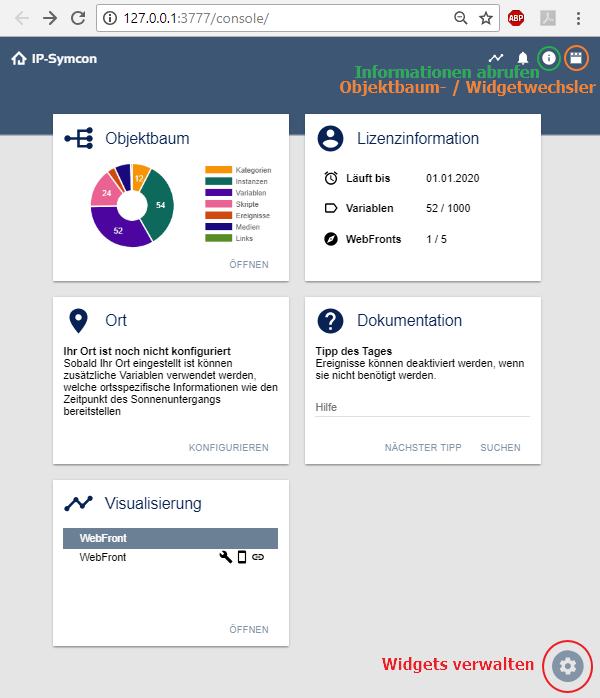
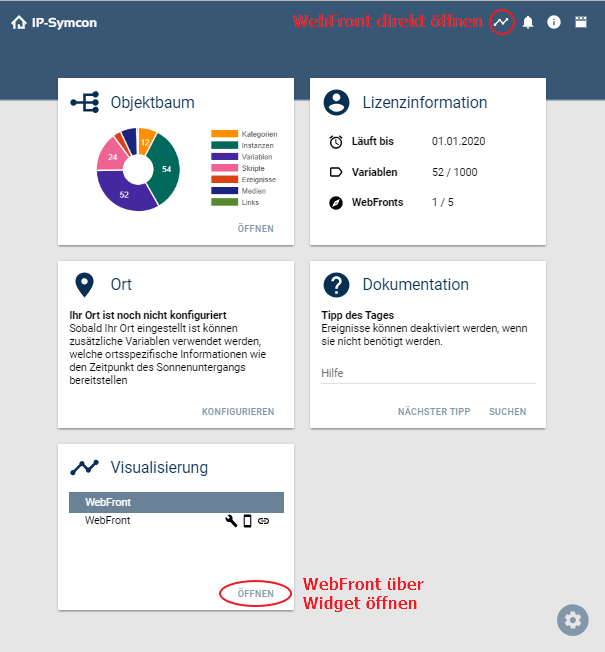
Auf der Startseite sind die Widgets sichtbar. Diese sind individuell konfigurierbar und bieten einen ersten Überblick über viele Aktivitäten des Systems.
##### Widgets konfigurieren
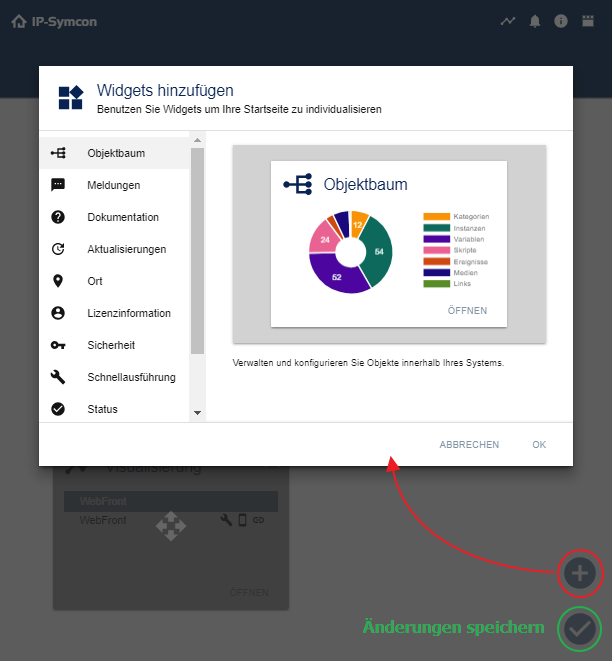
Auf der Startseite können via dem Zahnrad-Button unten rechts die Widgets ein-/ausgeblendet werden.
##### Ansichtwechsler
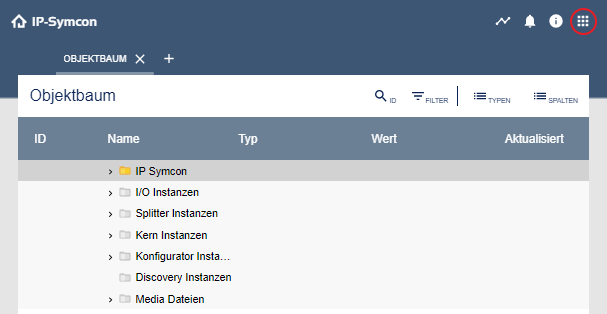
Über den Button oben rechts kann schnell zwischen Startseite und Tabliste gewechselt werden.
##### Tabliste
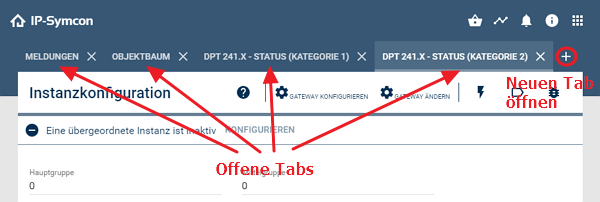
In der Tabliste können diverse Tabs geöffnet werden. Dies beinhaltet unter anderem den [Objektbaum](management-console.md), die [Meldungen](management-console.md) oder die Konfiguration von [Instanzen](../concepts.md) oder [Automationen](../concepts/automations.md). Über das Plus-Icon rechts von der Tabliste können neue Tabs geöffnet werden. Sind mehrere Tabs von Objekten mit gleichem Namen geöffnet, so wird zusätzlich der Pfad zu diesen Objekten angezeigt, so dass die Tabs zugewiesen werden können.
##### Visualisierung
Über den Button oben rechts kann direkt das [WebFront](webfront-visualization.md) geöffnet werden.
##### Informationen
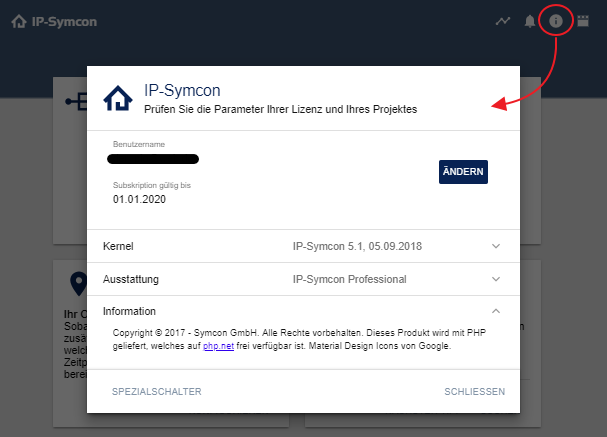
Über den Informationen-Button können diverse Informationen abgefragt werden.
Dazu zählen Kernel- und Ausstattungsinformationen, sowie einen Button zu den Spezialschaltern.
##### Gerätesuche
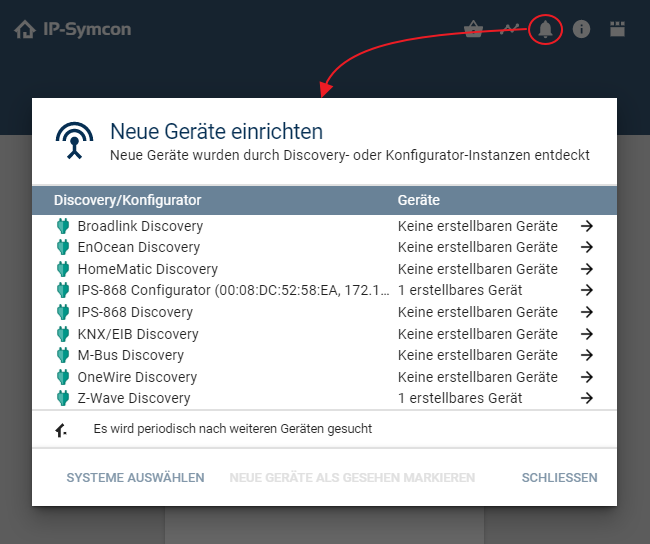
Über den Gerätesuche-Button können Discoverys eingerichtet werden.
Diese informieren über neu angeschlossene Geräte und vereinfachen die Einrichtungen neuer Geräte.
##### Module Store
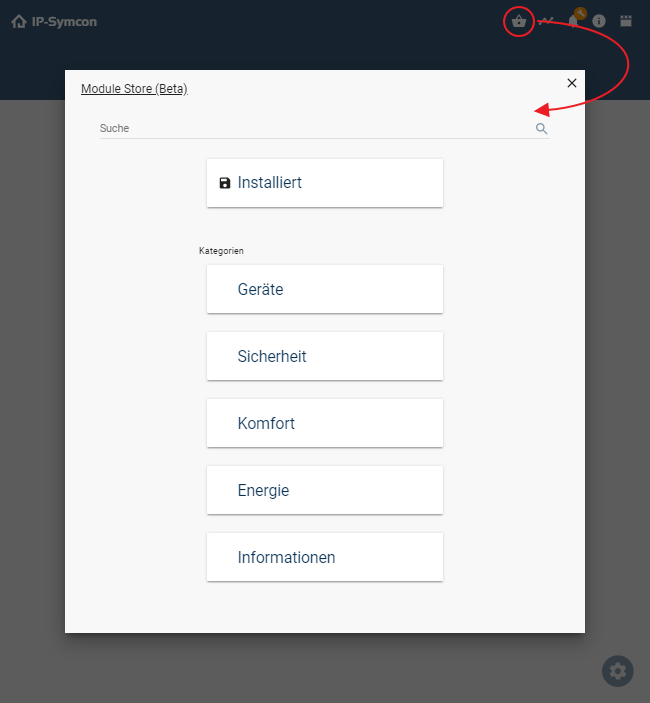
Über den Module Store können neue Module installiert werden. Diese Module erweitern den Funktionsumfang und ermöglichen so die Verwendung von neuen Funktionen oder weiteren Geräten.
## Gerätesuche
Quelle: https://www.symcon.de/de/service/dokumentation/komponenten/verwaltungskonsole/geraetesuche/
Über den Gerätesuche-Button können Discoverys eingerichtet und Konfiguratoren aufgerufen werden. Diese informieren über neu angeschlossene Geräte und vereinfachen die Einrichtungen neuer Geräte.
### Discovery einrichten
Die Gerätesuche ist über die Glocke oben rechts in der Konsole aufrufbar.
#### Erstmalige Einrichtung
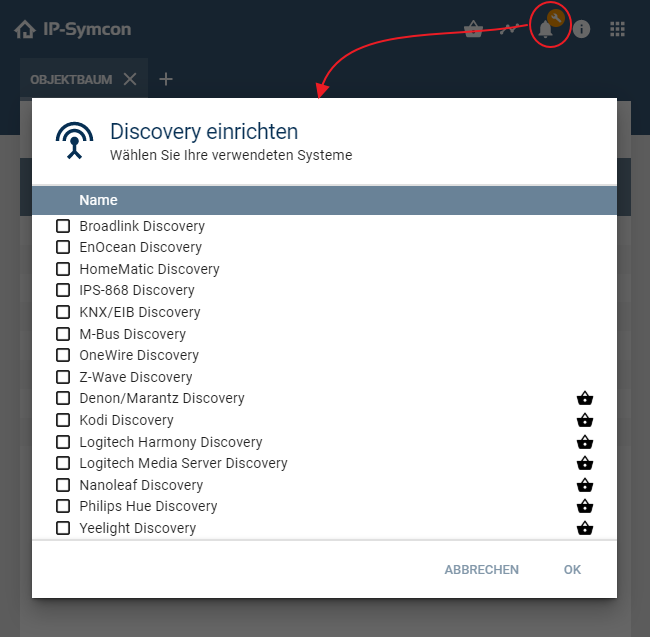
Über das Anhaken am linken Rand werden neue Discoverys eingerichtet.
Ist ein Korb am rechten Rand, so handelt es sich um ein Discovery aus dem [Module Store](management-console.md). Diese können durch einen Klick auf den Korb geöffnet werden.
Beim Einrichten eines Discoverys werden automatisch benötige IO-/Splitter-Instanzen erstellt.
#### Zusätzliche Einrichtung
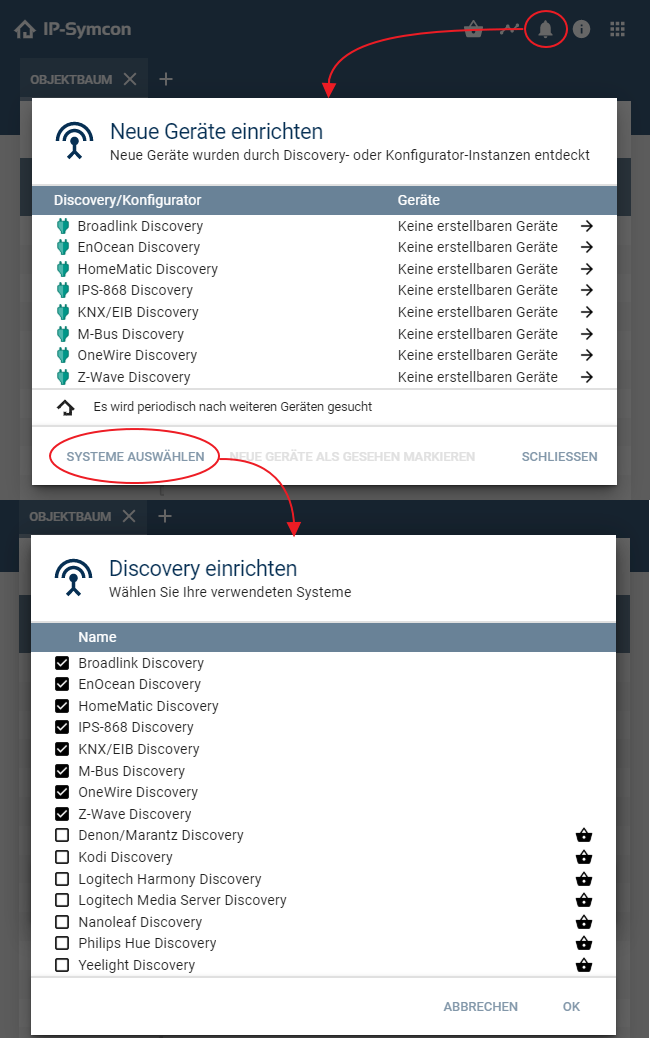
Über "Systeme auswählen" können weitere Discovery Systeme hinzugefügt werden.
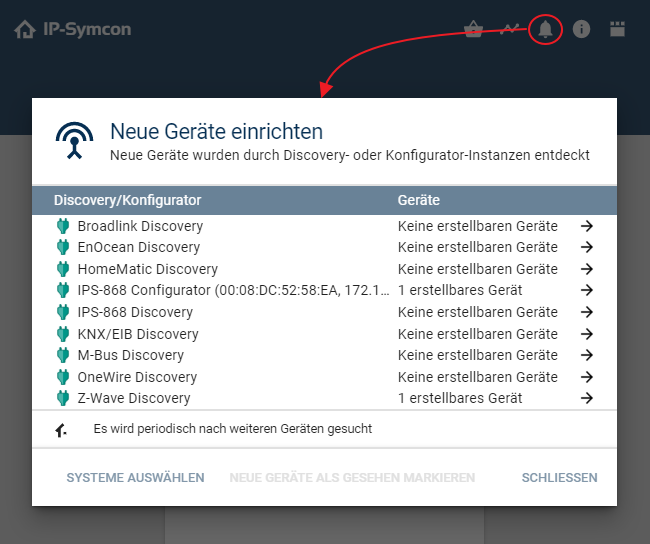
Über die eingerichteten Discoverys können Konfiguratoren erstellt und automatisch konfiguriert werden. Erstellte Konfiguratoren werden in der Gerätesuche angezeigt.
Über die Pfeile am rechten Rand kann die Konfiguration zu eingerichteten Discoverys/Konfiguratoren geöffnet werden.
#### Konfigurator erstellen
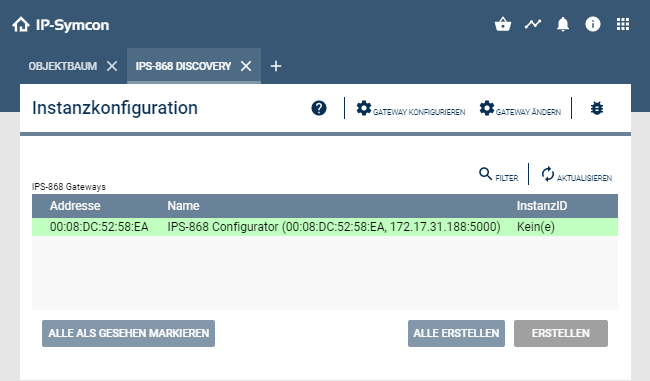
Im jeweiligen Discovery können systemspezifische [Konfiguratoren](../concepts.md) erstellt werden. Dazu muss der passende Eintrag aus der Liste ausgewählt und auf "Erstellen" geklickt werden.
Das Discovery übernimmt automatisch die vollständige Konfiguration des Konfigurators und dieser kann sofort genutzt werden.
### Verschiedene Status
Das Icon der Gerätesuche zeigt direkt an, ob zum Beispiel ein neues Gerät erstellt werden kann.
Dazu gibt es drei Status, welche direkt am Icon innerhalb der Konsole ersichtlich sind.
#### Status unverändert
Sollten keine neuen Geräte erkannt, alle erstellbaren Geräte erstellt oder als "gesehen" markiert worden sein, wird nur das Symbol an sich angezeigt.

#### Kein Discovery eingerichtet
Es wurden noch keine Discovery Instanz eingerichtet.

#### Neue Geräte erstellbar
Wenn neue Geräte erkannt werden, wird dessen Anzahl in einer grünen Markierung erkenntlich gemacht.
Ist keine Einrichtung erwünscht, kann diese Meldung im Gerätesuchefenster mit "Neue Geräte als Gesehen markieren" ausgeblendet werden

## Meldungen
Quelle: https://www.symcon.de/de/service/dokumentation/komponenten/verwaltungskonsole/meldungen/
Im Meldungenfenster können Informationen abgelesen werden, was alles auf dem IP-Symcon Server gerade passiert. Hier werden Änderungen, Aktivitäten und auch Fehlermeldungen gesammelt dargestellt und können auch gefiltert werden.
> **Hinweis:** Durch einen Doppelklick oder “Rechtsklick -> Öffnen” auf eine Variable innerhalb des Meldungsfensters, kann diese verändert werden.
### Einrichtung
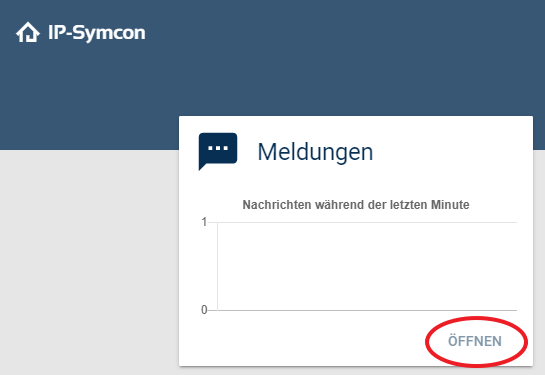
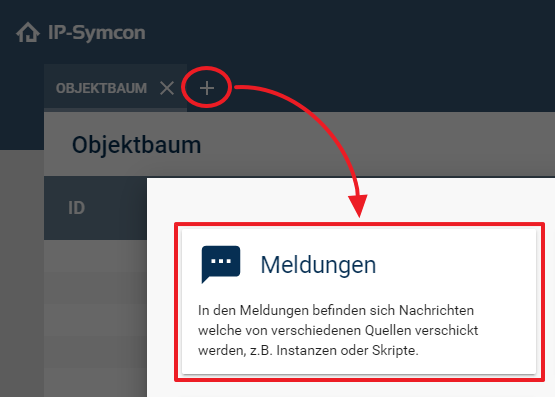
Die Meldungen können über das Meldungen Widget oder über das Plus in der Tableiste geöffnet werden.
Hierzu im Widget einfach auf "Öffnen" klicken oder in der Tableiste mit dem Plus die Meldungen öffnen.
### Farbcodes
Im Meldungsfenster werden die unterschiedlichen Meldungen farblich dargestellt.
__Transparenter Hintergrund:__
Eine Standardnachricht. (MESSAGE)
__Grauer Hintergrund:__
Eine benutzerdefinierte Nachricht. (CUSTOM)
__Grüner Hintergrund:__
Eine Erfolgsmeldung. (SUCCESS)
__Lila Hintergrund:__
Eine Benachrichtigung. (NOTIFY)
__Gelber Hintergrund:__
Eine Warnungsmeldung. (WARNING)
__Roter Hintergrund:__
Eine [Fehlermeldung](management-console.md). (ERROR)
### Menüpunkte
#### Start/Stop
Startet und stoppt das Aufzeichnen der Meldungen. Somit können die bisherigen Meldungen in Ruhe analysiert werden.
#### Leeren
Löscht alle bisherigen Meldungen.
#### Nachrichten limitieren
Die maximale Anzahl von angezeigten Nachrichten. Wenn das Limit erreicht wird, werden die ältesten Nachrichten entfernt, bevor neue hinzugefügt werden. Dadurch kann die Liste automatisch scrollen, auch wenn die AutoScroll Funktion deaktiviert wurde.
#### AutoScroll
Wenn aktiviert, scrollt das Fenster automatisch mit den aktuellsten Meldungen.
#### Filter
Hier kann ausgewählt werden, welche Art von Datensatz angezeigt werden soll.
#### Schnellfilter
Es wird die Spalte "Absender" und "Nachricht" nach dem, was im Eingabefeld steht, durchsucht. Die Suche aktiviert sich bei Eingabe ins Suchfeld selbst, kann aber durch Klick auf "Schnellfilter" de-/aktiviert werden.
Es ist keine Suche nach mehreren Suchbegriffen möglich.
## Fehlermeldungen
Quelle: https://www.symcon.de/de/service/dokumentation/komponenten/verwaltungskonsole/meldungen/fehlermeldungen/
Eine Fehlermeldung wird entweder direkt oder im Message Log angezeigt. Fehlermeldungen werden im Meldungsfenster rot dargestellt.
Alle Fehlermeldungen, welche ins Message Log kommen, werden auch im Logfile im "logs"-Ordner gespeichert.
> **Hinweis:** Es gilt: Wird eine Fehlermeldung nicht direkt angezeigt, wird diese im Message Log angezeigt.
#### Beispiele für eine direkte Ausgabe der Fehlermeldungen:
* Ausführen im Skript-Editor
* Ausführen im WebFront und der App
* Ausführen einer eigenen Aktion (Skript oder PHP-Modul) per WebFront und App
* Ausführen von Web Hooks und OAuth Hooks
#### Beispiele für Fehlermeldungen im Log:
* Ereignisse (Zyklisch, Ausgelöst)
* Skript Timer
* Timer von Instanzen (inkl. PHP-Module)
* Fehler beim Start- und Stop-Skript im Event Control
* Fehler beim Auswerten einer Register Variable
## Module Store
Quelle: https://www.symcon.de/de/service/dokumentation/komponenten/verwaltungskonsole/module-store/
Über den Module Store können neue Module installiert werden. Diese Module erweitern den Funktionsumfang und ermöglichen so die Verwendung von neuen Funktionen oder weiteren Geräten.
> **Hinweis:** Alle verfügbaren Module im [Module Store](https://www.symcon.de/de/module-store/) im Browser durchsuchen.
### Module Store öffnen
Der Module Store ist über den Korb oben rechts in der Konsole erreichbar.

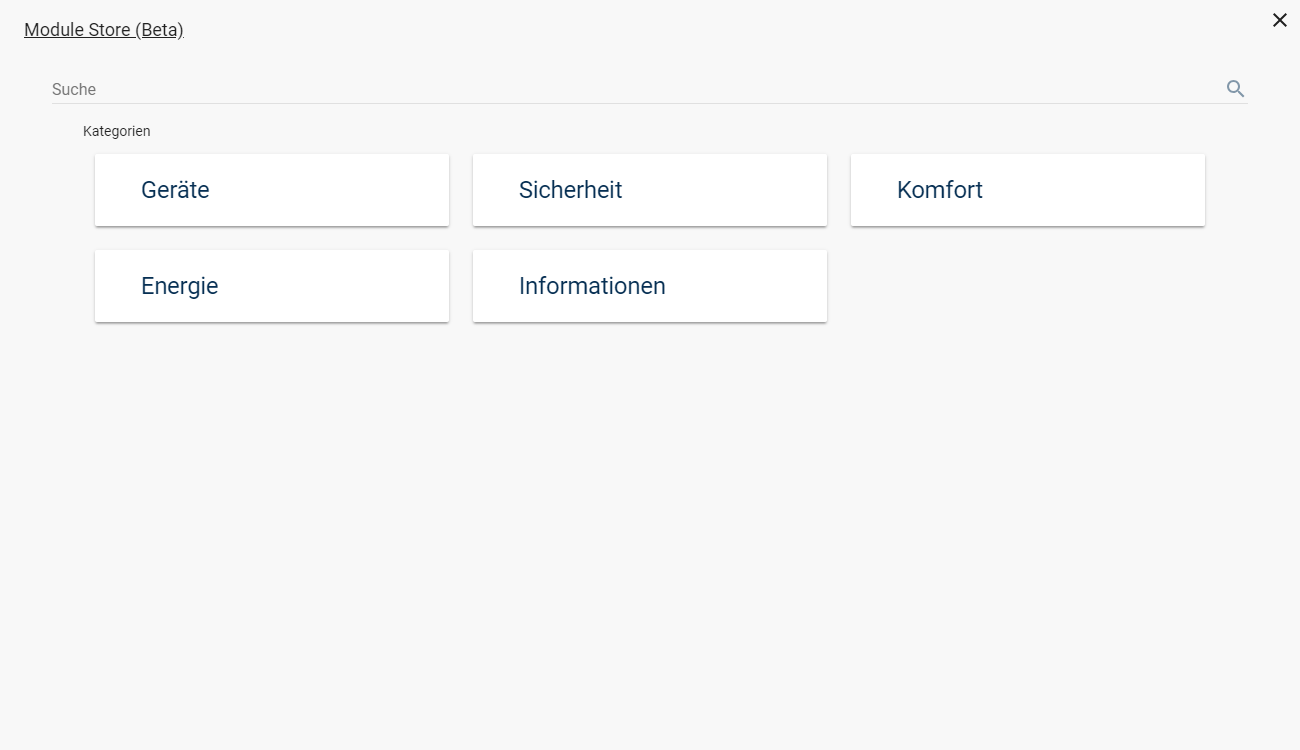
Initial zeigt der Module Store verschiedene Kategorien in denen Module angeboten werden und bietet eine Suchfunktion an. Wurden bereits Module über den Module Store installiert, so sind diese über eine entsprechende Spezialkategorie erreichbar.
### Module finden
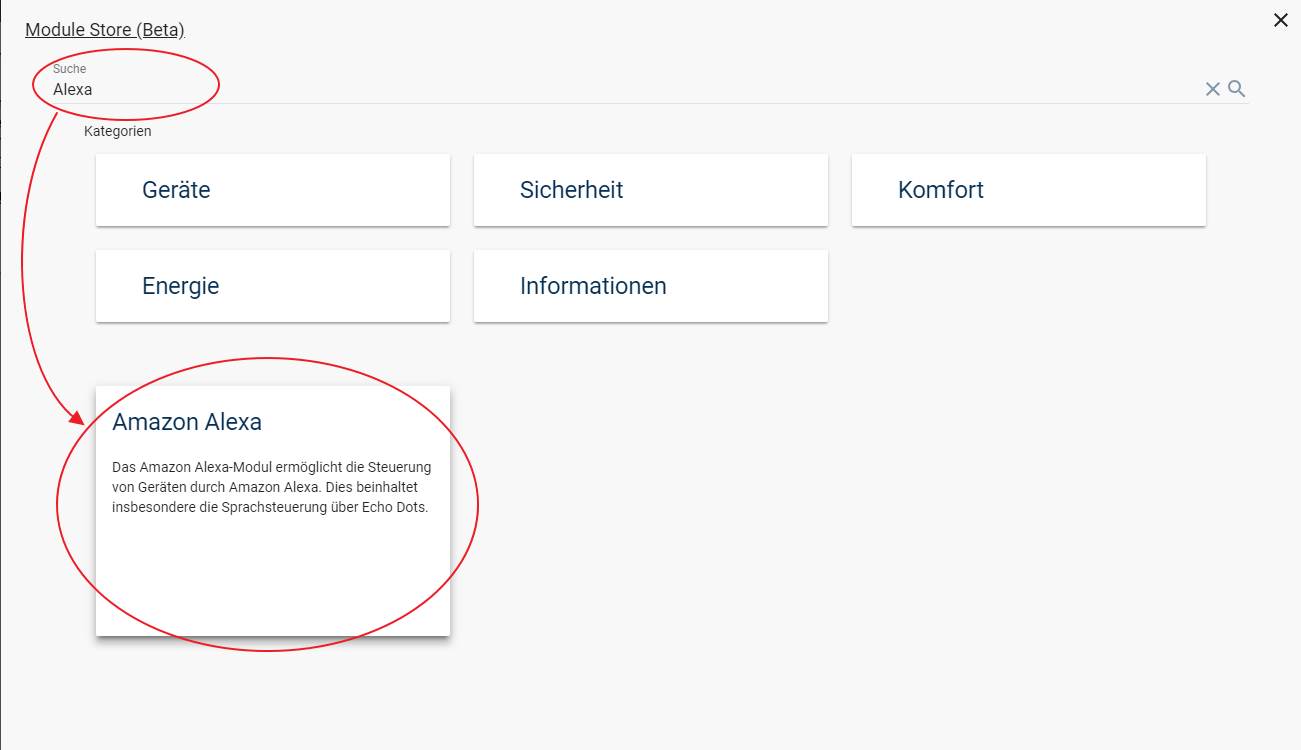
Um ein passendes Modul zu finden, gibt es verschiedene Möglichkeiten. Zum einen kann die Suchfunktion verwendet werden. Hier kann ein Suchbegriff eingegeben werden und durch die Eingabetaste oder das Klicken auf die Lupe bestätigt werden. Daraufhin werden passende Module angezeigt.
Alternativ kann eine Kategorie durch einen Klick ausgewählt werden um die darin enthaltenen Module anzuzeigen. Kategorien können Unterkategorien enthalten, welche dann ebenfalls ausgewählt werden können. Durch einen Klick auf eine vorherige Kategorie in der oberen Leiste kann man dorthin zurückkehren. Ein Klick auf "Module Store" zeigt wieder den Startbildschirm an.
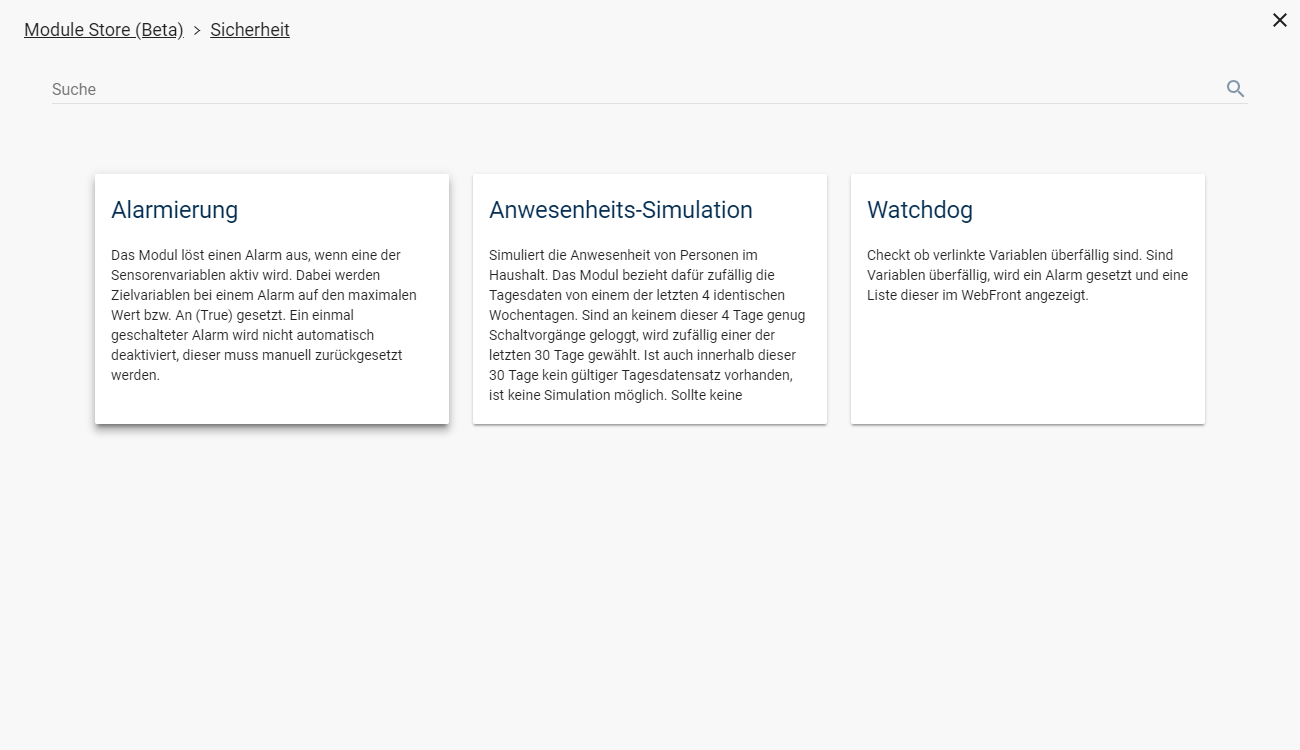
Die beiden Methoden können auch kombiniert werden. So kann in einer bestimmten Kategorie nach einem Begriff gesucht werden oder ein Suchergebnis im Nachhinein durch Kategorien eingeschränkt werden.
> **Hinweis:** Wird ein Suchbegriff verwendet, so werden auch Unterkategorien durchsucht. Ohne Suchbegriff werden nur Module aus der aktuellen Kategorie angezeigt, nicht aber deren Unterkategorien.
### Module installieren
Sollen Module installiert werden, so muss zuerst die dazugehörige Karte angeklickt werden. Daraufhin öffnet sich ein Dialog, welcher die aktuell gewählten Module erörtert.
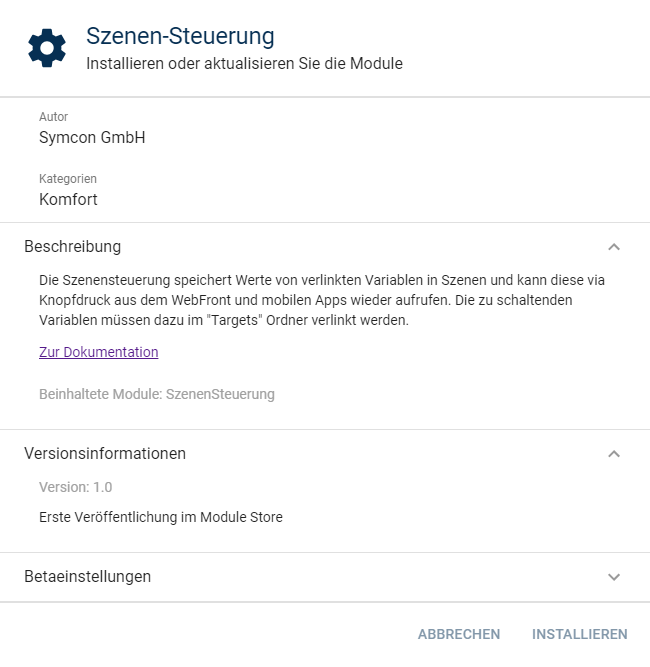
| Element | Beschreibung |
| ------------------- | ---------------------------------------------------------------------------------------------------------------------------- |
| Autor | Der Autor der Module |
| Kategorien | Die Kategorien in welchen die Module enthalten sind |
| Beschreibung | Die Beschreibung der Module. Zusätzlich ist hier ein Link zur Dokumentation und eine Liste der beinhalteten Module zu finden |
| Versionsinformation | Die aktuelle Versionsnummer und eine Beschreibung, was zu dieser Version neu ist |
| Betaeinstellungen | Falls die Module über eine Beta-Version verfügen, kann hierüber auf die Beta-Version gewechselt werden |
Am unteren Ende des Dialogs befindt sich der Button "Installieren" um die Module zu installieren und "Abbrechen" um den Dialog wieder zu schließen.
Soll eine Beta-Version installiert werden, so können die Betaeinstellungen ausgeklappt werden und auf "Zu Beta wechseln" geklickt werden. Daraufhin werden die Modulinformationen auf die Beta-Version angepasst und diese kann durch einen Klick auf "Installieren" installiert werden.
> **Achtung:** Beta-Versionen werden nicht durch das Symcon-Team geprüft.
### Module aktualisieren und entfernen
Wurden Module installiert, so erscheint im Startbildschirm des Module Stores eine Spezialkategorie "Installiert". Hier werden alle installierten Module aufgelistet. Gibt es für Module neue Versionen, wird dies auch hervorgehoben.
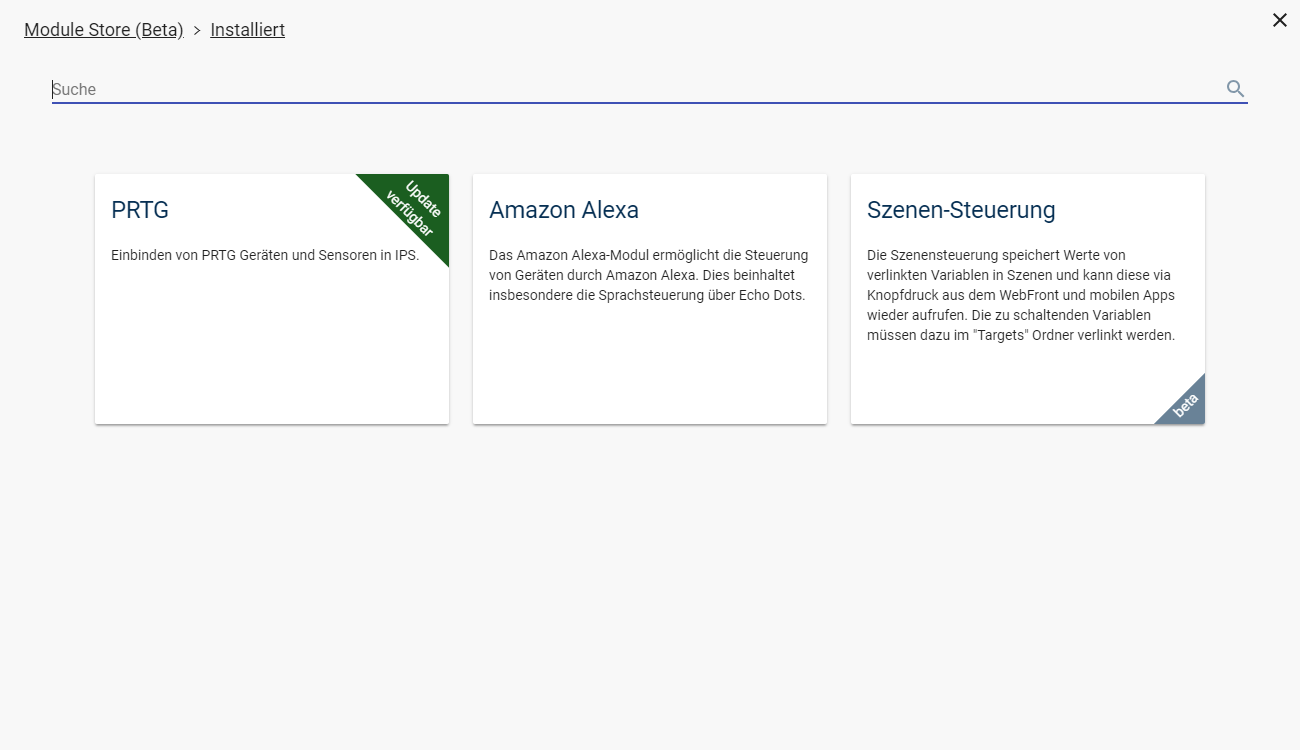
Wird ein installiertes Modul angeklickt, so erscheint wieder der Installationsdialog. Nun hat man zusätzlich die Möglichkeit die Module durch Klick auf "Entfernen" zu löschen.
Gibt es eine neue Version, kann man diese per "Aktualisieren" installieren. Möchte man im Nachhinein den Kanal wechseln, also von der regulären Stable-Version auf Beta oder anders herum, so kann dies über die Betaeinstellungen getan werden und per "Kanal wechseln" bestätigt werden. Ist die aktuelle Version installiert, so kann man diese per "Erneut installieren" noch einmal herunterladen.
## Objektbaum
Quelle: https://www.symcon.de/de/service/dokumentation/komponenten/verwaltungskonsole/objektbaum/
Der Objektbaum dient zur Übersicht und Verwaltung aller Objekte und Instanzen. Die hier angelegte Struktur wird später auch als Grundlage zur Darstellung für das WebFront genutzt. Das Verschieben von Objekten geschieht via Drag&Drop.
> **Hinweis:** Die Erklärung zum Kontextmenü der verschiedenen Instanzen kann in den [Grundlagen](../concepts.md) nachgeschlagen werden.
### Einrichtung
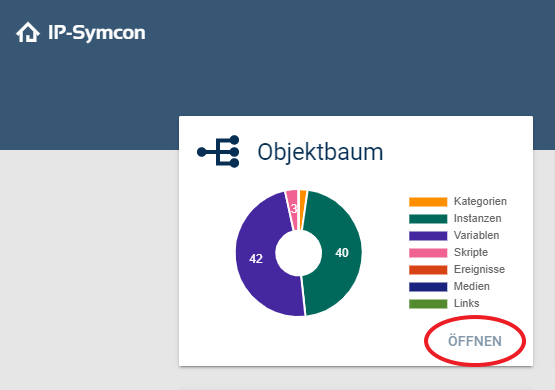
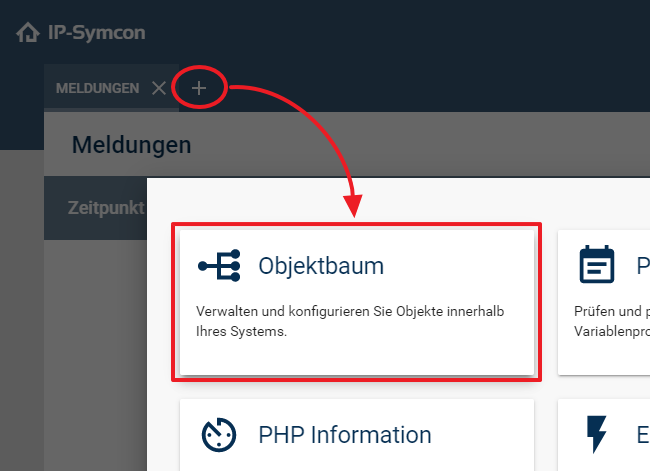
Der Objektbaum kann über das Objektbaum Widget oder über das Plus in der Tableiste geöffnet werden.
Hierzu im Widget einfach auf "Öffnen" klicken oder in der Tableiste mit dem Plus den Objektbaum öffnen.
### Farbcodes
Im Objektbaum wird der Status der Objekte mit Farbcodes dargestellt.
__Schwarze Schrift:__
Alles normal und das Objekt wird im WebFront angezeigt.
__Hellgraue Schrift:__
Alles normal und das Objekt wird nicht im WebFront angezeigt.
__Graues Ausrufezeichen:__
Das Objekt ist inaktiv.
__Hellgraues Ausrufezeichen:__
Eine übergeordnete Instanz des Objekts ist inaktiv.
__Rotes Ausrufezeichen:__
Das Objekt hat einen Fehlerzustand.
__Hellrotes Ausrufezeichen:__
Eine übergeordnete Instanz hat einen Fehlerzustand.
### Weitere Funktionalitäten
Wenn im Objektbaum über eine Uhrzeit oder ein Statusicon gehovert wird, erscheint ein Tooltip, welcher z.B. das gesamte Datum oder die Art der Störung anzeigt.
### Menüpunkte
#### Plus-Knopf
Über den Dialog "+" unten Rechts können neue Objekte erstellt werden. Alternativ kann durch ein Rechtsklick an der gewünschte Position im Objektbaum ein Objekt an dieser Position hinzugefügt werden. Die jeweiligen Objekttypen werden in den [Grundlagen](../concepts.md) genauer beschrieben.
#### ID
Mithilfe des Eingabefelds kann eine ObjektID gesucht werden. Bei Fund springt der Objektbaum automatisch zu der gesuchten ID und wählt diese aus.
#### Filter
Bei Eingabe in das Suchfeld wird der Filter automatisch aktiviert. Dieser kann durch Klick auf "Filter" wieder ein- und zugeschaltet werden. Es wird in der Spalte “Name” gesucht. Falls die Spalte "Beschreibung" sichtbar ist, wird auch in dieser gesucht.
#### Typen
Hier kann die Sichtbarkeit bestimmter Objekttypen im Objektbaum, an- und ausgeschaltet werden, um die Übersicht oder den Fokus auf bestimmte Typen zu setzen. Ist etwas ausgeblendet wird dieser Button grau unterlegt.
#### Spalten
Übersichtsfunktionalität, um die angezeigten Spalten zu aktivieren und deaktivieren.
## Objektbaum (Physikalisch)
Quelle: https://www.symcon.de/de/service/dokumentation/komponenten/verwaltungskonsole/objektbaum-physikalisch/
Die physikalische Ansicht des Objektbaums zeigt auf der obersten Ebene nur unverbundene und I/O Instanzen an. Im I/O Bereich werden die Geräte in der Struktur der tatsächlichen physikalischen Verbindung dargestellt. Die Struktur wird unter Übergeordnete Instanzen veranschaulicht. (I/O -> Gateway ->Gerät). Es werden nur Instanzen angezeigt.
Unverbundene Instanzen beinhaltet solche, welche nicht physisch vorhanden sind.
> **Hinweis:** Die Erklärung zum Kontextmenü der verschiedenen Instanzen kann in den [Grundlagen](../concepts.md) nachgeschlagen werden.
### Einrichtung
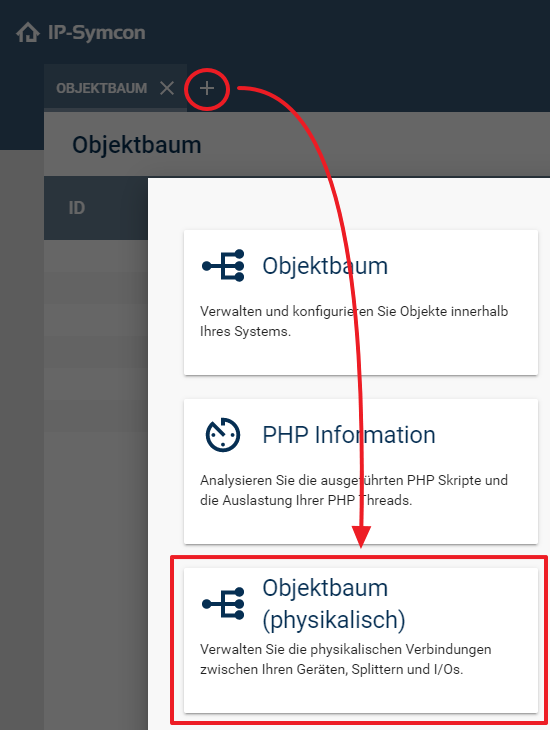
Der Objektbaum kann über das Plus in der Tableiste geöffnet werden.
### Farbcodes
Im Objektbaum wird der Status der Objekte mit Farbcodes dargestellt.
__Schwarze Schrift:__
Alles normal und das Objekt wird im WebFront angezeigt.
__Hellgraue Schrift:__
Alles normal und das Objekt wird nicht im WebFront angezeigt.
__Graues Ausrufezeichen:__
Das Objekt ist inaktiv.
__Hellgraues Ausrufezeichen:__
Eine übergeordnete Instanz des Objekts ist inaktiv.
__Rotes Ausrufezeichen:__
Das Objekt hat einen Fehlerzustand.
__Hellrotes Ausrufezeichen:__
Eine übergeordnete Instanz hat einen Fehlerzustand.
### Verbindungen anpassen
Durch Drag & Drop kann eine Instanz auf eine andere kompatible Verbindung verschoben werden und wird dann dieser zugewiesen. Sollte die Zielinstanz nicht kompatibel sein, so wird das Verschieben verhindert.
### Weitere Funktionalitäten
Wenn im Objektbaum über eine Uhrzeit oder ein Ausrufezeichen gehovert wird, erscheint ein Tooltip, welcher z.B. das gesamte Datum oder die Art der Störung anzeigt.
### Menüpunkte
#### ID
Mithilfe des Suchdialogs kann eine ObjektID gesucht werden. Bei Fund springt der Objektbaum automatisch zu der gesuchten ID und wählt diese aus.
#### Filter
Bei Eingabe in das Suchfeld wird der Filter automatisch aktiviert. Dieser kann durch Klick auf "Filter" wieder ein- und zugeschaltet werden. Es wird nur in der Spalte “Name” gesucht.
#### Typen
Hier kann die Sichtbarkeit bestimmter Objekte im Objektbaum, an- und ausgeschaltet werden, um die Übersicht oder den Fokus auf bestimmte Typen zu setzen. Ist etwas ausgeblendet wird dieser Button grau unterlegt.
#### Spalten
Übersichtsfunktionalität, um die angezeigten Spalten zu aktivieren und deaktivieren.
## Pro Konsole
Quelle: https://www.symcon.de/de/service/dokumentation/komponenten/verwaltungskonsole/pro-konsole/
Die Pro Konsole ist das Experten-Tool zum Einrichten und Konfigurieren der gesamten Logik des IP-Symcon Servers. Diese besitzt alle Features, welche auch die [Webbasierte Verwaltungskonsole](management-console.md) hat, und noch weiterführende Expertenoptionen.
### Installation
Die Pro Konsole kann für Windows, MacOS oder Linux Ubuntu installiert werden.
> **Hinweis:** Die Pro Konsole wurde mit der IP-Symcon Version 5.4 eingeführt, funktioniert aber mit Server Versionen ab 5.0. Bei älteren Versionen stehen allerdings nicht alle Funktionen der Pro Konsole zur Verfügung.
#### Windows
Die aktuelle Pro Konsole für Windows kann über diesen [Downloadlink](https://download.symcon.de/stable/console/win/amd64) heruntergeladen werden.
#### MacOS
Die aktuelle Pro Konsole für MacOS kann über diesen [Downloadlink](https://download.symcon.de/stable/console/mac/amd64) heruntergeladen werden.
#### Ubuntu
Soweit noch nicht erfolgt, muss das Symcon Repo hinzugefügt werden:
```php
wget -qO- https://apt.symcon.de/install.sh | bash /dev/stdin
```
Folgende Befehle ausführen:
```php
sudo apt-get update
sudo apt-get install symcon-console
```
### Verbinden mit dem IP-Symcon Server
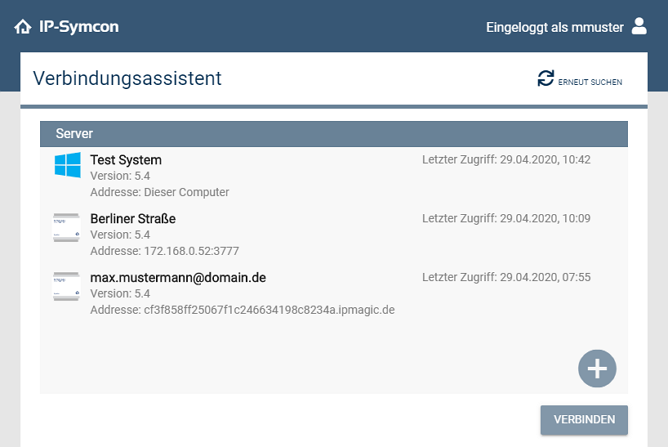
Die Pro Konsole nutzt den [Verbindungsassistenten](management-console.md). Mit diesem kann ein Server ausgewählt und mit "Verbinden" oder Doppelklick geöffnet werden.
#### An- und Abdocken
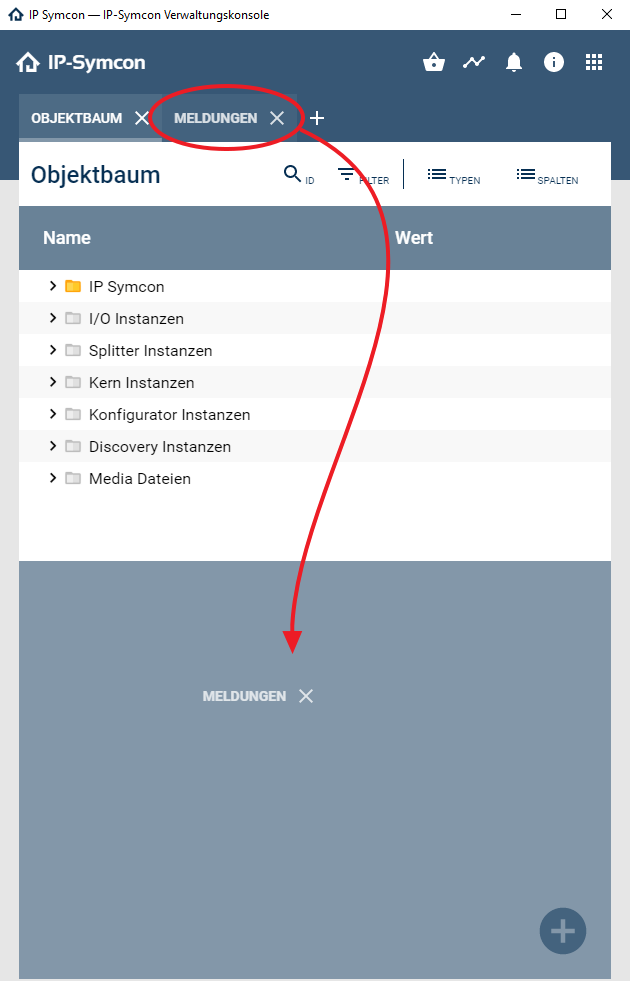
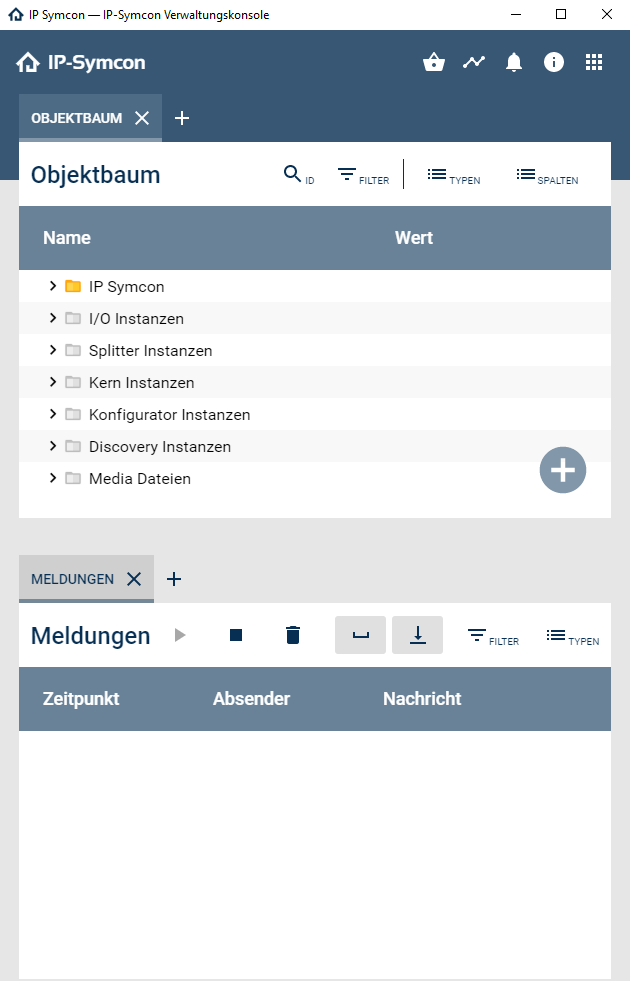
In der Pro Konsole können einzelne Tabs beliebig an- und abgedockt werden. So kann ein indivudell angepasstes Arbeitsfeld aufgebaut und alles in einem Blick behalten werden. Zusätzlich können einzelne Tabs mit einem Rechtsklick und dann "In neuem Fenster öffnen" separat angezeigt werden.
### Start mit Parametern
Üblicherweise öffnet die Pro Konsole beim Aufruf direkt den [Verbindungsassistenten](management-console.md). Dieses Verhalten kann durch Parameter angepasst werden.
| Parameter | Beschreibung | Beispiel für Windows |
| --------------------------------------------------------- | ------------------------------------------------------------------------------------------------------------------------------------------- | ----------------------------------------------------------------------------------------------------------------- |
| --server=[Konsole] | Verbindet direkt mit einem Server. Für [Konsole] muss hierbei die Adresse der webbasierten Verwaltungskonsole des Servers verwendet werden. | "IP-Symcon Management Console.exe" --server=http://127.0.0.1:3777/console/ |
## Verbindungsassistent
Quelle: https://www.symcon.de/de/service/dokumentation/komponenten/verwaltungskonsole/verbindungsassistent/
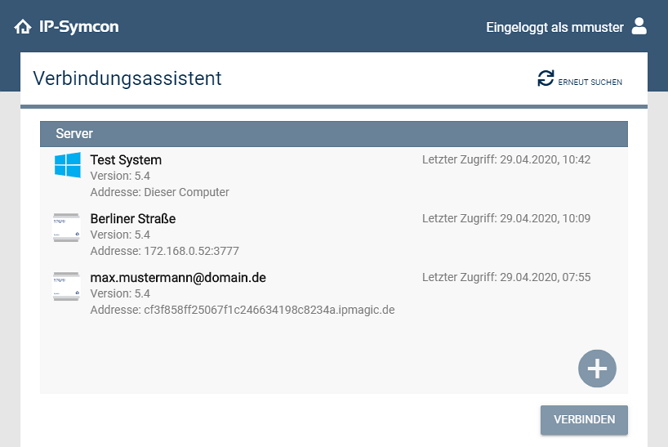
Der Verbindungsassistent hilft bei der Verbindung der [Pro Konsole](management-console.md) zu einem IP-Symcon Server. Die verfügbaren Server werden dabei in einer Liste angezeigt.
### Server
Es werden alle Server, die im lokalen Netzwerk gefunden werden oder in der [Lizenzverwaltung](../getting-started.md) eingetragen sind, dargestellt. Für die Anzeige, der in der Lizenzverwaltung eingetragenen Servern muss sich mit dem Symcon Account eingeloggt werden. Die Anmeldung erfolgt über einen Klick auf das Personenicon oben rechts. Dort müssen Benutzername und Kennwort des persönlichen Bereichs der Symcon-Homepage eingegeben werden. Es ist zu beachten, dass dies Konto separat vom Communityforum und dem Fernzugriff ist. Mit "Erneut suchen" kann nach neuen Servern im lokalen Netzwerk gescannt werden.
### Server hinzufügen
Es können auch manuell Server hinzugefügt werden. Dazu muss auf das "+" geklickt werden und Name, Adresse und Port angegeben werden. Dies sollte genutzt werden, wenn zum Beispiel ein DynDNS genutzt wird. Sollte der [Connect Control](../modules/connect-control.md) genutzt werden ist die Verwendung der Lizenzverwaltung empfohlen.
### Keine Server gefunden
Sollten keine Server in der Serverliste sichtbar sein kann dies mehrere Gründe haben.
__IP-Symcon Server aus der Lizenzverwaltung tauchen nicht auf__
Es sollte überprüft werden, ob der korrekte Benutzer eingeloggt ist. Ist ein Benutzer angemeldet, so steht neben dem Personenicon "Eingeloggt als ...". Steht dies nicht dort, so ist kein Benutzer angemeldet und demnach können keine Lizenzen der Lizenzverwaltung angezeigt werden.
__IP-Symcon Server ist nicht eingeschaltet/gestartet__
Bitte IP-Symcon am Server starten. Überprüfen, ob der Server korrekt angeschlossen und gestartet ist.
__IP-Symcon Server ist nicht korrekt mit dem Netzwerk verbunden__
Es sollte überprüft werden, ob eine Netzwerkverbindung zwischen beiden Computern verfügbar ist.
__Firewall Einstellungen nicht korrekt__
Sowohl Client-, als auch Serverseitig muss der Zugriff in der Firewall für Port 1900/UDP erlaubt sein.
Für die Verbindung mit der Verwaltungskonsole muss zusätzlich, im Normalfall, Port 82/TCP bzw. 3777/TCP erlaubt sein.