# Objekt-Darstellung
> Symcon Dokumentation · Deutsch · erzeugt am 2026-09-26
> Index: https://www.symcon.de/de/llms.txt
Quelle: https://www.symcon.de/de/service/dokumentation/komponenten/objekt-darstellung/
### Aktive Elemente
Einzelne schaltbare Elemente können verschieden dargestellt werden.
### Passive Elemente
Einzelne Elemente, die nicht geschaltet werden können, haben verschiedene Darstellungen.
### Ereignisse
Erlaubt das Ausführen von Logik basierend auf Uhrzeit und Datum oder Veränderungen anderer Objekte.
### Externe Elemente
Externe Dateien wie etwa [Medien](https://www.symcon.de/de/service/dokumentation/grundlagen/medien) können in der Visualisierung angezeigt werden.
### Zusammengefasste Darstellungen
Mehrere Elemente können intelligent in einer Darstellung zusammengefasst werden.
### Legacy-Darstellungen
Dies sind veraltete Darstellungen, welche auf ihre tatsächlichen Darstellungen weiterleiten.
## Aufzählung
Quelle: https://www.symcon.de/de/service/dokumentation/komponenten/objekt-darstellung/aufzaehlung/
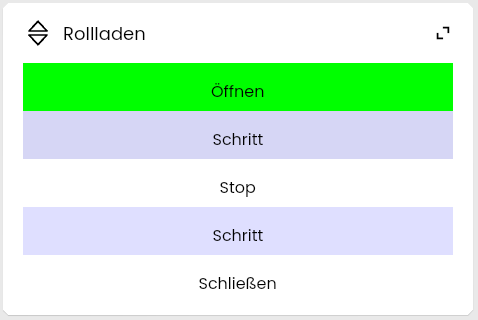
Eine Aufzählung ist eine Liste von Werten, welche ausgewählt werden können.
### Voraussetzungen
Eine Aufzählung ist eine [Variable](../concepts.md) mit der [Darstellung](../concepts.md) Aufzählung. Um diese Darstellung zu verwenden muss die Variable folgende Bedingungen erfüllen:
* Eingerichtete [Variablenaktion](../concepts.md)
#### Parameter
| Parameter | Beschreibung |
| ------------- | --------------------------------------------------------------------------------------------------------------------------------------------------------------------------------------------------------------------------------------------------------------------------------------------------------------- |
| Standard Icon | Das [Icon](icons.md), welches für die Variable verwendet wird |
| Optionen | Die einzelnen [Optionen](https://www.symcon.de/./#Optionen) der Aufzählung |
| Anordnung | Die Anordnung der Optionen in einer Kachel. Mögliche Anordnungen sind Spalte, Reihe und Gitter. Gitter ist nicht für Variablen vom Typ Boolean verfügbar. Dieser Parameter wird nur bei der [Darstellung als eigene Kachel](https://www.symcon.de/./#Als_eigene_Kachel) ausgewertet, nicht bei der Anzeige in einer Liste. |
| Zeige... | Der angezeigte Inhalt jeder Option. Es kann "Beschriftung", "Icon" und "Beschriftung und Icon" gewählt werden. (ab Symcon 8.2) |
##### Optionen
| Parameter | Beschreibung |
| ------------------ | ---------------------------------------------------------------------------------------------------------------------- |
| Wert | Variablenwert für den diese Option gilt |
| Beschriftung | Text, der für diese Option angezeigt wird |
| Icon überschreiben | Falls gesetzt, wird das Standardicon dieser Darstellung überschrieben, falls die Variable den Wert dieser Option hat |
| Icon | Icon für die Variable, falls die Variable den Wert dieser Option hat (nur verfügbar wenn "Icon überschreiben" gesetzt) |
| Farbe | Farbe mit welcher die Option in der Aufzählung dargestellt wird |
### Darstellung als Legacy-Profil
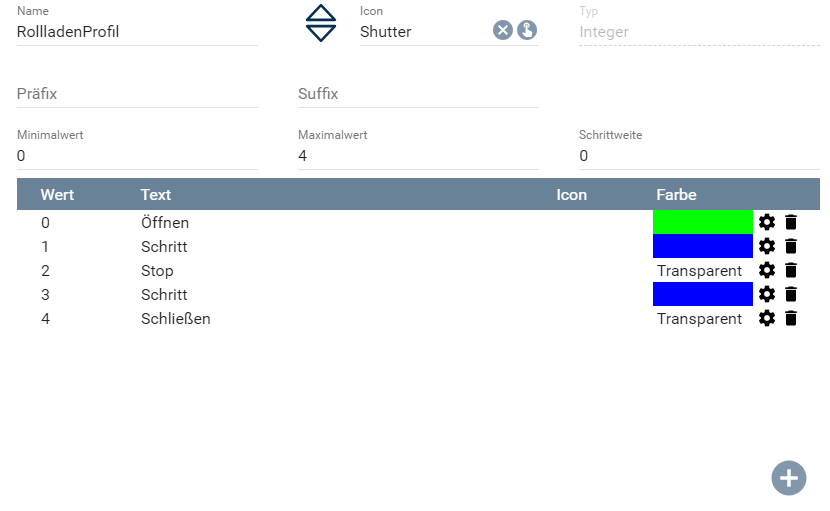
Verwendet eine Variable die Darstellung [Legacy Profil](object-presentation.md), so wird diese als Aufzählung darstellt, falls sie zusätzlich folgende Bedingungen erfüllt:
* [Variablenprofil](../concepts.md) mit folgenden Parametern:
* Schrittweite auf 0 (nur bei Integer/Float, sonst keine Option für Schrittweite)
* mind. 1 gesetzte Assoziation
* Minimalwert und Maximalwert irrelevant
### Aussehen in Kachel Visualisierung
#### Als eigene Kachel
#### Innerhalb einer Liste

### Aussehen im WebFront

## Ausgelöstes Ereignis
Quelle: https://www.symcon.de/de/service/dokumentation/komponenten/objekt-darstellung/ausgeloestes-ereignis/
_Benötigt Symcon >= 7.0_
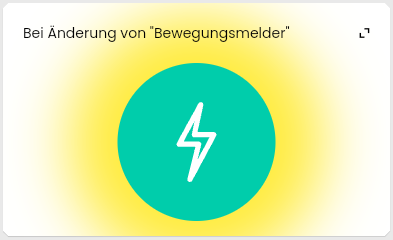
Ein ausgelöstes Ereignis kann in der Visualisierung aktiviert bzw. deaktiviert werden.
#### Voraussetzungen
Ein ausgelöstes Ereignis ist ein [Ereignis](../concepts.md) vom Typ [Ausgelöst](../concepts.md).
### Aussehen in Kachel Visualisierung
#### Als eigene Kachel
#### Innerhalb einer Liste

### Aussehen im WebFront
Ausgelöste Ereignisse werden im WebFront nicht dargestellt.
## Automation
Quelle: https://www.symcon.de/de/service/dokumentation/komponenten/objekt-darstellung/automation/
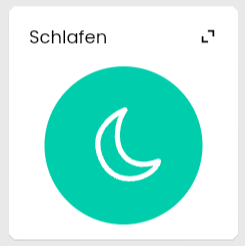
Automationen können über einen Button ausgeführt werden.
#### Voraussetzungen
Eine eingerichtete [Automation](../concepts/automations.md) kann in der Visualisierung ausgeführt werden
> **Hinweis:** In der Darstellung als eigene Kachel richtet sich das Icon des Buttons nach dem [Icon](icons.md) der Automation
### Aussehen in Kachel Visualisierung
#### Als eigene Kachel
#### Innerhalb einer Liste

### Aussehen im WebFront

## Bild
Quelle: https://www.symcon.de/de/service/dokumentation/komponenten/objekt-darstellung/bild/
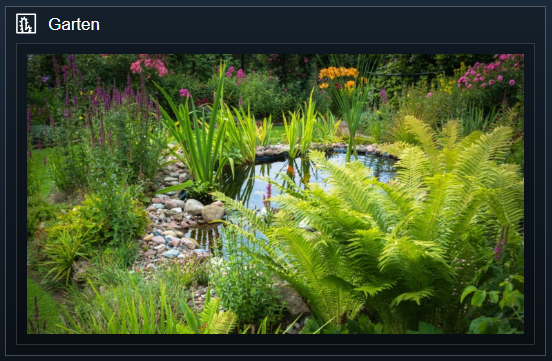
In der Visualisierung können beliebige Bilder eingebunden werden.
#### Voraussetzungen
Ein Bild ist ein [Medium](../concepts.md) vom Typ [Bild](../concepts.md).
### Aussehen in Kachel Visualisierung
#### Als eigene Kachel

#### Innerhalb einer Liste

### Aussehen im WebFront
## Datum/Uhrzeit
Quelle: https://www.symcon.de/de/service/dokumentation/komponenten/objekt-darstellung/datumunduhrzeitanzeige/
_Benötigt Symcon >= 4.1_
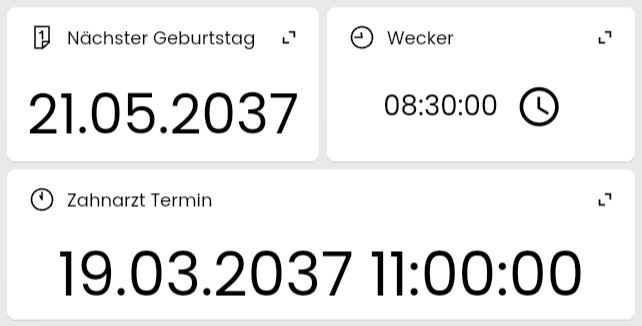
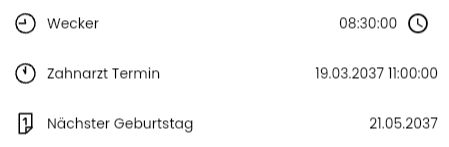
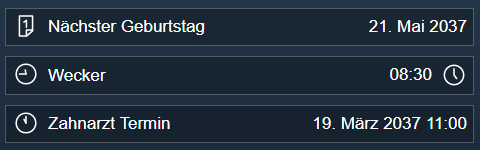
Mit Datum/Uhrzeit kann Datum und/oder Uhrzeit von einem spezifischen Zeitpunkt dargestellt und ggfs. angepasst werden.
#### Voraussetzungen
Datum/Uhrzeit ist eine [Variable](../concepts.md) mit der [Darstellung](../concepts.md) Datum/Uhrzeit. Um diese Darstellung zu verwenden muss die Variable folgende Bedingungen erfüllen:
* Typ Integer
#### Parameter
| Parameter | Beschreibung |
| -------------------- | ------------------------------------------------------------------------------------------------------------------------------ |
| Datumsanzeige | Bestimmt wie das Datum formatiert wird. Möglich sind: "Keine", "Jahr, Monat und Tag", "Monat und Tag", und "Jahr und Monat" |
| Formatiere Monat als | Wenn im Datum der Monat angezeigt werden soll, kann dessen Formatierung angepasst werden. Möglich sind: "Text" und "Zahl" |
| Zeige Wochentag | Legt fest ob der Wochentag im Format mit angezeigt wird |
| Zeitanzeige | Bestimmt wie die Zeit formatiert werden soll. Möglich sind: "Keine", "Stunden und Minuten" und "Stunden, Minuten und Sekunden" |
### Darstellung als Legacy-Profil
Verwendet eine Variable die Darstellung [Legacy Profil](object-presentation.md), so wird diese als Datum/Uhrzeit darstellt, falls sie eines der folgenden [Variablenprofile](../concepts.md) ausgewählt ist:
* ~UnixTimestamp
* ~UnixTimestampDate
* ~UnixTimestampTime
Die unterschiedlichen Profile entsprechen festen Parameter Kombinationen.
#### ~UnixTimestamp
- Datumsanzeige: Jahr, Monat und Tag
- Formatiere Monat als: Text
- Zeige Wochentag: Nein
- Zeitanzeige: Stunden und Minuten
#### ~UnixTimestampDate
- Datumsanzeige: Jahr, Monat und Tag
- Formatiere Monat als: Text
- Zeige Wochentag: Nein
- Zeitanzeige: Keine
#### ~UnixTimestampDate
- Datumsanzeige: Keine
- Zeitanzeige: Stunde und Minuten
Falls die Variable eine [Variablenaktion](../concepts.md) hat, kann der Zeitpunkt in der Visualisierung angepasst werden
### Aussehen in Kachel Visualisierung
> **Hinweis:** In den Gittereinstellungen können die verschiedenen Darstellungen separat als "Datum", "Uhrzeit" und "Datum und Uhrzeit" konfiguriert werden.
#### Als eigene Kachel
#### Innerhalb einer Liste
### Aussehen im WebFront
## Dauer
Quelle: https://www.symcon.de/de/service/dokumentation/komponenten/objekt-darstellung/dauer/
_Benötigt Symcon >= 8.0_
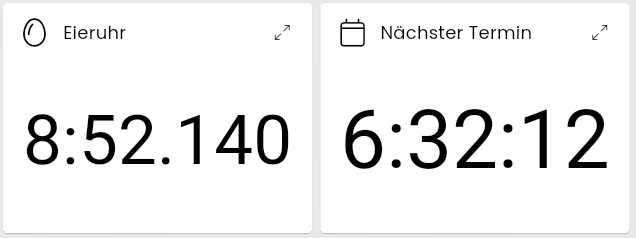
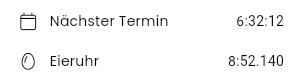
Mit Dauer kann die Zeit bis/seit einem Zeitpunkt oder ein einfacher Wert als Dauer formatiert werden.
#### Voraussetzungen
Dauer ist eine [Variable](../concepts.md) mit der [Darstellung](../concepts.md) Dauer. Um diese Darstellung zu verwenden muss die Variable folgende Bedingungen erfüllen:
* Typ Integer oder Float
* keine eingerichtete [Variablenaktion](../concepts.md)
#### Parameter
| Parameter | Beschreibung |
| ------------------- | -------------------------------------------------------------------------------------------------------------------------------------------------------------------------------------------------------------------------------------------------------------------------------------------------------------------------------------------- |
| Darstellungstyp | Legt fest wie der angezeigt Wert zustande kommt.
**Wert in Variable:** Die Dauer in Sekunden welche formatiert werden sollen
**Dauer bis zum Wert in der Variable:** Die Dauer bis zum als Unix Zeitstempel kodierten Zeitpunkt
**Dauer seit Wert in der Variable:** Die Dauer seit dem als Unix Zeitstempel kodierten Zeitpunkt |
| Format | Das Format für in dem die Dauer formatiert wird. Möglich sind: "Nur Sekunden", "Minuten und Sekunden", und "Stunden, Minuten und Sekunden" |
| Zeige Millisekunden | Bestimmt ob Millisekunden zusätzlich angezeigt werden sollen |
> **Hinweis:** Wenn der Darstellungstyp einen Zeitpunkt beinhaltet aktualisiert sich der dargestellt Wert automatisch.
### Aussehen in Kachel Visualisierung
#### Als eigene Kachel
#### Innerhalb einer Liste
### Aussehen im WebFront
Diese Darstellung wird nicht vom WebFront unterstützt. Stattdessen wir der unformatierte Wert der Variable dargestellt.
## Diagramm
Quelle: https://www.symcon.de/de/service/dokumentation/komponenten/objekt-darstellung/diagramm/
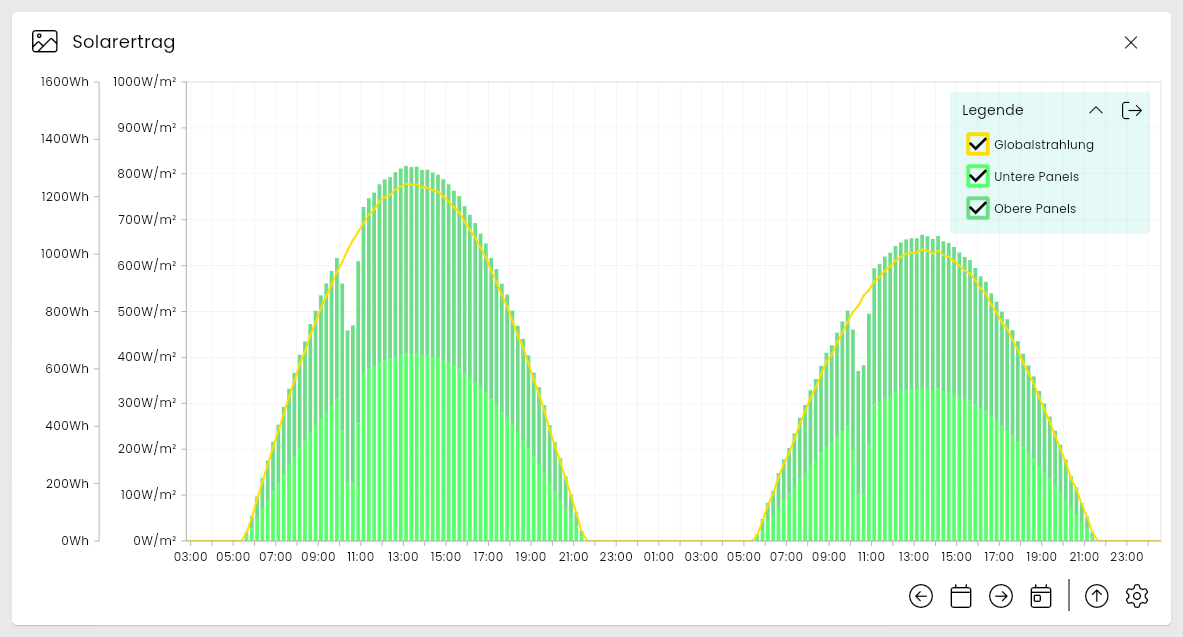
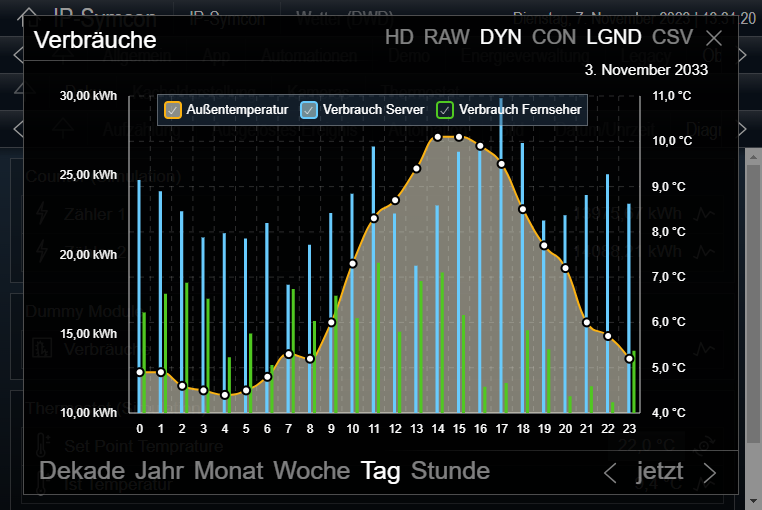
In einem Diagramm können die Verläufe mehrere Variablen dargestellt werden.
[Video](https://www.youtube.com/embed/W64WqjSUEWA?rel=0&cc_load_policy=1)
#### Voraussetzungen
Ein Diagramm ist ein [Medium](../concepts.md) vom Typ [Diagramm](../concepts.md).
### Aussehen in Kachel Visualisierung
#### Als eigene Kachel
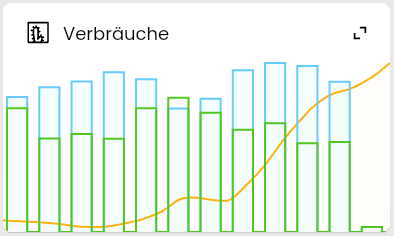
> **Hinweis:** Ist eine Kachel ausreichend groß, wird sie stattdessen analog zur Vollbilddarstellung angezeigt.
#### Im Vollbild
#### Innerhalb einer Liste

### Aussehen im WebFront

## Dokument
Quelle: https://www.symcon.de/de/service/dokumentation/komponenten/objekt-darstellung/dokument/
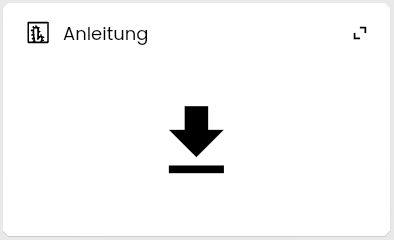
Ein Dokument kann per Auswahl des Buttons heruntergeladen werden.
#### Voraussetzungen
Ein Dokument ist ein [Medium](../concepts.md) vom Typ [Dokument](../concepts.md).
### Aussehen in Kachel Visualisierung
#### Als eigene Kachel
#### Innerhalb einer Liste

### Aussehen im WebFront

## Einzelnes Element
Quelle: https://www.symcon.de/de/service/dokumentation/komponenten/objekt-darstellung/einzelnes-element/
_Benötigt Symcon >= 7.0_
Ermöglicht die Darstellung eines Elements aus einer Liste als einzelne Kachel.
#### Voraussetzungen
Jede [Instanz](../concepts.md) kann als Einzelnes Element dargestellt werden. Die Darstellung wird automatisch gewählt, wenn eine Instanz nur ein Unterobjekt hat. Alternativ kann sie bei jeder Instanz mit mehreren Objekten über "[Kachel bearbeiten](tile-visualization.md)" ausgewählt werden.
### Aussehen in Kachel Visualisierung
#### Als eigene Kachel
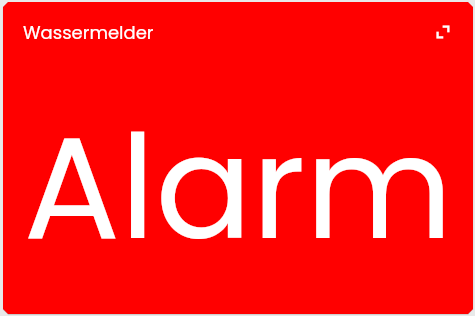
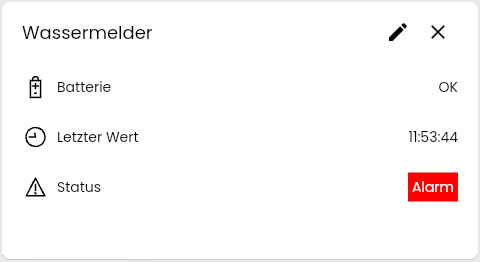
Wird die Kachel geöffnet, werden alle Objekte der Instanz als [Liste](object-presentation.md) dargestellt.
### Aussehen im WebFront
Diese Darstellung wird nicht vom WebFront unterstützt. Stattdessen wir die Instanz als [Liste](object-presentation.md) dargestellt.
## Energie Manager
Quelle: https://www.symcon.de/de/service/dokumentation/komponenten/objekt-darstellung/energie-manager/
_Benötigt Symcon >= 7.0_
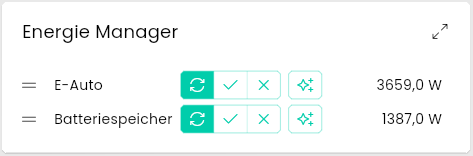
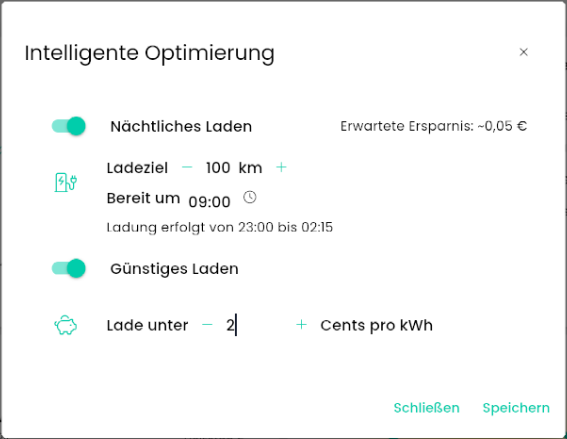
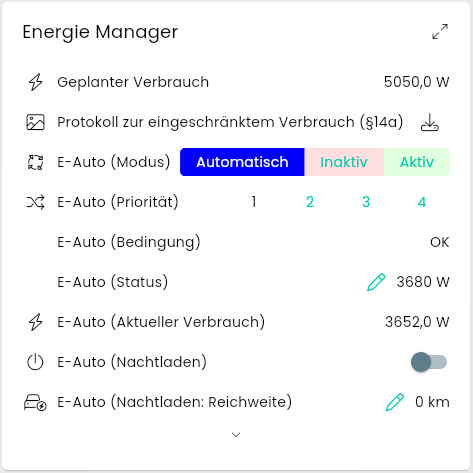
Der Energie Manager schaltet intelligent Geräte, wenn genug Energie zur Verfügung steht. Diese Darstellung ermöglicht es die Priorität einzelner Geräte Drag & Drop zu verändern oder etwa aus der Berechnung auszuschließen. Darüber hinaus kann die intelligente Optimierung wie Nachtladen oder Günstiges Laden über einen Dialog konfiguriert werden.
#### Voraussetzungen
Der Energie Manager erfordert eine [Instanz](../concepts.md) des Moduls [Energie Manager](../modules/energy-manager.md).
### Aussehen in Kachel Visualisierung
#### Als eigene Kachel
#### Dialog für Intelligente Optimierung
#### Innerhalb einer Liste
### Aussehen im WebFront
Diese Darstellung wird nicht vom WebFront unterstützt. Stattdessen wir die Instanz als [Liste](object-presentation.md) dargestellt.
## Energieverteilung
Quelle: https://www.symcon.de/de/service/dokumentation/komponenten/objekt-darstellung/energieverteilung/
_Benötigt Symcon >= 7.0_
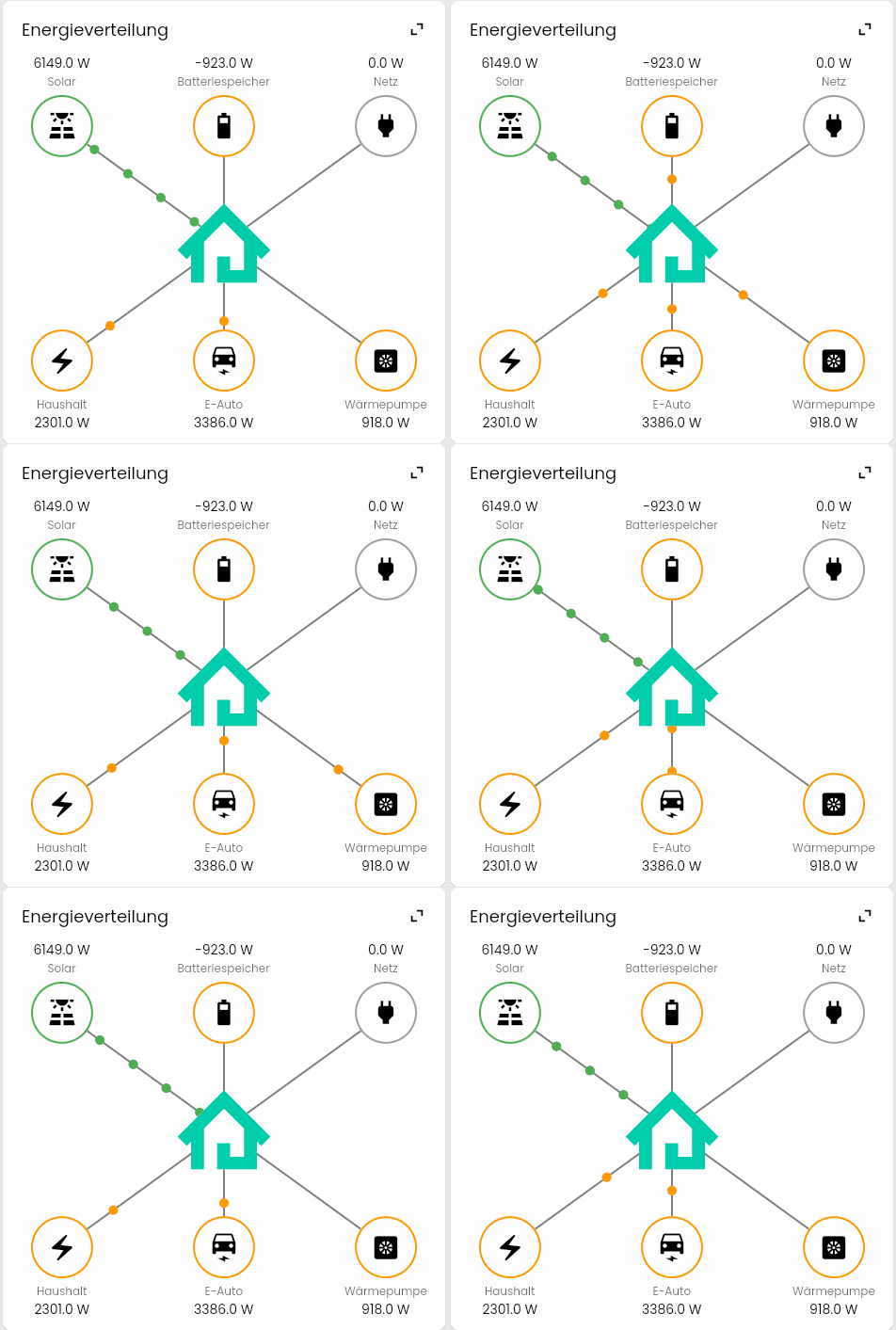
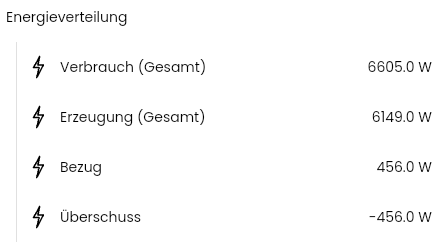
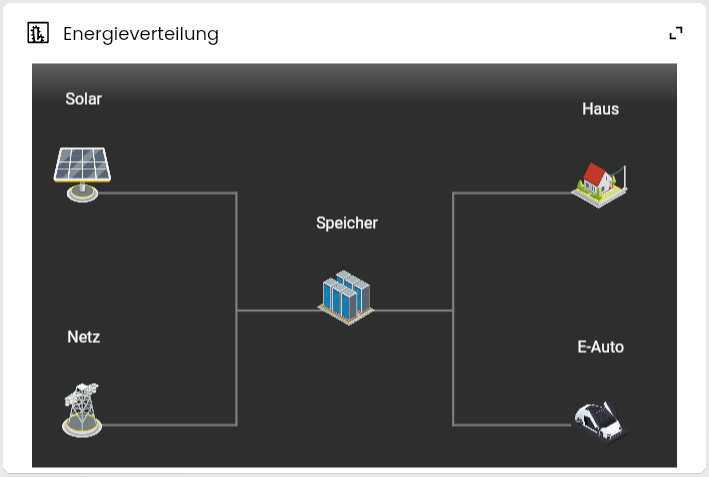
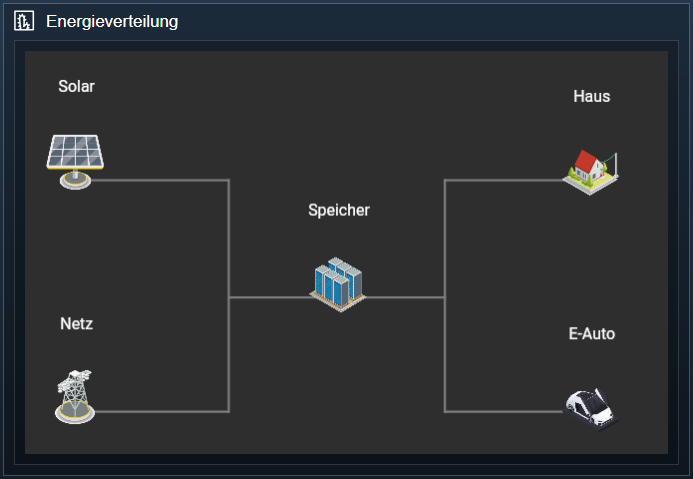
Die Darstellung Energieverteilung stellt den Fluss von erzeugter und verbrauchter Energie dar.
#### Voraussetzungen
Die Darstellung Energieverteilung erfordert eine [Instanz](../concepts.md) des Moduls [Energieverteilung](object-presentation.md).
### Aussehen in Kachel Visualisierung
#### Als eigene Kachel
#### Innerhalb einer Liste
### Aussehen im WebFront
Diese Darstellung wird nicht vom WebFront unterstützt. Stattdessen wir die Instanz als [Liste](object-presentation.md) dargestellt.
## Farbe
Quelle: https://www.symcon.de/de/service/dokumentation/komponenten/objekt-darstellung/farbe/
Mit einer Farbe kann eine Farbe dargestellt und ggfs. konfiguriert werden.
#### Voraussetzungen
Eine Farbe ist eine [Variable](../concepts.md) mit der [Darstellung](../concepts.md) Farbe. Um diese Darstellung zu verwenden muss die Variable folgende Bedingungen erfüllen:
* Typ Integer oder String
#### Parameter
| Parameter | Beschreibung |
| ---------------------------- | --------------------------------------------------------------------------------------------------------------------------------------------------------------------------------------------- |
| Kodierung | Verwendete Kodierung der Farbe, nur anpassbar für Variablen vom Typ String |
| Standardwerte | Liste mit Standardwerten, welche in einer Auswahl angeboten werden, nur verfügbar für Variablen mit [Variablenaktion](../concepts.md). Nicht verfügbar bei Kodierung 'xy' |
| Farbraum | Der Farbraum aus welchem eine Farbe ausgewählt werden kann. Dieser bestimmt ein Dreieck |
| Benutzerdefinierter Farbraum | Liste in welcher der Rot-, Grün-, Blau-Wert und Weißpunkt eines eigenen Farbraumes definiert werden kann. |
| Farbkurve | Wenn eine Farbkurve ausgewählt ist, wird die Auswahl der Farbe auf diese beschränkt |
| Benutzerdefinierte Farbkurve | Eine List von Koordinaten, die den |
### Darstellung als Legacy-Profil
Verwendet eine Variable die Darstellung [Legacy Profil](object-presentation.md), so wird diese als Farbe darstellt, falls sie zusätzlich folgende Bedingungen erfüllt:
* ausgewähltes [Variablenprofil](../concepts.md) "~HexColor"
### Aussehen in Kachel Visualisierung
#### Als eigene Kachel mit Variablenaktion
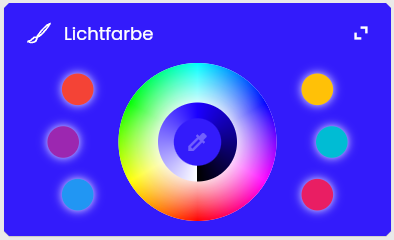
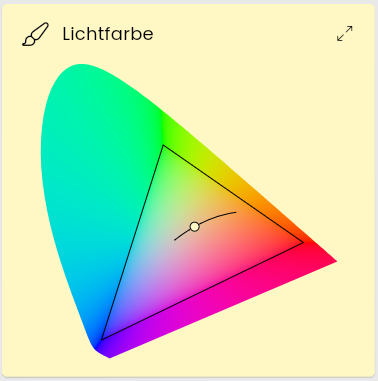
> **Hinweis:** Bei Auswahl der Pipette in der Mitte des Kreises öffnet sich ein Dialog um die Farbe alternativ im Detail einzustellen
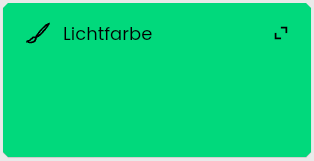
#### Als eigene Kachel ohne Variablenaktion
#### Innerhalb einer Liste mit Variablenaktion

Bei Auswahl des Stifts öffnet sich ein Dialog, analog zur Darstellung als eigene Kachel.
#### Innerhalb einer Liste ohne Variablenaktion

### Aussehen im WebFront
#### Mit Variablenaktion

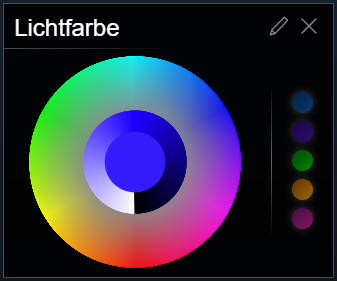
Bei Auswahl des Pinsels rechts öffnet sich ein Dialog zur Farbauswahl:
#### Ohne Variablenaktion

## Inhaltswechsler
Quelle: https://www.symcon.de/de/service/dokumentation/komponenten/objekt-darstellung/inhaltswechsler/
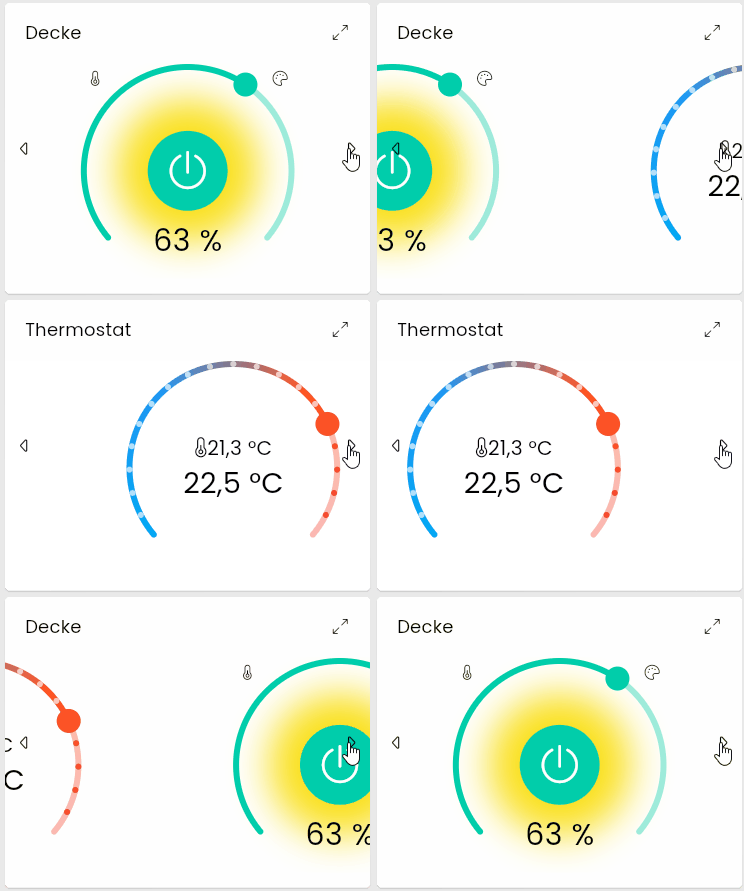
Ein Inhaltswechsler erlaubt es untergeordnete Objekte innerhalb einer einzelnen Kachel darzustellen. Die einzelnen Objekte können durch ein Klicken oder nach einer gewissen Zeit automatisch durchgewechselt werden.
#### Voraussetzungen
Ein Objekt des Typs [Kategorie](../concepts.md) bei welcher in der Visualisierung im [Editiermodus](tile-visualization.md) die Darstellung Inhaltswechsler ausgewählt wurde.
### Aussehen in Kachel Visualisierung
### Konfiguration
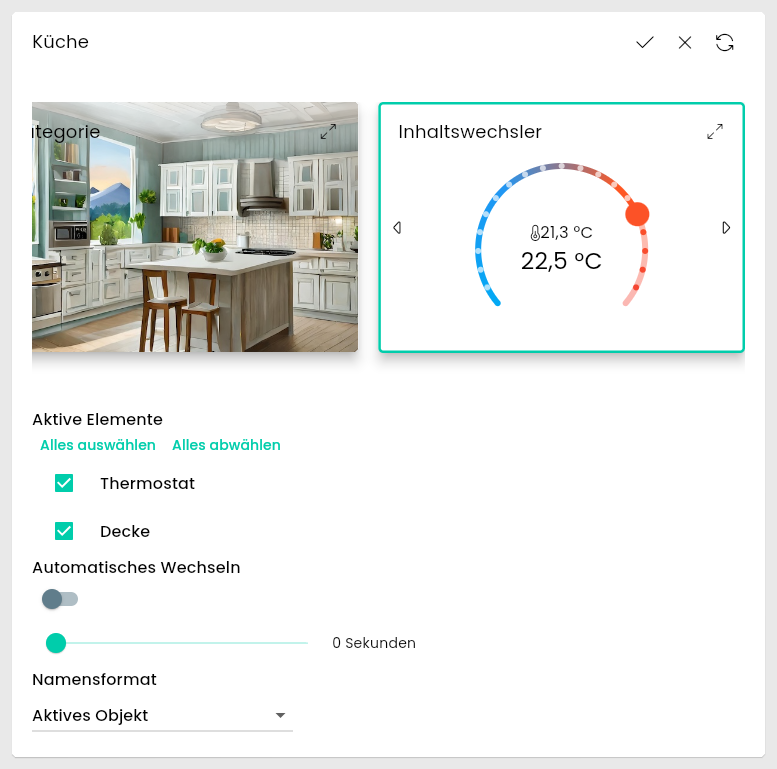
Wenn ein Inhaltswechsler in der Visualisierung editiert wird, stehen folgende Parameter zur Verfügung.
| Name | Beschreibung |
| ---------------------- | ------------------------------------------------------------------------------------------------------------------------------------- |
| Aktive Elemente | Hier kann aus allen sichtbaren Elementen der Kategorie ausgewählt werden, welche angezeigt werden sollen. |
| Automatisches Wechseln | Wenn aktiv, springt der Inhaltswechsler nach einer festgelegten Dauer zum nächsten Element. Die Maximale Dauer liegt bei 100 Sekunden |
| Namensformat | Der Name der als Titel der Kachel angezeigt werden soll. (Aktives Objekt, Kategorie, Aktives Objekt und Kategorie) |
### Aussehen im WebFront
Diese Darstellung wird wie eine normale Kategorie angezeigt.

Etwas Vergleichbares kann über den [Inhaltswechsler](webfront-visualization.md) im WebFront Editor erreicht werden.
## IPSView
Quelle: https://www.symcon.de/de/service/dokumentation/komponenten/objekt-darstellung/ipsview/
IPSViews lassen sich nahtlos in die Visualisierung einbinden.
> **Hinweis:** Die Erweiterung [IPSView](https://ipsview.brownson.at/) muss zur Verwendung separat erworben werden.
#### Voraussetzungen
Eine IPSView ist ein [Medium](../concepts.md) vom Typ IPSView.
### Aussehen in Kachel Visualisierung
#### Als eigene Kachel
#### Innerhalb einer Liste

### Aussehen im WebFront
## Rollladen
Quelle: https://www.symcon.de/de/service/dokumentation/komponenten/objekt-darstellung/jalousie/
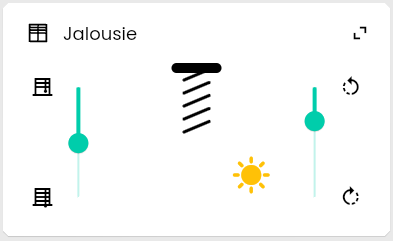
Für einen Rollladen kann der Öffnungsgrad sowie optional der Neigungsgrad der Lamellen eingestellt werden.
### Voraussetzungen
Ein Rollladen kann entweder als [Variable](../concepts.md) oder als [Instanz](../concepts.md) dargestellt werden.
#### Als Variable
Eine Variable mit der [Darstellung](../concepts.md) Rollladen, muss folgende Voraussetzungen erfüllen:
* Typ Integer
* Eingerichtete [Variablenaktion](../concepts.md)
#### Parameter
| Parameter | Beschreibung |
| ---------------------------- | ---------------------------------------------------------------------------------------------------------------------------------------------------------------------------------------------------------------------------------------------------------------------------- |
| Verwendungstyp | Bestimmt ob mit dem Schieberegler die Rotation von Lamellen oder der Öffnungsgrad des Rollladen gesteuert wird. Die Der Parameter Verwendungstyp bestimmt welche weitere Parameter zur Verfügung stehen. Die Auswahl bestimmt welche weiteren Parameter zur Verfügung stehen |
| Offen bei | Der Wert bei dem der Rollladen als geöffnet gilt (nur bei Verwendungstyp Öffnung) |
| Geschlossen bei | Der Wert bei dem der Rollladen als geschlossen gilt (nur bei Verwendungstyp Öffnung) |
| Innen bei | Der Wert bei dem die Lamellen als nach innen gedreht gelten (nur bei Verwendungstyp Rotation) |
| Außen bei | Der Wert bei dem die Lamellen als nach außen gedreht gelten (nur bei Verwendungstyp Rotation) |
| Rotation | Die feste rotation der dargestellten Lamellen (nur bei Verwendungstyp Öffnung) |
| Maximale Rotation nach innen | Der maximal Rotationswert der Lamellen nach innen in Grad (nur bei Verwendungstyp Rotation) |
| Maximale Rotation nach außen | Der maximale Rotationswert der Lamellen nach außen in Grad (nur bei Verwendungstyp Rotation) |
| Sonnenposition | Bestimmt ob und wo eine Sonne neben dem Rolladen angezeigt werden soll. Die Höhe der Sonne ist von der Tageszeit abhängig. In der Nacht wird ein Mond angezeigt |
#### Als Instanz
Eine Instanz kann als Rollladen dargestellt werden, wenn folgende untergeordnete Objekte vorhanden sind:
* Position (optional): Variable mit dem Verwendungstyp Öffnung
* Drehgrad (optional): Variable mit dem Verwendungstyp Rotation
Mindestens eine optionale Variable muss existieren.
> **Hinweis:** Die Standardgröße von Rollläden kann in den Gittereinstellungen für Variablen als "Rollladenvariable" und Instanzen als "Rollladen" separat konfiguriert werden
### Darstellung als Legacy-Profil
Verwendet eine Variable die Darstellung [Legacy Profil](object-presentation.md), so wird diese als Rollladen darstellt, falls sie eines der folgenden [Variablenprofile](../concepts.md) ausgewählt ist:
* ~Shutter
* ~Lamella
Die unterschiedlichen Profile entsprechen festen Parameter Kombinationen.
#### ~Shutter
* Verwendungstyp: Öffnung
* Offen bei: 0
* Geschlossen bei: 100
* Rotation: -55°
* Sonnenposition: Rechts
#### ~Lamella
* Verwendungstyp: Rotation
* Innen bei: 0
* Außen bei: 100
* Maximale Rotation nach innen: -55°
* Maximale Rotation nach außen: 55°
* Sonnenposition: Rechts
### Aussehen in Kachel Visualisierung
#### Als eigene Kachel
#### Innerhalb einer Liste
In der Listenansicht fällt die Visualisierung auf die Darstellung [Liste](object-presentation.md) zurück.

### Aussehen im WebFront
Diese Darstellung wird nicht vom WebFront unterstützt. Stattdessen werden Variablen als [Schieberegler](object-presentation.md) dargestellt und Instanzen als [Liste](object-presentation.md).
## Kategorie
Quelle: https://www.symcon.de/de/service/dokumentation/komponenten/objekt-darstellung/kategorie/
Eine Kategorie kann geöffnet werden um die darin enthaltenen Objekte zu betrachten.
#### Voraussetzungen
Ein Objekt des Typs [Kategorie](../concepts.md).
### Aussehen in Kachel Visualisierung
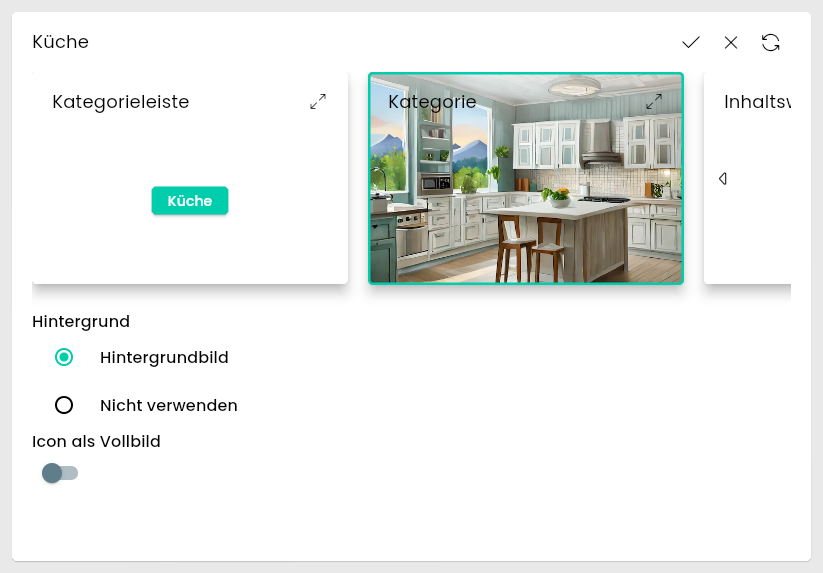
In der [Instanzkonfiguration](tile-visualization.md) Kann bei 'Standard Kategorie Darstellung' 'Kacheln' ausgewählt werden. Diese Standardeinstellung kann im [Editiermodus](tile-visualization.md) in der Visualisierung je Objekt überschrieben werden.

### Konfiguration
Wenn eine Kategorie in der Visualisierung editiert wird, stehen folgende Parameter zur Verfügung.
| Name | Beschreibung |
| ----------------- | ------------------------------------------------------------------------------------------------------------------------------------------------------------------------------------------------------------------------------------------------------------ |
| Hintergrund | Ist in der Kategorie ein Bild als [Medienobjekt](../concepts.md) vorhanden, kann dieses hier als Hintergrund ausgewählt werden. Das Medienobjekt darf auch über die 'Visuellen Einstellungen' in der Konsole unsichtbar geschaltet sein. |
| Icon als Vollbild | Wenn aktiv wird das [Icon](icons.md) des Kategorie-Objekts mittig auf der Kachel dargestellt |
### Aussehen im WebFront

## Kategorieleiste
Quelle: https://www.symcon.de/de/service/dokumentation/komponenten/objekt-darstellung/kategorieleiste/
Eine Kategorie kann geöffnet werden um die darin enthaltenen Objekte zu betrachten.
#### Voraussetzungen
Ein Objekt des Typs [Kategorie](../concepts.md).
### Aussehen in Kachel Visualisierung
In der [Instanzkonfiguration](tile-visualization.md) Kann bei 'Standard Kategorie Darstellung' als 'Standard Kategorie Darstellung' 'Kategorieleiste (Einzeilig)' oder 'Kategorieleiste (Mehrzeilig)' ausgewählt werden. Diese Standardeinstellung kann im [Editiermodus](tile-visualization.md) in der Visualisierung je Objekt überschrieben werden. Neben dem Objektnamen wird auch das [Icon](icons.md) der Kategorie angezeigt.

### Aussehen im WebFront

## Legacy Profil
Quelle: https://www.symcon.de/de/service/dokumentation/komponenten/objekt-darstellung/legacy-profil/
Diese [Variablendarstellung](../concepts.md) wertet ein [Variablenprofil](../concepts.md) aus und übersetzt es auf die tatsächliche Darstellung.
##### Voraussetzungen
Eine [Variable](../concepts.md) verwendet die Variablendarstellung "Legacy Profil". Die Darstellung hat keine weiteren Voraussetzungen.
##### Parameter
| Parameter | Beschreibung |
| --------- | --------------------------------------------------------------------------- |
| Profil | Das zugrunde liegende [Variablenprofil](../concepts.md) |
Über Legacy Profile sind folgende Variablendarstellungen realisierbar. Die genauen Anforderungen können den einzelnen Seiten für die entsprechende Darstellung entnommen werden:
- [Aufzählung](object-presentation.md)
- [Datum/Uhrzeit](object-presentation.md)
- [Farbe](object-presentation.md)
- [HTML Box](object-presentation.md)
- [Jalousie](object-presentation.md)
- [Schalter](object-presentation.md)
- [Schieberegler](object-presentation.md)
- [Wertanzeige](object-presentation.md)
- [Werteingabe](object-presentation.md)
### Konvertieren
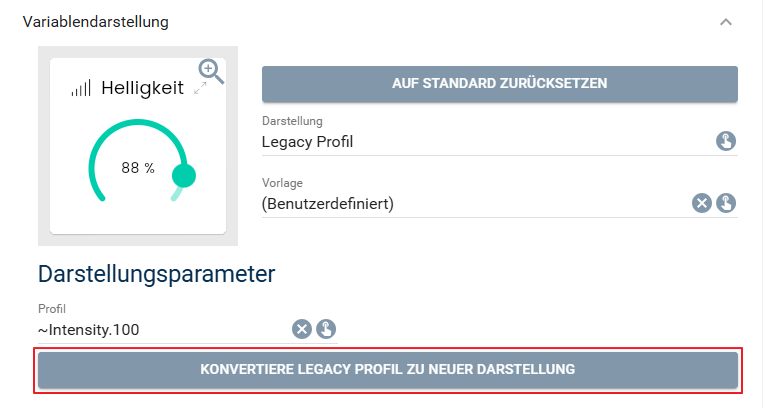
In dem "Variable bearbeiten" Dialog kann unter dem Punk Variablendarstellung über die entsprechende Schaltfläche eine Legacy-Darstellung in ihre tatsächliche Darstellung konvertierte werden.
## Licht
Quelle: https://www.symcon.de/de/service/dokumentation/komponenten/objekt-darstellung/licht/
_Benötigt Symcon >= 7.0_
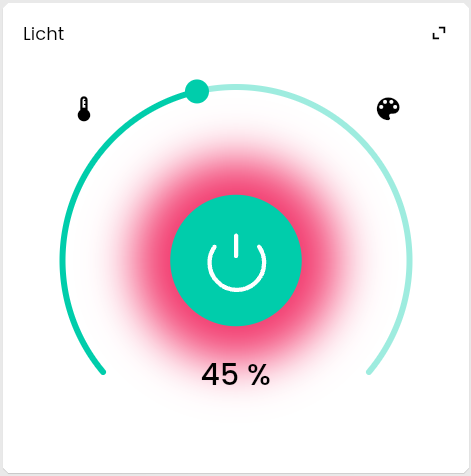
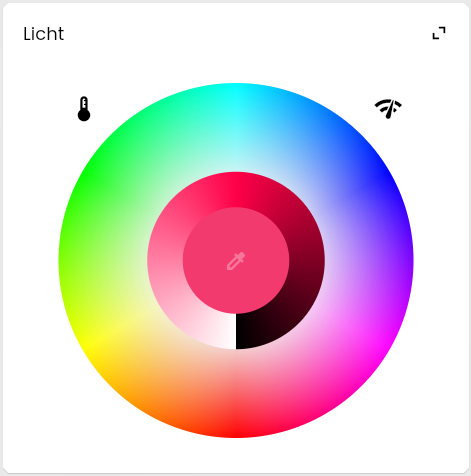
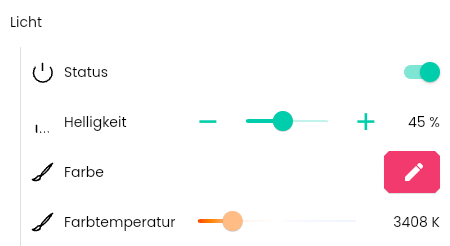
In der Darstellung Licht können Status, Helligkeit, Farbtemperatur und Farbe in einer einzelnen Kachel visualisiert werden.
#### Voraussetzungen
Eine [Instanz](../concepts.md) kann als Licht dargestellt werden, wenn folgende untergeordnete Objekte vorhanden sind:
* Status:
* Verwendet die [Variablendarstellung](../concepts.md) [Schalter](object-presentation.md)
* Verwendung der Variablen ist "An/Aus"
* Helligkeit (optional):
* Verwendet die [Variablendarstellung](../concepts.md) [Schieberegler](object-presentation.md)
* Verwendung der Variablen ist "Intensität"
* Farbtemperatur (optional):
* Verwendet die [Variablendarstellung](../concepts.md) [Schieberegler](object-presentation.md)
* Verwendung der Variablen ist "Farbtemperatur"
* Farbe (optional):
* Verwendet die [Variablendarstellung](../concepts.md) [Farbe](object-presentation.md)
* Eingerichtete [Variablenaktion](../concepts.md)
Mindestens eine optionale Variable muss existieren.
### Aussehen in Kachel Visualisierung
#### Als eigene Kachel
#### Innerhalb einer Liste
In der Listenansicht fällt die Visualisierung auf die Darstellung [Liste](object-presentation.md) zurück.
### Aussehen im WebFront
Diese Darstellung wird nicht vom WebFront unterstützt. Stattdessen wir die Instanz als [Liste](object-presentation.md) dargestellt.
## Liste
Quelle: https://www.symcon.de/de/service/dokumentation/komponenten/objekt-darstellung/liste/
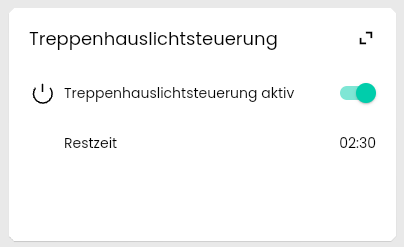
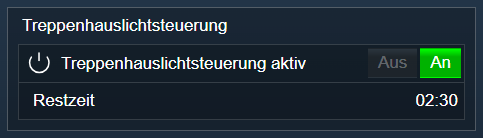
Eine Listendarstellung kann beliebige Objekte untereinander darstellen.
#### Voraussetzungen
Jede [Instanz](../concepts.md) kann als Liste dargestellt werden.
> **Hinweis:** Sollen einfach Werte zusammengefasst werden ohne dass es eine passende übergeordnete Instanz gibt, kann ein [Dummy Modul](../modules/dummy-module.md) zur Strukturierung verwendet werden
### Aussehen in Kachel Visualisierung
#### Als eigene Kachel
#### Innerhalb einer Liste

### Aussehen im WebFront
## Media Player
Quelle: https://www.symcon.de/de/service/dokumentation/komponenten/objekt-darstellung/media-player/
_Benötigt Symcon >= 7.0_
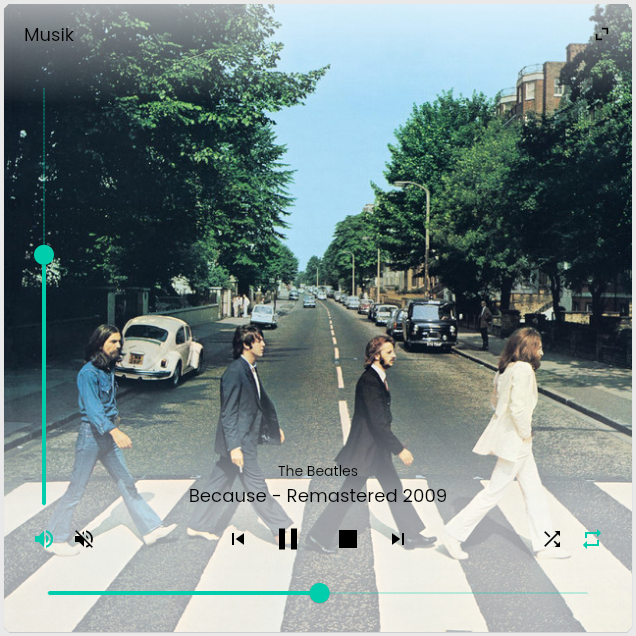
Ein Media Player kann diverse Parameter zur Medienwiedergabe darstellen und ggfs. schalten lassen:
- Medienwiedergabe abspielen und pausieren
- Medienwiedergabe stoppen (optional)
- Sprung zum nächsten oder vorherigen Element (optional)
- Anzeige und Anpassung des Fortschritts im aktuellen Element (optional)
- Lautstärke einstellen (optional)
- Stumm schalten (optional)
- Wiederholung einstellen (optional)
- Zufallswiedergabe aktivieren (optional)
- Cover anzeigen (optional)
- Interpret anzeigen (optional)
- Titel anzeigen (optional)
- Aktuelle Wiedergabeliste inklusive aktueller Position darstellen und anpassen (optional)
### Voraussetzungen
Ein Media Player kann entweder als [Variable](../concepts.md) oder als [Instanz](../concepts.md) dargestellt werden.
#### Als Variable
Eine Variable, die als Media Player dargestellt werden soll, muss folgende Voraussetzungen erfüllen:
* Typ Integer
* Eingerichtete [Variablenaktion](../concepts.md)
* ausgewähltes [Variablenprofil](../concepts.md):
* ~PlaybackNoStop: Unterstützt nur abspielen und pausieren
* ~Playback: Unterstützt abspielen, pausieren und stoppen
* ~PlaybackPreviousNextNoStop: Unterstützt abspielen, pausieren und Sprung zum nächsten oder vorherigen Element
* ~PlaybackPreviousNext: Unterstützt abspielen, pausieren, stoppen und Sprung zum nächsten oder vorherigen Element
Alle weiteren Funktionen des Media Players werden bei Darstellung als Variable nicht unterstützt.
#### Als Instanz
Eine Instanz kann als Media Player dargestellt werden, wenn folgende untergeordnete Objekte vorhanden sind:
* Wiedergabe:
* Variable wie oben beschrieben
* Fortschritt (optional):
* Verwendet die [Variablendarstellung](../concepts.md) [Schieberegler](object-presentation.md)
* Verwendung der Variablen ist "Fortschritt"
* Alternativ kann eine Variable des Typs Integer mit der Variablendarstellung [Legacy Profil](object-presentation.md) und dem Profil "~Progress" verwendet werden
* Falls die Variable eine Variablenaktion hat, ist die Position anpassbar, ansonsten wird sie lediglich dargestellt
* Lautstärke (optional):
* Verwendet die [Variablendarstellung](../concepts.md) [Schieberegler](object-presentation.md)
* Verwendung der Variablen ist "Lautstärke"
* Stumm (optional):
* Verwendet die [Variablendarstellung](../concepts.md) [Schalter](object-presentation.md)
* Verwendung der Variablen ist "Stumm schalten"
* Wiederholung (optional):
* [Aufzählung](object-presentation.md)
* Variablentyp Integer
* Variablenprofil "~Repeat"
* Zufallswiedergabe (optional):
* [Aufzählung](object-presentation.md)
* Variablentyp Boolean
* Variablenprofil "~Shuffle"
* Cover (optional):
* [Bild](object-presentation.md)
* Interpret (optional):
* Variable vom Typ String
* Variablenprofil "~Artist"
* Titel (optional):
* Variable vom Typ String
* Variablenprofil "~Song"
* Wiedergabeliste (optional):
* Variable vom Typ String
* Variablenprofil "~Playlist"
* Falls die Variable eine Variablenaktion hat, ist die Position anpassbar, ansonsten wird sie lediglich dargestellt
* Der Wert für die Wiedergabeliste ist ein JSON-codiertes Objekt mit folgenden Parametern:
| Parameter | Typ | Beschreibung |
| ------------------ | ------- | -------------------------------------- |
| entries | Array | Einträge der Wiedergabeliste |
| current (optional) | Integer | Der Index des aktuell aktiven Eintrags |
Darstellung der Einträge
| Parameter | Typ | Beschreibung |
| --------------------------- | -------- | ----------------------------------------------------------------------------------------------------------------------- |
| song (optional) | String | Titel des Eintrags |
| artist (optional) | String | Interpret des Eintrags |
| duration (optional) | Integer | Dauer des Eintrags in Sekunden |
| Weitere Einträge (optional) | beliebig | Für die Funktionalität können beliebige weitere Parameter hinzugefügt werden. Diese werden allerdings nicht dargestellt |
### Aussehen in Kachel Visualisierung
#### Als eigene Kachel
#### Innerhalb einer Liste
In der Listenansicht fällt die Visualisierung auf die Darstellung [Liste](object-presentation.md) zurück.

### Aussehen im WebFront
Diese Darstellung wird nicht vom WebFront unterstützt. Stattdessen werden Variablen als [Aufzählung](object-presentation.md) dargestellt und Instanzen als [Liste](object-presentation.md).
## Mitteilungen
Quelle: https://www.symcon.de/de/service/dokumentation/komponenten/objekt-darstellung/mitteilungen/
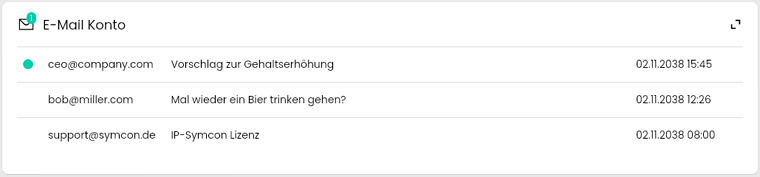
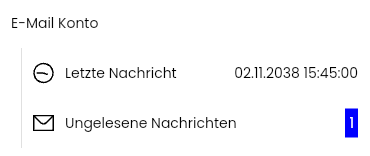
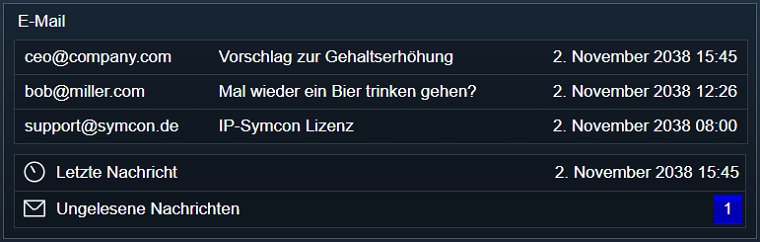
Mitteilungen visualisiert die aktuellen Mitteilungen sowie die Anzahl der ungelesenen.
#### Voraussetzungen
Mitteilungen erfordert eine [Instanz](../concepts.md) des Moduls [IMAP](../modules/imap.md) oder [POP3](../modules/pop3.md).
### Aussehen in Kachel Visualisierung
#### Als eigene Kachel
#### Innerhalb einer Liste
In der Listenansicht fällt die Visualisierung auf die Darstellung [Liste](object-presentation.md) zurück.
### Aussehen im WebFront
## Popup
Quelle: https://www.symcon.de/de/service/dokumentation/komponenten/objekt-darstellung/popup/
Mehrere Objekte können gemeinsam in einem Popup dargestellt werden.
#### Voraussetzungen
Ein Popup wird als [Popup-Modul-Instanz](../modules/popup-module.md) eingerichtet. Dargestellte Objekte werden unterhalb des Popup Moduls platziert bzw. verlinkt.
### Aussehen in Kachel Visualisierung
Eine Popup-Darstellung in der Kachel Visualisierung folgt in den kommenden Versionen, ist aktuell aber nicht vorhanden.
### Aussehen im WebFront


## Schalter
Quelle: https://www.symcon.de/de/service/dokumentation/komponenten/objekt-darstellung/schalter/
_Benötigt Symcon >= 5.0_
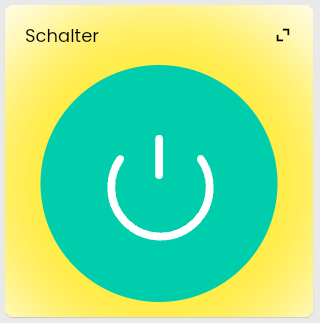
Ein Schalter kann An (true) oder Aus (false) geschaltet werden.
#### Voraussetzungen
Ein Schalter ist eine [Variable](../concepts.md) mit der [Darstellung](../concepts.md) Schalter. Um diese Darstellung zu verwenden muss die Variable folgende Bedingungen erfüllen:
* Typ Boolean
* Eingerichtete [Variablenaktion](../concepts.md)
#### Parameter
| Parameter | Beschreibung |
| ----------------------------------- | ------------------------------------------------------------------------------------------------------------------------------------------------------------------------------------------------------- |
| Individuelle Icons passend zum Wert | Falls gesetzt, kann für true und false je individuelle Icons gewählt werden. Ansonsten wird ein einzelnes Icon gewählt, welches immer dargestellt wird |
| Icon | Icon welches dauerhaft auf dem Schalter angezeigt wird (nur verfügbar wenn "Individuelle Icons passend zum Wert" nicht gesetzt ist) |
| Icon für true | Icon welches auf dem Schalter angezeigt wird wenn die Variable den Wert true hat (nur verfügbar wenn "Individuelle Icons passend zum Wert" gesetzt ist) |
| Icon für false | Icon welches auf dem Schalter angezeigt wird wenn die Variable den Wert false hat (nur verfügbar wenn "Individuelle Icons passend zum Wert" gesetzt ist) |
| Farbe des Leuchtens wenn aktiv | Konfiguriert die Farbe des Leuchtens um den Schalter, wenn dieser aktiv ist, die Variable also den Wert true hat |
| Intensität des Leuchtens wenn aktiv | Konfiguriert die Intensität des Leuchtens um den Schalter, wenn dieser aktiv ist, die Variable also den Wert true hat |
| Verwendung der Variable | Verwendung der Variable in zusammengefassten Darstellungen. Der Wert wirkt sich nicht direkt auf die Darstellung der Variable auf, sondern nur auf deren Verwendung in zusammengefassten Darstellungen. |
### Darstellung als Legacy-Profil
Verwendet eine Variable die Darstellung [Legacy Profil](object-presentation.md), so wird diese als Schieberegler darstellt, falls sie zusätzlich folgende Bedingungen erfüllt:
* Kein [Variablenprofil](../concepts.md) gesetzt oder Variablenprofil "~Switch" oder "~Mute"
Bei der Verwendung eines Variablenprofils werden einige Parameter des Schiebereglers abgeleitet
#### Verwendung der Variablen
Die Verwendung hängt vom Profilnamen ab.
* An/Aus für Profilnamen
* ~Switch
* Kein Profil
* Stumm schalten für Profilnamen "~Mute"
### Aussehen in Kachel Visualisierung
#### Als eigene Kachel
#### Innerhalb einer Liste

### Aussehen im WebFront
Falls die Darstellung über ein Legacy-Profil erfolgt, unterscheidet das WebFront ob kein Variablenprofil gesetzt ist oder das Profil "~Switch" und hat für jeden Fall eine eigene Darstellung.
#### Mit Darstellung "Schalter" oder Profil ~Switch

#### Ohne Profil

## Schieberegler
Quelle: https://www.symcon.de/de/service/dokumentation/komponenten/objekt-darstellung/schieberegler/
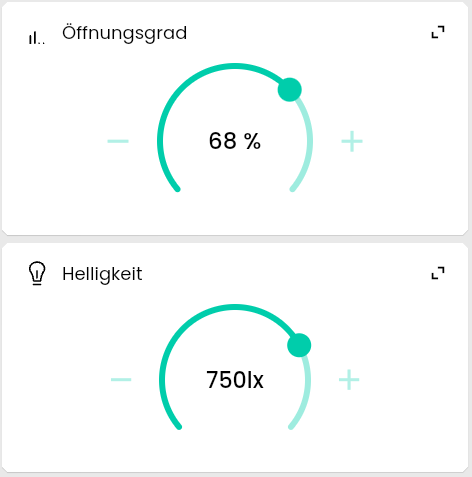
Bei einem Schieberegler kann ein Wert eingestellt werden.
#### Voraussetzungen
Ein Schieberegler ist eine [Variable](../concepts.md) mit der [Darstellung](../concepts.md) Schieberegler. Um diese Darstellung zu verwenden muss die Variable folgende Bedingungen erfüllen:
* Typ Integer oder Float
* Eingerichtete [Variablenaktion](../concepts.md)
#### Parameter
| Parameter | Beschreibung |
| ----------------------------------------------------------- | -------------------------------------------------------------------------------------------------------------------------------------------------------------------------------------------------------------------------------------------------------------------------- |
| Minimaler Wert | Minimaler Wert des Schiebereglers |
| Maximaler Wert | Maximaler Wert des Schiebereglers |
| Schrittweite | Größe eines einzelnen Schrittes im Schieberegler. Bei 0 hat der Schieberegler keine feste Schrittweite. |
| Gradient | Definiert die Optik des Gradienten |
| Benutzerdefinierter Gradient | In der Liste können für spezifische Werte Farben ausgewählt werden. Der Gradient des Schiebereglers besteht dann aus einem Verlauf über die definierten Farben. (nur sichtbar und verwendbar falls Gradient = "Benutzerdefiniert") |
| Verwendung der Variable | Verwendung der Variable in zusammengefassten Darstellungen. Der Wert wirkt sich nicht direkt auf die Darstellung der Variable auf, sondern nur auf deren Verwendung in zusammengefassten Darstellungen. |
| Präfix | Wird bei Formatierung vor den Variablenwert geschrieben |
| Suffix | Wird bei Formatierung hinter den Variablenwert geschrieben |
| Anzeigetyp | Bei "Prozentual" werden die Werte prozentual dargestellt. Somit wird der Minimalwert als 0 und der Maximalwert als 100 dargestellt, unabhängig von deren absoluten Werten. Andere Werte werden ebenfalls dementsprechend skaliert. Bei "Absolut" erfolgt keine Umrechnung. |
| Tausendertrennzeichen | Definiert das verwendete Tausendertrennzeichen bei Formatierung des Wertes |
| Nachkommastellen | Die Anzahl der Nachkommastellen, welche bei Formatierung des Wertes dargestellt werden (nur verfügbar für Variablen des Typs Float) |
| Dezimaltrennzeichen | Definiert das verwendete Dezimaltrennzeichen bei Formatierung des Wertes (nur verfügbar für Variablen des Typs Float) |
| Icon | Das [Icon](icons.md), welches für die Variable verwendet wird |
| Verwende aktualisierte Parameter für spezifische Intervalle | Aktiviert eine Liste von Intervallen, welche die Formatierung in spezifischen Wertbereichen überschreiben können (nicht verwendbar falls Anzeigetyp = "Prozentual") |
| Intervalle | Eine Liste von Intervallen zum Überschreiben der Formatierung in spezifischen Wertbereichen |
##### Intervalle
| Parameter | Beschreibung |
| ----------------------------- | --------------------------------------------------------------------------------------------------------------------------------------------------------------------------------------------------------------------------------------------------------------------- |
| Anfang des Intervalls | Ab diesem Wert wird das Intervall angewandt |
| Ende des Intervalls | Bis zu diesem Wert wird das Intervall angewandt. Sollte es ein Intervall mit Anfang auf diesem Wert geben, so wird bei dem exakten Wert für Ende das andere Intervall verwendet und das definierte Intervall nur für Werte genutzt, welche kleiner als das Ende sind. |
| Anzeige | Bei "Formatierter Wert" wird der Wert mit angepassten Parametern formatiert, bei "Konstante" wird die Darstellung durch einen konstanten Wert ersetzt |
| Konstante | Definiert den Text, welcher ohne weitere Formatierung für Werte innerhalb dieses Intervalls dargestellt werden soll. (nur verfügbar falls Anzeige = "Konstante") |
| Umrechnungsfaktor | Vor der Formatierung wird der Wert durch den Umrechnungsfaktor geteilt (nur verfügbar falls Anzeige = "Formatierter Wert") |
| Überschreibe Präfix | Ist der Schalter aktiviert wird nicht der Präfix der Hauptkonfiguration verwendet, sondern der im Intervall definierte Präfix (nur verfügbar falls Anzeige = "Formatierter Wert") |
| Präfix | Verwendeter Präfix innerhalb des Intervalls (nur verfügbar falls Schalter "Überschreibe Präfix" aktiv) |
| Überschreibe Suffix | Ist der Schalter aktiviert wird nicht der Suffix der Hauptkonfiguration verwendet, sondern der im Intervall definierte Suffix (nur verfügbar falls Anzeige = "Formatierter Wert") |
| Suffix | Verwendeter Suffix innerhalb des Intervalls (nur verfügbar falls Schalter "Überschreibe Suffix" aktiv) |
| Überschreibe Nachkommastellen | Ist der Schalter aktiviert werden nicht die Nachkommastellen der Hauptkonfiguration verwendet, sondern die im Intervall definierten Nachkommastellen (nur verfügbar falls Anzeige = "Formatierter Wert") |
| Nachkommastellen | Verwendete Nachkommastellen innerhalb des Intervalls (nur verfügbar falls Schalter "Überschreibe Nachkommastellen" aktiv) |
| Überschreibe Icon | Ist der Schalter aktiviert wird nicht das Icon der Hauptkonfiguration verwendet, sondern das im Intervall definierte Icon |
| Icon | Verwendetes Icon innerhalb des Intervalls (nur verfügbar falls Schalter "Überschreibe Icon" aktiv) |
### Darstellung als Legacy-Profil
Verwendet eine Variable die Darstellung [Legacy Profil](object-presentation.md), so wird diese als Schieberegler darstellt, falls sie zusätzlich folgende Bedingungen erfüllt:
* Erfüllt nicht die Bedingungen von einer der folgenden Darstellungen:
* [Jalousie](object-presentation.md)
* [Aufzählung](object-presentation.md)
* [Variablenprofil](../concepts.md) mit folgenden Parametern:
* Max Wert > Min Wert
* Schrittweite beliebig, hat aber Einfluss auf die Schrittweite des Sliders
Bei der Verwendung eines Variablenprofils werden einige Parameter des Schiebereglers abgeleitet
#### Gradient
Der Gradient hängt vom Profilnamen ab.
* Temparatur für Profilnamen
* ~Temperature
* ~Temperature.Difference
* ~Temperature.Fahrenheit
* ~Temperature.Room
* Farbtemperatur für Profilnamen "~TWColor"
* Standard sonst
#### Verwendung der Variablen
Die Verwendung hängt vom Profilnamen ab.
* Temparatur für Profilnamen
* ~Temperature
* ~Temperature.Difference
* ~Temperature.Fahrenheit
* ~Temperature.Room
* Farbtemperatur für Profilnamen "~TWColor"
* Intensität falls Profilname mit "~Intensity." beginnt
* Lautstärke für Profilnamen "~Volume"
* Fortschritt für Profilnamen "~Progress"
* Keine hiervon sonst
#### Anzeigetyp
"Prozentual" falls Suffix "%", sonst "Absolut"
### Aussehen in Kachel Visualisierung
#### Als eigene Kachel
#### Innerhalb einer Liste

### Aussehen im WebFront
Das WebFront unterscheidet je nach Anzeigetyp und hat für jeden Fall eine eigene Darstellung:
#### Anzeigetyp "Absolut"

#### Anzeigetyp "Prozentual"

## Stream
Quelle: https://www.symcon.de/de/service/dokumentation/komponenten/objekt-darstellung/stream/
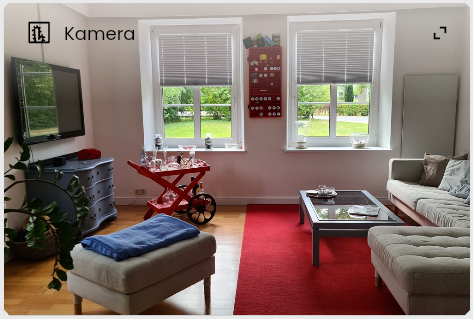
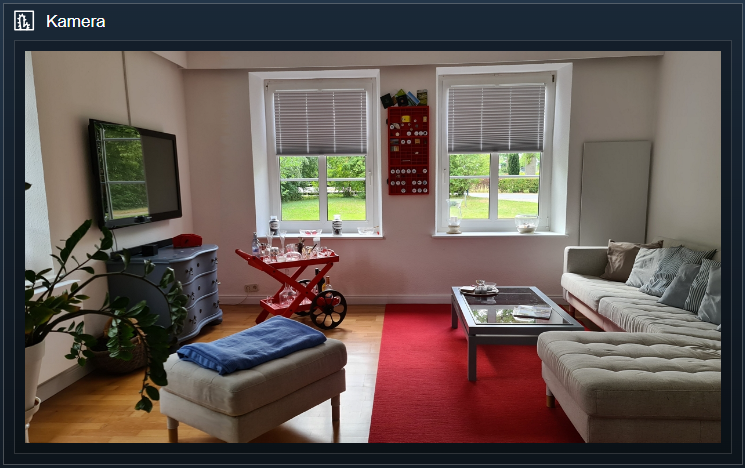
Streams stellen die Videoausgabe, beispielsweise von einer Überwachungskamera, dar.
#### Voraussetzungen
Ein Stream ist ein [Medium](../concepts.md) vom Typ [Stream](../concepts.md).
### Aussehen in Kachel Visualisierung
#### Als eigene Kachel
#### Innerhalb einer Liste

### Aussehen im WebFront
## Szenen
Quelle: https://www.symcon.de/de/service/dokumentation/komponenten/objekt-darstellung/szenen/
_Benötigt Symcon >= 7.0_
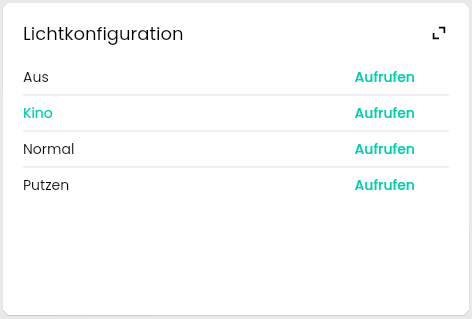
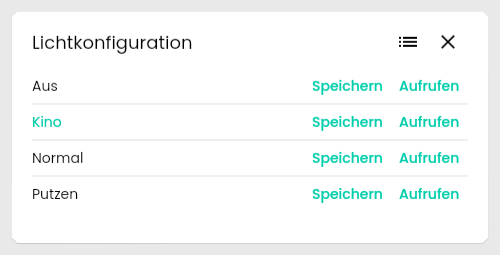
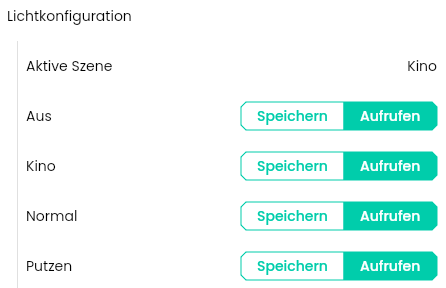
Verschiedene Geräteeinstellungen können gemeinsam als Szene abgespeichert und wieder aufgerufen werden.
#### Voraussetzungen
Szenen erfordern eine [Instanz](../concepts.md) des Moduls [SzenenSteuerung](https://www.symcon.de/de/service/dokumentation/modulreferenz/szenensteuerung).
### Aussehen in Kachel Visualisierung
#### Als eigene Kachel
#### Im Vollbild
#### Innerhalb einer Liste
In der Listenansicht fällt die Visualisierung auf die Darstellung [Liste](object-presentation.md) zurück.
### Aussehen im WebFront
Diese Darstellung wird nicht vom WebFront unterstützt. Stattdessen wir die Instanz als [Liste](object-presentation.md) dargestellt.
## Thermostat
Quelle: https://www.symcon.de/de/service/dokumentation/komponenten/objekt-darstellung/thermostat/
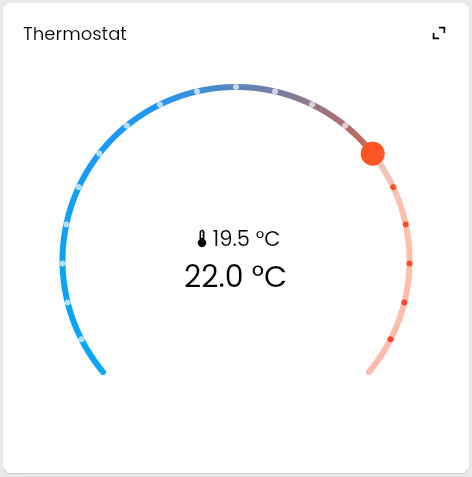
Ein Thermostat ermöglicht die Einstellung einer gewünschten Temperatur kombiniert mit einer Anzeige der aktuellen Temperatur.
#### Voraussetzungen
Eine [Instanz](../concepts.md) kann als Thermostat dargestellt werden, wenn folgende untergeordnete Objekte vorhanden sind:
* Soll Temperatur:
* Verwendet die [Variablendarstellung](../concepts.md) [Schieberegler](object-presentation.md)
* Verwendung der Variablen ist "Temperatur"
* Ist Temperatur:
* Verwendet die [Variablendarstellung](../concepts.md) [Wertanzeige](object-presentation.md)
* Verwendung der Variablen ist "Temperatur"
### Aussehen in Kachel Visualisierung
#### Als eigene Kachel
#### Innerhalb einer Liste
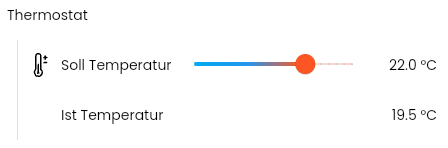
In der Listenansicht fällt die Visualisierung auf die Darstellung [Liste](object-presentation.md) zurück.
### Aussehen im WebFront
Diese Darstellung wird nicht vom WebFront unterstützt. Stattdessen wir die Instanz als [Liste](object-presentation.md) dargestellt.
## Ton
Quelle: https://www.symcon.de/de/service/dokumentation/komponenten/objekt-darstellung/ton/
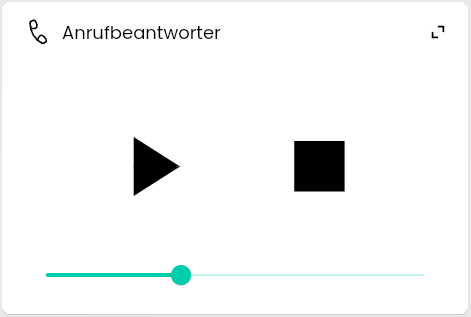
In der Visualisierung können Audiodateien eingebunden und wiedergegeben werden.
#### Voraussetzungen
Ein Ton ist ein [Medium](../concepts.md) vom Typ [Ton](../concepts.md).
### Aussehen in Kachel Visualisierung
#### Als eigene Kachel
Die Fortschrittleiste und der Stop-Button können je nach Größe der Kachel wegfallen.
#### Innerhalb einer Liste

### Aussehen im WebFront
Die Darstellung kann je nach Browser variieren.

## Webinhalt
Quelle: https://www.symcon.de/de/service/dokumentation/komponenten/objekt-darstellung/webinhalt/
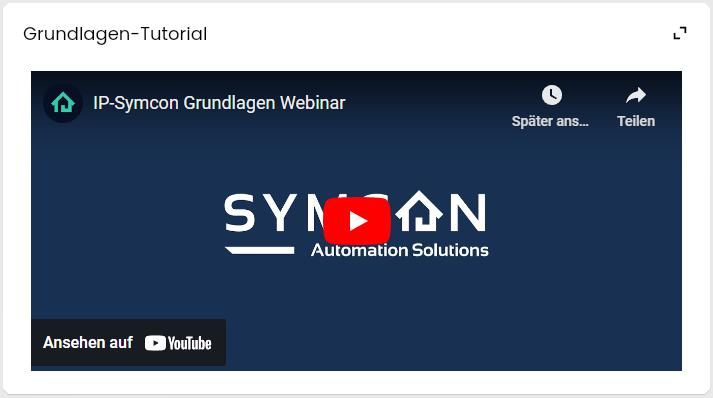
Ein Webinhalt kann beliebige HTML-Inhalte darstellen und bietet somit Experten die Möglichkeit individuelle Elemente darzustellen. Durch CSS wird Text innerhalb der Darstellung analog zum Rest der Visualisierung dargestellt. Außerdem kann die Adresse einer beliebigen Internetseite angegeben werden im sie ein der Visualisierung darzustellen.
#### Voraussetzungen
Ein Webinhalt ist eine [Variable](../concepts.md) mit der [Darstellung](../concepts.md) Webinhalt. Um diese Darstellung zu verwenden muss die Variable folgende Bedingungen erfüllen:
* keine eingerichtete [Variablenaktion](../concepts.md)
* Typ String
### Parameter
| Parameter | Beschreibung |
| ---------------- | --------------------------------------------------------------------------------------------------------------------------------------------------------------------------------------------- |
| Darstellungstyp | Bei "HTML Inhalt" wird der Variablenwert als HTML interpretiert und dargestellt. Bei "Webseite" kann die Adresse einer Website angegeben werden, solange diese das Einbetten nicht blockiert. |
| Ränder entfernen | Wenn aktiviert, werden die Ränder der Kachel entfernt. |
### Darstellung als Legacy-Profil
Verwendet eine Variable die Darstellung [Legacy Profil](object-presentation.md), so wird diese als Webinhalt darstellt, falls sie zusätzlich folgende Bedingungen erfüllt:
* Ausgewähltes [Variablenprofil](../concepts.md) ~HTMLBox
### Aussehen in Kachel Visualisierung
#### Als eigene Kachel
#### Innerhalb einer Liste

### Aussehen im WebFront
## Wertanzeige
Quelle: https://www.symcon.de/de/service/dokumentation/komponenten/objekt-darstellung/wertanzeige/
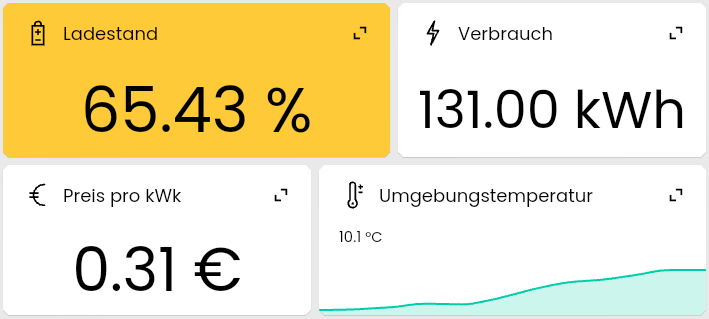
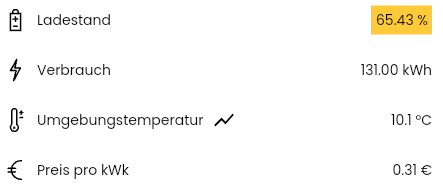
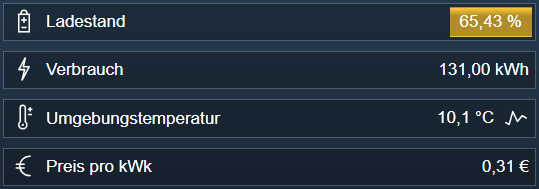
Zeigt einen Wert optional mit Hintergrundfarbe oder Werteverlauf an.
### Voraussetzungen
Eine Wertanzeige ist eine [Variable](../concepts.md) mit der [Darstellung](../concepts.md) Wertanzeige. Um diese Darstellung zu verwenden muss die Variable folgende Bedingungen erfüllen:
* Keine eingerichtete [Variablenaktion](../concepts.md)
### Parameter
Je nach Variablentyp (Boolean, Integer, Float, String) stehen verschiedene Parameter zur Verfügung. Die folgenden gelten für alle.
| Parameter | Beschreibung |
| ------------- | ---------------------------------------------------------------------------------------- |
| Standardicon | Das Icon, welches angezeigt wird. Es kann durch weitere Parameter überschrieben werden |
| Standardfarbe | Die Farbe, mit welcher der Wert hinterlegt wird |
| Präfix | Wird bei Formatierung vor den Variablenwert geschrieben (nicht verfügbar für Boolean) |
| Suffix | Wird bei Formatierung hinter den Variablenwert geschrieben (nicht verfügbar für Boolean) |
#### Float und Integer
| Parameter | Beschreibung |
| ----------------------------------------------------------- | -------------------------------------------------------------------------------------------------------------------------------------------------------------------------------------------------------------------------------------------------------------------------- |
| Verwendung der Variable | Verwendung der Variable in zusammengefassten Darstellungen. Der Wert wirkt sich nicht direkt auf die Darstellung der Variable auf, sondern nur auf deren Verwendung in zusammengefassten Darstellungen. |
| Anzeigetyp | Bei "Prozentual" werden die Werte prozentual dargestellt. Somit wird der Minimalwert als 0 und der Maximalwert als 100 dargestellt, unabhängig von deren absoluten Werten. Andere Werte werden ebenfalls dementsprechend skaliert. Bei "Absolut" erfolgt keine Umrechnung. |
| Tausendertrennzeichen | Definiert das verwendete Tausendertrennzeichen bei Formatierung des Wertes |
| Minimaler Wert | Minimaler Wert der Variable (nur verwendbar falls Anzeigetyp = "Prozentual") |
| Maximaler Wert | Maximaler Wert der Variable (nur verwendbar falls Anzeigetyp = "Prozentual") |
| Nachkommastellen | Die Anzahl der Nachkommastellen, welche bei Formatierung des Wertes dargestellt werden (nur verfügbar für Variablen des Typs Float) |
| Dezimaltrennzeichen | Definiert das verwendete Dezimaltrennzeichen bei Formatierung des Wertes (nur verfügbar für Variablen des Typs Float) |
| Icon | Das [Icon](icons.md), welches für die Variable verwendet wird |
| Verwende aktualisierte Parameter für spezifische Intervalle | Aktiviert eine Liste von Intervallen, welche die Formatierung in spezifischen Wertbereichen überschreiben können (nicht verwendbar falls Anzeigetyp = "Prozentual") |
| Intervalle | Eine Liste von Intervallen zum Überschreiben der Formatierung in spezifischen Wertbereichen |
##### Intervalle
| Parameter | Beschreibung |
| ----------------------------- | --------------------------------------------------------------------------------------------------------------------------------------------------------------------------------------------------------------------------------------------------------------------- |
| Anfang des Intervalls | Ab diesem Wert wird das Intervall angewandt |
| Ende des Intervalls | Bis zu diesem Wert wird das Intervall angewandt. Sollte es ein Intervall mit Anfang auf diesem Wert geben, so wird bei dem exakten Wert für Ende das andere Intervall verwendet und das definierte Intervall nur für Werte genutzt, welche kleiner als das Ende sind. |
| Anzeige | Bei "Formatierter Wert" wird der Wert mit angepassten Parametern formatiert, bei "Konstante" wird die Darstellung durch einen konstanten Wert ersetzt |
| Konstante | Definiert den Text, welcher ohne weitere Formatierung für Werte innerhalb dieses Intervalls dargestellt werden soll. (nur verfügbar falls Anzeige = "Konstante") |
| Umrechnungsfaktor | Vor der Formatierung wird der Wert durch den Umrechnungsfaktor geteilt (nur verfügbar falls Anzeige = "Formatierter Wert") |
| Überschreibe Präfix | Ist der Schalter aktiviert wird nicht der Präfix der Hauptkonfiguration verwendet, sondern der im Intervall definierte Präfix (nur verfügbar falls Anzeige = "Formatierter Wert") |
| Präfix | Verwendeter Präfix innerhalb des Intervalls (nur verfügbar falls Schalter "Überschreibe Präfix" aktiv) |
| Überschreibe Suffix | Ist der Schalter aktiviert wird nicht der Suffix der Hauptkonfiguration verwendet, sondern der im Intervall definierte Suffix (nur verfügbar falls Anzeige = "Formatierter Wert") |
| Suffix | Verwendeter Suffix innerhalb des Intervalls (nur verfügbar falls Schalter "Überschreibe Suffix" aktiv) |
| Überschreibe Nachkommastellen | Ist der Schalter aktiviert werden nicht die Nachkommastellen der Hauptkonfiguration verwendet, sondern die im Intervall definierten Nachkommastellen (nur verfügbar falls Anzeige = "Formatierter Wert" und Variable des Typs Float) |
| Nachkommastellen | Verwendete Nachkommastellen innerhalb des Intervalls (nur verfügbar falls Schalter "Überschreibe Nachkommastellen" aktiv) |
| Überschreibe Icon | Ist der Schalter aktiviert wird nicht das Icon der Hauptkonfiguration verwendet, sondern das im Intervall definierte Icon |
| Icon | Verwendetes Icon innerhalb des Intervalls (nur verfügbar falls Schalter "Überschreibe Icon" aktiv) |
| Überschreibe Farbe | Ist der Schalter aktiviert wird nicht die Farbe der Hauptkonfiguration verwendet, sondern die im Intervall definierte Farbe |
| Farbe | Verwendete Farbe innerhalb des Intervalls (nur verfügbar falls Schalter "Überschreibe Farbe" aktiv) |
#### Boolean und String
| Parameter | Beschreibung |
| -------------- | --------------------------------------------------------------------------------------------------------------------------------------------------------------- |
| Mehrere Zeilen | (Nur String) Stellt den Variablenwert in mehreren Zeilen dar |
| Optionen | Die einzelnen Optionen der Darstellung, welche es erlauben für verschiedene Variablenwerte bestimmte Texte, Farben und Icons anzugeigen |
##### Optionen
| Parameter | Beschreibung |
| ------------------ | ---------------------------------------------------------------------------------------------------------------------- |
| Wert | Variablenwert für den diese Option gilt |
| Beschriftung | Text, der für diese Option angezeigt wird |
| Überschreibe Icon | Falls gesetzt, wird das Standardicon dieser Darstellung überschrieben, falls die Variable den Wert dieser Option hat |
| Icon | Icon für die Variable, falls die Variable den Wert dieser Option hat (nur verfügbar wenn "Icon überschreiben" gesetzt) |
| Überschreibe Farbe | Falls gesetzt, wird die Standardfarbe dieser Darstellung überschrieben, falls die Variable den Wert dieser Option hat |
| Farbe | Farbe mit welcher die Option in der Aufzählung dargestellt wird |
#### Werteverlauf
Ist das [Logging](../modules/archive-control.md) für die Variable aktiviert, wird eine Vorschau des Werteverlaufs angezeigt.
### Darstellung als Legacy-Profil
Verwendet eine Variable die Darstellung [Legacy Profil](object-presentation.md), so wird diese als Wertanzeige darstellt, falls sie zusätzlich folgende Bedingungen erfüllt:
* Erfüllt nicht die Bedingungen von einer der folgenden Darstellungen:
* [Datum/Uhrzeit](object-presentation.md)
* [Farbanzeige](object-presentation.md)
* [Mehrzeilige Textbox](object-presentation.md)
* [HTML Box](object-presentation.md)
Bei der Verwendung eines Variablenprofils werden einige Parameter des Wertanzeige abgeleitet
#### Verwendung der Variablen
Die Verwendung hängt vom Profilnamen ab.
* Temparatur für Profilnamen
* ~Temperature
* ~Temperature.Difference
* ~Temperature.Fahrenheit
* ~Temperature.Room
#### Anzeigetyp
"Prozentual" falls Suffix "%", sonst "Absolut"
### Aussehen in Kachel Visualisierung
#### Als eigene Kachel
#### Innerhalb einer Liste
### Aussehen im WebFront
Im WebFront wird keine Vorschau des Werteverlaufs angezeigt.
## Werteingabe
Quelle: https://www.symcon.de/de/service/dokumentation/komponenten/objekt-darstellung/werteingabe/
_Benötigt Symcon >= 5.0_
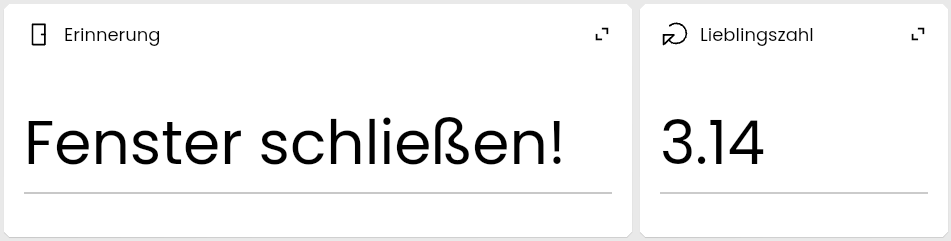
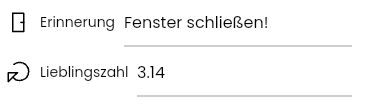
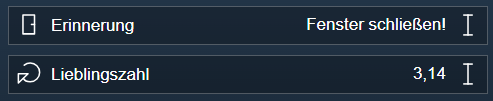
Eine Werteingabe ermöglicht das verändern von Werten als Freitext.
### Voraussetzungen
Eine Werteingabe ist eine [Variable](../concepts.md) mit der [Darstellung](../concepts.md) Werteingabe. Um diese Darstellung zu verwenden muss die Variable folgende Bedingungen erfüllen:
* Eingerichtete [Variablenaktion](../concepts.md)
* Variablentyp Integer, Float oder String
#### Parameter
| Parameter | Beschreibung |
| ------------------- | ------------------------------------------------------------------------------------------------------------------------------------------------------------------------ |
| Präfix | Wird bei Formatierung vor den Variablenwert geschrieben |
| Suffix | Wird bei Formatierung hinter den Variablenwert geschrieben |
| Mehrzeilige Eingabe | Falls aktiv, ist eine Eingabe über mehrere Zeilen möglich, ansonsten ist die Eingabe auf eine einzelne Zeile eingeschränkt (nur verfügbar für Variablen des Typs String) |
> **Hinweis:** Ist die Variable numerisch, werden Eingaben, die keine Zahlen sind, herausgefiltert.
### Darstellung als Legacy-Profil
Verwendet eine Variable die Darstellung [Legacy Profil](object-presentation.md), so wird diese als Schieberegler darstellt, falls sie zusätzlich folgende Bedingungen erfüllt:
* kein [Variablenprofil](../concepts.md) oder Variablenprofil "~TextBox"
Bei der Verwendung eines Variablenprofils ist der Parameter "Mehrzeilige Eingabe" für das Variablenprofil "~TextBox" aktiviert, ansonsten deaktiviert.
### Aussehen in Kachel Visualisierung
#### Als eigene Kachel
#### Innerhalb einer Liste
### Aussehen im WebFront
## Wochenplan
Quelle: https://www.symcon.de/de/service/dokumentation/komponenten/objekt-darstellung/wochenplan/
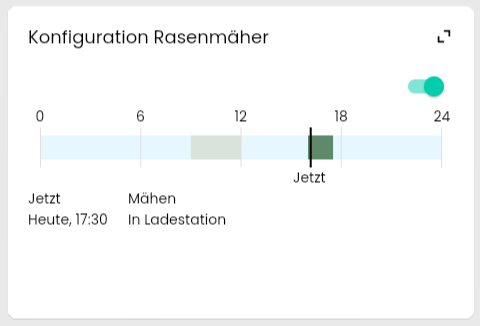
Ein Wochenplan kann in der Visualisierung betrachtet und konfiguriert werden.
#### Voraussetzungen
Ein Wochenplan ist ein [Ereignis](../concepts.md) vom Typ [Wochenplan](../concepts.md).
### Aussehen in Kachel Visualisierung
#### Als eigene Kachel
#### Innerhalb einer Liste

### Aussehen im WebFront

## Zyklisches Ereignis
Quelle: https://www.symcon.de/de/service/dokumentation/komponenten/objekt-darstellung/zyklisches-ereignis/
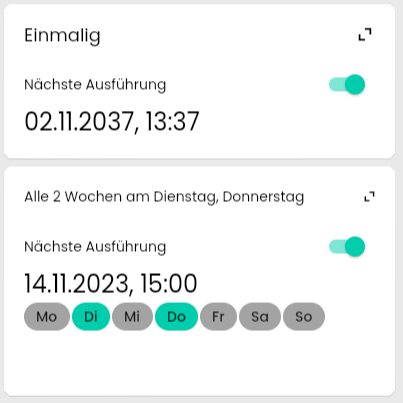
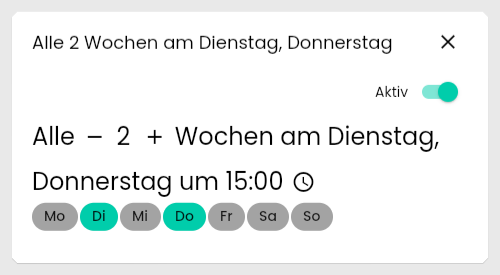
Ein zyklisches Ereignis kann in der Visualisierung betrachtet und konfiguriert werden.
#### Voraussetzungen
Ein zyklisches Ereignis ist ein [Ereignis](../concepts.md) vom Typ [Zyklisch](../concepts.md).
### Aussehen in Kachel Visualisierung
#### Als eigene Kachel
#### Im Vollbild
#### Innerhalb einer Liste

### Aussehen im WebFront
