# Automationen
> Symcon Dokumentation · Deutsch · erzeugt am 2026-09-26
> Index: https://www.symcon.de/de/llms.txt
Quelle: https://www.symcon.de/de/service/dokumentation/grundlagen/automationen/
Automationen werden genutzt um individuell angepasstes Verhalten zu definieren. Von IP-Symcon unterstützte Automationen sind Ablaufpläne und PHP-Skripte. Dabei nutzt ein Ablaufplan die integrierten Aktionen, welche einfach zusammenklickbar sind. Ein Skript ist die Expertenoption, welche die Programmiersprache PHP benutzt.
### Automationen hinzufügen
Die Anleitung wie die jeweiligen Automationen eingerichtet werden befinden sich in den jeweiligen Unterkategorien.
Es können folgende Automationen eingebunden werden.
* [Ablaufpläne](automations.md)
* [PHP-Skripte (für Experten)](automations.md)
## Ablaufpläne
Quelle: https://www.symcon.de/de/service/dokumentation/grundlagen/automationen/ablaufplaene/
Ein Ablaufplan ist eine Aneinanderreichungen von [Aktionen](automations.md) . Diese kommen ohne eine Zeile Quellcode aus und sind somit ohne irgendwelche Programmierkenntnisse einfach nutzbar.
### Ablaufplan hinzufügen
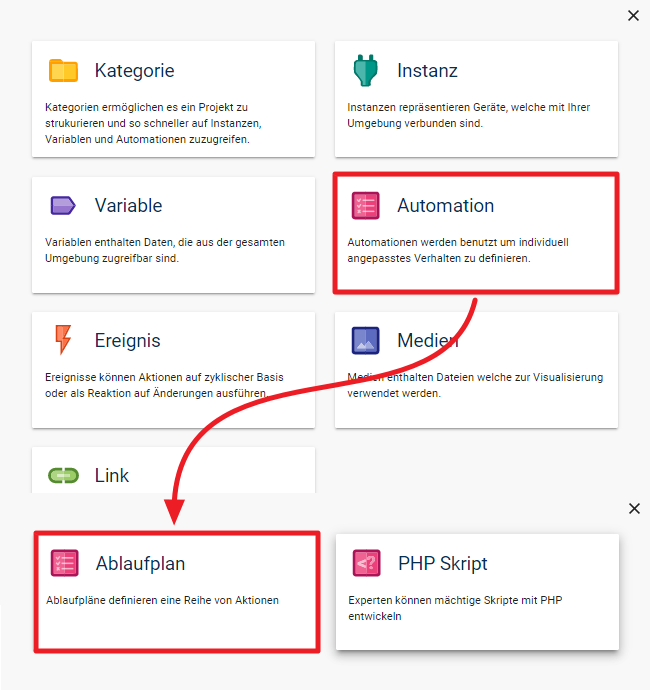
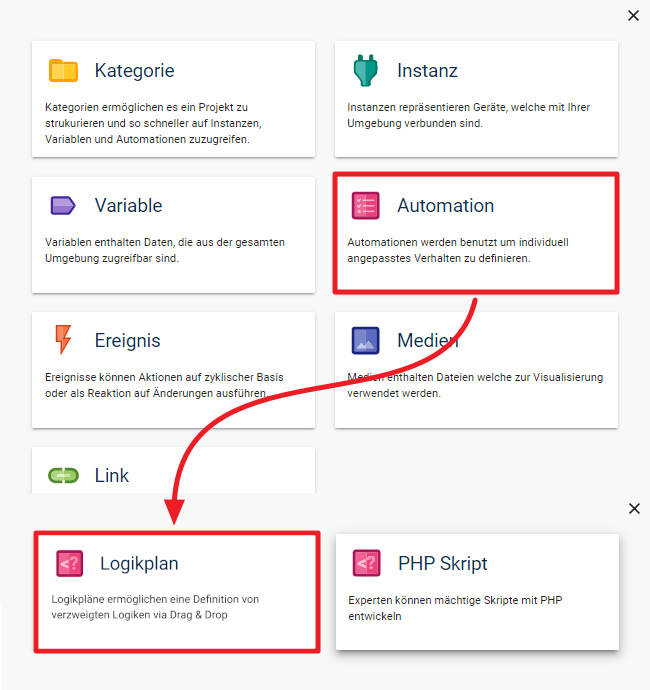
Über "+" -> "Automation" -> "Ablaufplan" kann ein neuer Ablaufplan hinzufügt werden. Es wird empfohlen dem Ablaufplan einen aussagekräftigen Namen zu geben.
Der Name ist jederzeit änderbar und der Ablaufplan kann im Objektbaum per Drag & Drop an eine andere Position verschoben werden. Alternativ kann die Erstellung per "Rechtsklick" -> "Objekt hinzufuegen" -> "Automation" -> "Ablaufplan" direkt an der gewünschten Position erfolgen.
### Auslöser hinzufügen
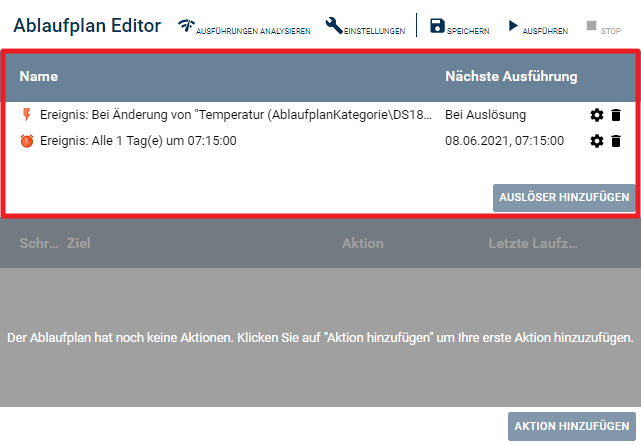
Ein Auslöser ist ein Ereignis und ist ausschlaggebend wann der Ablaufplan gestartet wird. Die genaue Kofiguration kann unter [Ereignisse](../concepts.md) nachgeschlagen werden.
| Spalte | Beschreibung |
| ------------------ | -------------------------------------- |
| Name | Der Name des Auslöser im Objektbaum |
| Nächste Ausführung | Wann oder wodurch der Auslöser auslöst |
| Zahnrad | Öffnet die Konfiguration des Auslösers |
| Mülleimer | Löscht den Auslöser |
### Aktion hinzufügen
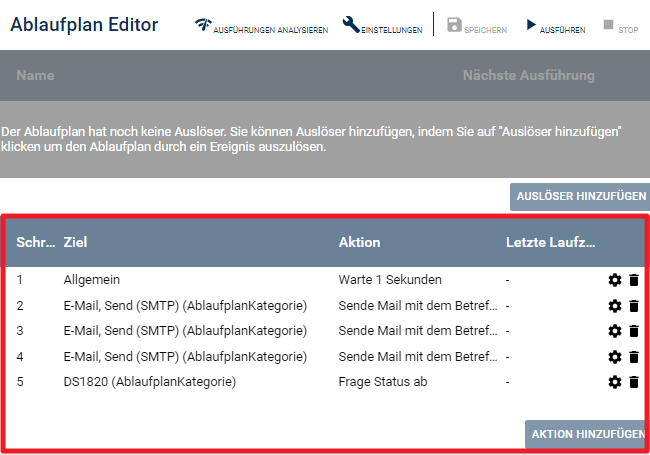
Eine Aktion ist spezifisch auf das ausgewählte Ziel oder Funktion angepasst. Eine Aktion kann das Zielobjekt oder den Fluss des Ablaufplans auf vielfältige Art modifizieren. So kann eine Aktion beispielsweise ein Schaltbefehl oder eine Bedingung sein. Auch ist es per Aktion möglich für eine bestimmte Zeit zu warten. Somit können komplexe Abläufe zusammengestellt werden ohne eine Zeile Quellcode zu schreiben.
| Spalte | Beschreibung |
| --------------- | ---------------------------------------------------------------------------------------------------------------------- |
| Schritt | Die Position der Aktion im Ablaufplan. Manche Aktionen nutzen auch Unterschritte |
| Ziel | Gibt an, was das Ziel ist. Dies kann ein Objekt oder eine allgemeine Aktion wie z.B. "Warten" oder eine Bedingung sein |
| Aktion | Eine Beschreibung der Aktion die ausgeführt werden soll |
| Letzte Laufzeit | Gibt an wie lang der Schritt bei der letzten Ausführung gebraucht hat |
| Zahnrad | Öffnet die Konfiguration der Aktion |
| Mülleimer | Löscht die Aktion |
> **Hinweis:** Erscheint ein rotes Ausrufezeichen in der Liste war die letzte Ausführung der Aktion fehlerhaft. Durch ein Klick auf das Ausrufezeichen kann der Inhalt der Fehlermeldung angezeigt werden.
#### Kontextmenü
Mit einem Rechtklicks in die Liste der Aktionen, werden weitere Optionen in einem Kontextmenü angezeigt.
| Liste | Beschreibung |
| ------------------------------ | ------------------------------------------------------------------------------------------------------------------------------------------ |
| Aktion davor/danach hinzufügen | Es wird eine Aktion vor oder nach der Zeile, welche angeklickt wurde, hinzugefügt. |
| Duplizieren | Die angeklickte Aktion wird dupliziert, falls vorhanden mitsamt Verschachtelung. Das duplizierte Element wird direkt "danach" einsortiert. |
### Allgemeine Elemente
| Menüpunkt | Beschreibung |
| ------------------------ | ---------------------------------------------------------------------------------------------------------------------------------------------------------------------------------------------------------------------- |
| Ausführungen Analysieren | Dient zur Analyse von Ausführungen bei denen fehlerhafte, abgebrochene und erfolgreiche Aktionen aufgeführt werden. Siehe unten |
| Einstellungen | Hier kann das Verhalten des Ablaufplans bestimmt werden. ( Siehe: Verhalten bei laufender Ausführung und Verhalten bei Fehler) |
| Speichern | Speichert die aktuelle Konfiguration des Ablaufplans ab |
| Ausführen | Dies speichert den Ablaufplan ab und führt ihn aus |
| Stop | Stoppt die aktuelle Ausführung des Ablaufplans |
#### Ausführung analysieren
Die Ausführung eines Ablaufplans durchläuft verschiedene Status. Diese sind textlich beschrieben, sowie farblich kodiert. Auch können die einzelnen Ausführungen ausgeklappt werden. Dies gibt die Chance einzelne Schritte nachzuvollziehen.
| Status | Beschreibung |
| ---------------------- | ------------------------------------------------------------------------------------------ |
| Eingreiht | Es befindet sich in der Warteschlange (Farbcode: Weiß) |
| Läuft | Die Ausführung des Ablaufplans läuft noch (Farbcode: Weiß) |
| Abgebrochen | Die Ausführung des Ablaufplans wurde abgebrochen (Farbcode: Gelb) |
| Abgeschlossen | Erfolgreich abgeschlossen (Farbcode: Grün) |
| Abgeschlossen (Fehler) | Die Ausführung des Ablaufplans wurde ausgeführt, es kam aber zu Fehler/n (Farbcode: Gelb) |
| Fehler | Die gesamte Ausführung des Ablaufplans hat abgebrochen (Farbcode: Rot) |
| Übersprungen | Wird aufgerufen durch: "Bei Ausführung weitere Ausführung ablehnen" (Farbcode: Gelb) |
#### Verhalten bei laufender Ausführung
Dies beschreibt das Verhalten, sollte die erneute Ausführung des Plans bei bereits laufender Ausführung angestoßen werden.
| Verhalten | Beschreibung |
| -------------------------------------------------- | ------------------------------------------------------------------------------------------------------------------------------------- |
| Bei Ausführung weitere Ausführung ablehnen | Weitere Ausführungen des Ablaufplans werden ignoriert |
| Bei neuer Ausführung laufende Ausführung abbrechen | Die aktuelle Ausführung des Ablaufplans wird abgebrochen und von vorne gestaret |
| Ausführungen in Warteschlange hinzufügen | Bei mehrfachen Aufruf oder Auslösung wird die Ausführung des Ablaufplans einer Warteschlange hinzugefügt und nacheinander aufgerufen. |
#### Verhalten bei Fehler
| Verhalten | Beschreibung |
| ---------------------------------------------- | ----------------------------------------------------------------------------------------------------------------------------------------------------------------------------------------------------------------------------------------------------------------------------------------------------------------------------------------------------------------------------------------------- |
| Bei Fehler die restliche Ausführung abbrechen | Bei einem Fehler wird die Ausführung des Ablaufplans abgebrochen |
| Bei Fehler die restliche Ausführung fortsetzen | Bei einem Fehler wird dieser protokolliert und es wird der nächste Schritt ausgeführt |
| Bei Fehler den Schritt wiederholen | Bei einem Fehler wird die Ausführung des Ablaufplans wiederholt bis entweder die Ausführung erfolgreich ist oder die Anzahl der eingestellten Wiederholungen erreicht wurde. Die Option "Setze die Ausführung trotz fehlgeschlagener Wiederholungen fort" besagt ob nach erfolglosen Wiederholungen der Schritt übersprungen wird oder die Ausführung des Ablaufplans komplett abgebrochen wird |
## Aktionen
Quelle: https://www.symcon.de/de/service/dokumentation/grundlagen/automationen/ablaufplaene/aktionen/
Eine Aktion ist ein Kommando, welches ohne komplexe Programmierung oder Skript auskommt. So werden abhängig vom ausgewählten Ziel verschiedenste Aktionen aufgelistet. Jede Aktion ermöglicht individuelle Einstellmöglichkeiten und Optionen.
### Aktion hinzufügen
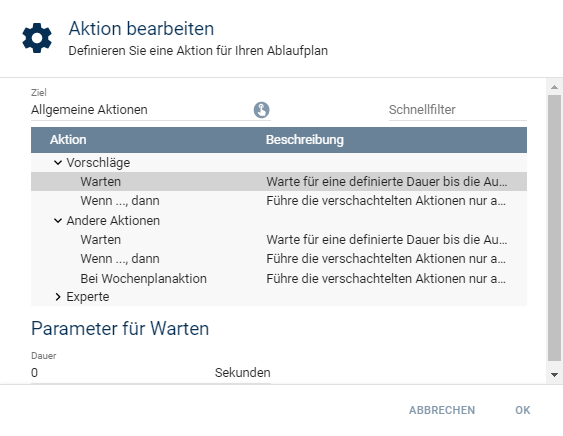
Eine Aktion wird im [Ablaufplan](automations.md), [Ereignis](../concepts.md), [Instanzkonfiguration](../concepts.md) oder [Befehl testen](../concepts.md) genutzt. Wie diese in den jeweiligen Möglichkeiten hinzugefügt werden ist in den jeweiligen Abschnitten beschrieben. Aber bei allen Möglichkeiten werden die Aktionen nach dem gleichen Schema konfiguriert.
* Schritt 1: Auswahl des Ziels - Dadurch werden die möglichen Aktionen geladen und angezeigt
* Schritt 2: Auswahl der Aktion - Die tatsächliche Auswahl einer Aktion (Schnellfiltersuche möglich)
** Die Aktionen sind in verschiedene Kategorien einsortiert und ermöglichen so einen schnellen Zugriff
* Schritt 3: Konfigurieren der Parameter - Hier werden die tatsächlichen Werte eingestellt für die Aktion eingestellt.
## Logikpläne
Quelle: https://www.symcon.de/de/service/dokumentation/grundlagen/automationen/logikplaene/
_Benötigt Symcon >= 7.0_
Logikpläne ist ein Tool, mit dem individuelle Abläufe und Automatisierungen in IP-Symcon erstellen werden können. Typische Anwendungsfälle sind:
- Gruppenschalter für Licht
- Treppenhausautomat
- Sensorauswertung
#### Logikplan hinzufügen
Über "+" -> "Automation" -> "Logikplan" kann ein neuer Logikplan hinzufügt werden. Es wird empfohlen dem Logikplan einen aussagekräftigen Namen zu geben.
Der Name ist jederzeit änderbar und der Logikplan kann im Objektbaum per Drag & Drop an eine andere Position verschoben werden. Alternativ kann die Erstellung per "Rechtsklick" -> "Objekt hinzufuegen" -> "Automation" -> "Logikplan" direkt an der gewünschten Position erfolgen.
### Bestandteile des Editors
Der Logikplan gliedert sich in folgende Bereiche:
| Name | Beschreibung |
| ------------- | ------------------------------------------------------------------------------------------------------------------------------------------------------------------------------------------------------------------------------------------------------------------------------------------------------------------------------------------------------------------------------------------------- |
| Menu | Das Menu stellt zentrale Funktionen wie das Speichern, das Zoomen oder das Ausführen eines Logikplans zur Verfügung. |
| Panels | Der Logikplan stellt 2 Panels zur Verfügung:
- Das Repository mit der Liste aller verfügbaren Module
- Den PropertyEditor zur Anzeige und zum Editieren von Eigenschaften
Verwenden Sie Drag & Drop um die Position der Panels zu verändern, es stehen 4 vordefinierte Positionen zur Verfügung. Wenn Sie mehrere Panels an einer Position platzieren, werden automatisch Tabs gebildet. |
| Zeichenfläche | Die Zeichenfläche ist der zentrale Bestandteil des Editors und ermöglicht das Platzieren und Editieren der einzelnen Module. |
## Menü
Quelle: https://www.symcon.de/de/service/dokumentation/grundlagen/automationen/logikplaene/menue/

Die folgenden Funktionen stehen zur Verfügung:
| Name | Beschreibung |
| ------------------------------ | --------------------------------------------------------------------------------------------------------------------------------------------------------------------------------------------------------------------------------------------------------------------------------------------------------------------------------------------------------------------------------------------------------------------------------------------------------------------------------- |
| Administration | Betätigen Sie den Button Administration um die verfügbaren Aktionen für den Logikplan anzuzeigen. Nach der Aktivierung des Buttons wird das Menu für die Administration geöffnet.
Folgende Aktionen stehen zur Verfügung:
- Logikplan exportieren
- Logikplan importieren |
| Zoom | Der Logikplan bietet die Möglichkeit eine View in Schritten von 10% beliebig zu verkleinern und zu vergrößern, Details dazu finden Sie im Bereich Zeichenfläche. |
| Rückgängig und Wiedererstellen | Menügruppe zum Annullieren bzw. Wiederherstellen von Änderungen, Details dazu finden Sie im Bereich Zeichenfläche. |
| Zurück und Vorwärts navigieren | - Menügruppe zum Navigieren in der Historie, diese Steuerelemente sind nur im Modus Historie verfügbar.
- Betätigen Sie den Button Zurück um in der Historie zurück zu navigieren. Nach der Betätigung des Buttons werden die nächst älteren Daten der Historie geladen und angezeigt.
- Betätigen Sie den Button Vorwärts um in der Historie vorwärts zu navigieren. Nach der Betätigung des Buttons werden die nächst neueren Daten der Historie geladen und angezeigt. |
| Bearbeiten | Betätigen Sie den Button Bearbeiten um den Editier Modus des Logikplan Editors zu aktivieren. Nach der Aktivierung des Buttons kann der Logikplan bearbeitet werden. |
| Live | Betätigen Sie den Button Live um den Live Modus des Logikplan Editors zu aktivieren. Nach der Aktivierung des Buttons werden die aktuellen Werte der Logikplan Ausführung auf der Zeichfäche dargestellt. |
| Historie | Betätigen Sie den Button Historie um den Historie Modus des Logikplan Editors zu aktivieren. Nach der Aktivierung des Buttons können Sie in der Historie der einzelnen Ausführungen navigieren. |
| Ausführen | Betätigen Sie den Button Ausführen um eine manuelle Ausführung des Logikplans zu starten. Nach der Aktivierung des Buttons wird der Automation Logikplan in IP-Symcon ausgeführt und die aktuellen Werte auf der Zeichenfläche angezeigt. |
| Speichern | Betätigen Sie den Button Speichern um Ihre Änderungen am Logikplan zu speichern. Nach der Aktivierung des Buttons wird der Logikplan am IP-Symcon Server gespeichert. Bei Umschaltung in den Live oder Historie Modus, wird der Logikplan automatisch gespeichert. |
| Info | Betätigen Sie den Button Info um die Programminformationen anzuzeigen. Nach der Aktivierung des Buttons wird der Dialog mit den Lizenz- und Programminformationen angezeigt. |
## Property-Editor
Quelle: https://www.symcon.de/de/service/dokumentation/grundlagen/automationen/logikplaene/property-editor/
Das Panel Property-Editor zeigt alle verfügbaren Eigenschaften eines Steuerelements an.
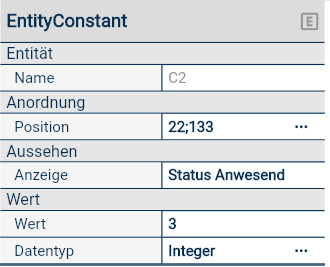
Jede Property besteht aus einer Bezeichnung (linke Spalte) und einem dazugehörenden Wert (Für Techniker: Key-Value-Pair; rechte Spalte).
Wenn Sie ein neues Objekt auf der Zeichenfläche anlegen, werden dessen Properties mit Standardwerten aus IP-Symcon belegt. Um Properties an Ihre Bedürfnisse anzupassen:
1. Klicken Sie in die jeweiligen Wertefelder und ändern Sie die Werte.
2. Speichern Sie Ihre Änderungen von Zeit zu Zeit (dies kann je nach Ihrer Verbindungsgeschwindigkeit einige Sekunden dauern).
### Übersicht
## Ausgänge
Quelle: https://www.symcon.de/de/service/dokumentation/grundlagen/automationen/logikplaene/property-editor/ausgaenge/
Um die Ausgänge eines Mapping Moduls zudefinieren betätigen Sie den Menu Button der Eigenschaft Ausgänge Ihres Mapping Moduls. Die Definition der Eingänge wird geladen und angezeigt:
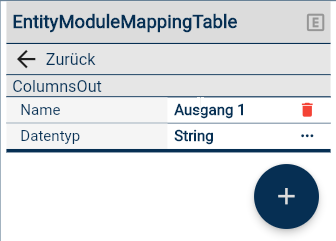
Um einen Ausgang des Mapping Moduls zu konfigurieren:
1. Fügen Sie mittels + einen neuen Eintrag zur Auswahl hinzu.
2. Wählen Sie nacheinander die Einträge aus und bearbeiten Sie deren Properties (siehe unten).
3. Wenn Sie alle Ausgänge definiert haben, verlassen Sie den Editor mit dem Button Zurück.
### Folgende Optionen stehen zur Verfügung
| Name | Beschreibung |
| -------- | ---------------------------------------------------------------------------------------------------------- |
| Name | Name des Ausgangs |
| Datentyp | Definiert den Datentyp des Ausgangs, folgende Optionen stehen zur Auswahl: Boolean, Integer, Float, String |
## Die Properties
Quelle: https://www.symcon.de/de/service/dokumentation/grundlagen/automationen/logikplaene/property-editor/die-properties/
Die hier beschriebenen Properties sind für Ihre Arbeit mit Logikpläne von Bedeutung.
Eine Beschreibung spezifischer Properites eines Moduls finden Sie auch noch im [Repository](automations.md) .
### Gruppe: Entity
| Name | Beschreibung |
| ---------- | ----------------------------------- |
| EntityName | Der Name des Objektes im Logikplan. |
### Gruppe: Variable
| Name | Beschreibung |
| ---- | ------------------------------- |
| ID | ID der Variable in IP-Symcon. |
| Name | Name der Variable in IP-Symcon. |
### Gruppe: Instanz
| Name | Beschreibung |
| ---- | ------------------------------ |
| ID | ID der Instanz in IP-Symcon. |
| Name | Name der Instanz in IP-Symcon. |
## Eingänge
Quelle: https://www.symcon.de/de/service/dokumentation/grundlagen/automationen/logikplaene/property-editor/eingaenge/
Um die Eingänge eines Mapping Moduls zudefinieren betätigen Sie den Menu Button der Eigenschaft Eingänge Ihres Mapping Moduls. Die Definition der Eingänge wird geladen und angezeigt:
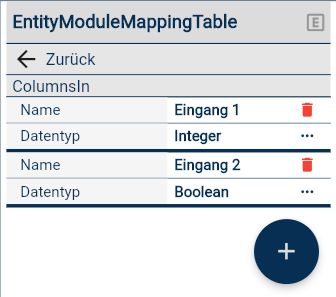
Um einen Eingang des Mapping Moduls zu konfigurieren:
1. Fügen Sie mittels + einen neuen Eintrag zur Auswahl hinzu.
2. Wählen Sie nacheinander die Einträge aus und bearbeiten Sie deren Properties (siehe unten).
3. Wenn Sie alle Eingänge definiert haben, verlassen Sie den Editor mit dem Button Zurück.
Folgende Optionen stehen zur Verfügung
| Name | Beschreibung |
| -------- | ---------------------------------------------------------------------------------------------------------- |
| Name | Name des Eingangs |
| Datentyp | Definiert den Datentyp des Eingangs, folgende Optionen stehen zur Auswahl: Boolean, Integer, Float, String |
## Mappings
Quelle: https://www.symcon.de/de/service/dokumentation/grundlagen/automationen/logikplaene/property-editor/mappings/
Um die einzelnen Mappings eines Mapping Moduls zudefinieren betätigen Sie den Button Edit Ihres Mapping Moduls. Die Definition der Mappings wird geladen und angezeigt:
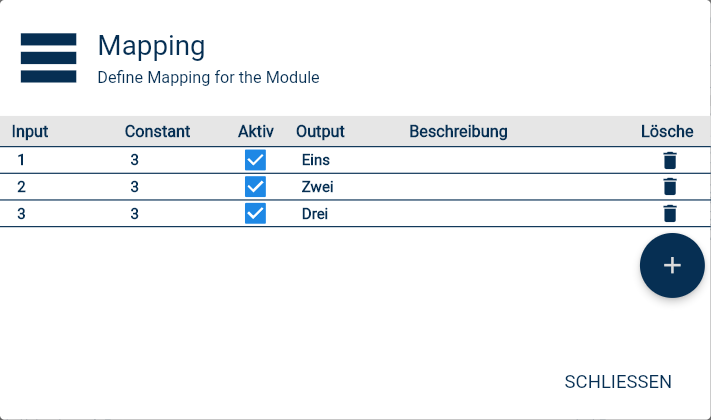
Der Editor stellt für jeden Eingang und für jeden Ausgang eine Spalte zur Verfügung, bei der Evaluierung des Moduls wird der erste Eintrag in der Liste verwendet, wo alle Werte am Eingang zusammenpassen.
Um ein Mapping des Mapping Moduls zu konfigurieren:
1. Fügen Sie mittels + einen neuen Eintrag zur Auswahl hinzu.
2. Wählen Sie für jeden Eingang den Wert für das Mapping.
3. Mit "Aktiv" können Sie ein Mapping deaktivieren ohne es sofoft löschen zu müssen.
4. Wählen Sie für jeden Ausgang den gewünschten Wert.
5. Beschreibung ermöglicht eine kurze Dokumentation der aktuellen Mapping Zeile. Dieser Eintrag hat keine Auswirkung auf die eigentliche Ausführung des Moduls.
6. Wenn Sie alle Ausgänge definiert haben, verlassen Sie den Editor mit dem Button Zurück.
## Repository
Quelle: https://www.symcon.de/de/service/dokumentation/grundlagen/automationen/logikplaene/repository/
Das Panel Repository bietet alle verfügbaren Logikplan Module, die man einfach per "Drag and Drop" auf der Zeichenfläche platzieren kann.
Die folgenden Möglichkeiten bietet das Repository um Module zu finden:
### Alphabetische Sortierung
Wählen Sie die Option Alphabetische Sortierung um alle verfügbaren Module im Repository nach der Bezeichnung zu sortieren.

### Gruppiert nach Verwendung
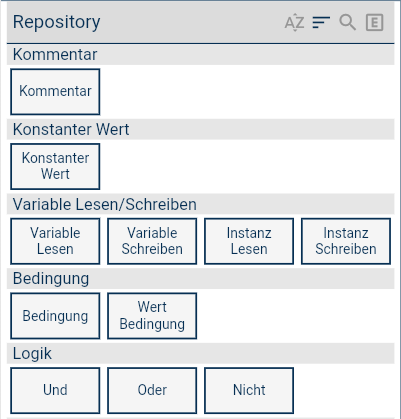
Wählen Sie die Option Gruppiert nach Verwendung () um alle verfügbaren Module im Repository nach ihrer Verwendung zu gruppieren:
### Suche nach ID
Wählen Sie die Option Suche nach ID um alle verfügbaren Module zu suchen die für eine bestimmte ID in IP-Symcon verwendet werden können.
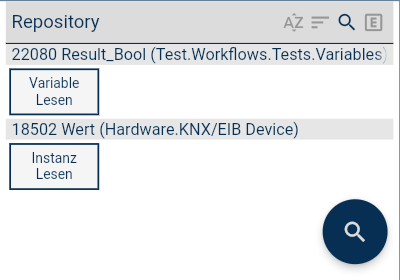
Klicken Sie auf den Button "Suchen" um Module für ein IP-Symcon Objekt zu suchen, Nach Betätigung des Button "Suchen" wird der Dialog zur Suche einer ID geöffnet:
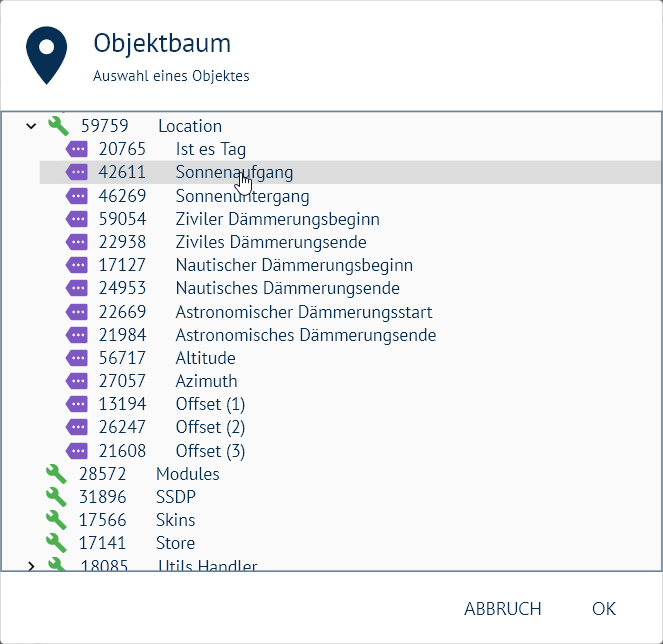
Nach Auswahl einer ID und der Bestätigung durch OK werden alle verfügbaren Module für das gewählte Objekt angezeigt.
### Experten Modus
Wählen Sie die Option Experten Modus () um den "Experten Modus" zu aktivieren, nach dem Aktivieren der Option zeigt das Repository auch selten benötigte Module an.
> **Hinweis:** Einen Überblick über die relevanten IP-Symcon-Properties, unabhängig vom Objekttyp, finden Sie im Abschnitt Die Properties.
### Übersicht der Module
Zur besseren Übersicht wurden die Module des Editors nach ihrer Verwendung gruppiert.
## Aktionen
Quelle: https://www.symcon.de/de/service/dokumentation/grundlagen/automationen/logikplaene/repository/aktionen/
Module der Gruppe "Aktionen" ermöglichen das Ausführen von IP-Symcon Automation Skripte oder diverser anderer IP-Symcon Aktionen.
## Eigene Action
Quelle: https://www.symcon.de/de/service/dokumentation/grundlagen/automationen/logikplaene/repository/aktionen/eigene-action/
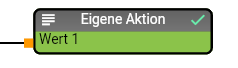
Das Module "Eigene Aktion" bietet die Möglichkeit zum Ausführen von beliebigen PHP Code.
### Properties
| Name | Beschreibung |
| --------------- | --------------------------------------------------------------------------------------------------------------------------------- |
| Anzahl Eingänge | Anzahl der Eingänge, die das Modul zur Verfügung stellen soll. |
| PHP Code | PHP Code, der ausgeführt werden soll. Die Eingänge können im PHP Code über die Variablen $value1 bis $value8 referenziert werden. |
### Datenpunkte Eingang
| Name | Beschreibung |
| ------ | -------------------------------------------------------------------------------------------- |
| Wert x | Abhängig von der Eigenschaft "Anzahl Eingänge" stehen 1 bis 8 Datenpunkte am Eingang bereit. |
## Funktionsaufruf
Quelle: https://www.symcon.de/de/service/dokumentation/grundlagen/automationen/logikplaene/repository/aktionen/funktionsaufruf/
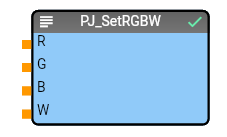
Das Module "Funktionsaufruf" bietet die Möglichkeit um eine IP-Symcon Instanzfunktion aufzurufen.
### Properties
| Name | Beschreibung |
| ------------- | ------------------------------------------------------ |
| ID | ID der Instanz wo eine Funktion aufgerufen werden soll |
| Funktionsname | Name der Funktion die aufgerufen werden soll. |
> **Hinweis:** Nach Eingabe einer gültigen ID, stellt die DropDown Funktion bereits alle möglichen Funktionsnamen zur Verfügung.
### Datenpunkte Eingang
| Name | Beschreibung |
| --------- | ------------------------------------------------------------- |
| Parameter | Die Eingänge des Modules variieren je nach gewählter Funktion |
## IRTrans
Quelle: https://www.symcon.de/de/service/dokumentation/grundlagen/automationen/logikplaene/repository/aktionen/irtrans/
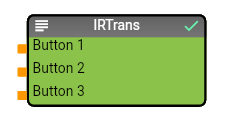
Das Module "IRTrans" bietet die Möglichkeit zum Ansteuern einer IRTrans Instanz. Es können bis zu 3 Buttons angesteuert werden.
### Properties
| Name | Beschreibung |
| ------------- | -------------------------------------------------------------------- |
| Fernbedienung | Fernbedienung, die für das Senden der Buttons verwendet werden soll. |
| Instanz ID | Instanz, die für das Versenden der IR Befehle verwendet werden soll. |
> **Hinweis:** Sollen Befehle zu verschiedenen Geräten versendet werden, müssen mehrere IRTrans Module verwendet werden.
### Datenpunkte Eingang
| Name | Beschreibung |
| -------- | --------------------------------------- |
| Button 1 | 1. IR Befehl, der gesendet werden soll. |
| Button 2 | 2. IR Befehl, der gesendet werden soll. |
| Button 3 | 3. IR Befehl, der gesendet werden soll. |
## Log Meldung
Quelle: https://www.symcon.de/de/service/dokumentation/grundlagen/automationen/logikplaene/repository/aktionen/log-meldung/
Das Module "Log Meldung" bietet die Möglichkeit zum Schreiber einer Meldung in das IP-Symcon Log.

### Properties
| Name | Beschreibung |
| ------ | -------------------------------------------------------------- |
| Sender | Text der im Feld Sender der Log Meldung verwendet werden soll. |
### Datenpunkte Eingang
| Name | Beschreibung |
| --------- | --------------------------------------------------------------------------------------------------------------------------------------------------- |
| Senden | Durch TRUE auf diesem Eingang wird das Versenden der Nachricht ausgelöst. Wird der Eingang nicht verbunden, wird immer ein Mail Versandt ausgelöst. |
| Nachricht | Text für die Log Meldung. |
## Mail Benachrichtigung
Quelle: https://www.symcon.de/de/service/dokumentation/grundlagen/automationen/logikplaene/repository/aktionen/mail-benachrichtigung/
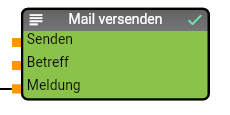
Das Module "Mail versenden" bietet die Möglichkeit zum Versenden von Mail Nachrichten.
### Properties
| Name | Beschreibung |
| -------------- | --------------------------------------------------------------------------- |
| InstanzID Mail | ID der SMTP Instanz, die für das Versenden der Mails verwendet werden soll. |
### Datenpunkte Eingang
| Name | Beschreibung |
| --------- | --------------------------------------------------------------------------------------------------------------------------------------------------- |
| Senden | Durch TRUE auf diesem Eingang wird das Versenden der Nachricht ausgelöst. Wird der Eingang nicht verbunden, wird immer ein Mail Versandt ausgelöst. |
| Betreff | Text der im Betreff der Nachricht verwendet werden soll. |
| Nachricht | Text für die Mail Nachricht. |
## Push Benachrichtigung
Quelle: https://www.symcon.de/de/service/dokumentation/grundlagen/automationen/logikplaene/repository/aktionen/push-benachrichtigung/
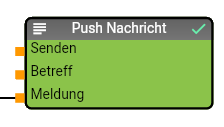
Das Module "Push Nachricht" bietet die Möglichkeit zum Versenden einer Push Benachrichtigung auf ein mobiles Gerät.
### Properties
| Name | Beschreibung |
| --------------------------- | ------------------------------------------------------------------------------------------------------------------------------- |
| InstanzID Benachrichtigung | ID der Benachrichtigungs Instanz (Notification Control), die für das Versenden der Push Benachrichtigung verwendet werden soll. |
| ObjektID Benachrichtigungen | ID des Objektes (View oder Visualisierung-Konfigurator) an das die Push Benachrichtigung gesendet werden soll. |
### Datenpunkte Eingang
| Name | Beschreibung |
| --------- | ------------------------------------------------------------------------------------------------------------------------------------------------------- |
| Senden | Durch TRUE auf diesem Eingang wird das Versenden der Nachricht ausgelöst. Wird der Eingang nicht verbunden, wird immer eine Benachrichtigung ausgelöst. |
| Betreff | Text der im Betreff der Nachricht verwendet werden soll. |
| Nachricht | Text für die Nachricht. |
## Skript Ausführung
Quelle: https://www.symcon.de/de/service/dokumentation/grundlagen/automationen/logikplaene/repository/aktionen/skript-ausfuehrung/
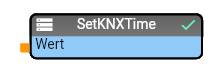
Das Module "Skript Ausführung" bietet die Möglichkeit zur Einbindung von anderen Skripten bzw. Automations in den Logikplan.
### Properties
| Name | Beschreibung |
| ---------- | -------------------------------------------------------- |
| SkriptID | ID des Skriptes. |
| Sender | Wert für die Variable SENDER beim Aufruf des Skriptes. |
| VariableID | Wert für die Variable VARIABLE beim Aufruf des Skriptes. |
### Datenpunkte Eingang
| Name | Beschreibung |
| ---- | ----------------------------------------------------- |
| Wert | Wert für die Variable VALUE beim Aufruf des Skriptes. |
## Variable mit ID
Quelle: https://www.symcon.de/de/service/dokumentation/grundlagen/automationen/logikplaene/repository/aktionen/variable-mit-id/
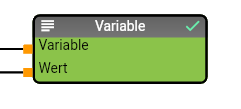
Das Module "Variable mit ID" bietet die Möglichkeit zum Verändern einer Variable die erst zur Laufzeit des Logikplans über die ID der Variable referenziert wird.
### Datenpunkte Eingang
| Name | Beschreibung |
| -------- | ------------------------------------------- |
| Variable | ID der Variable, die verändert werden soll. |
| Wert | Wert der gesetzt werden soll. |
## Bedingung
Quelle: https://www.symcon.de/de/service/dokumentation/grundlagen/automationen/logikplaene/repository/bedingung/
Module der Gruppe "Bedingung" ermöglichen das bedingte Ausführen von Teilen des Logikplans.
## Bedingter Wert
Quelle: https://www.symcon.de/de/service/dokumentation/grundlagen/automationen/logikplaene/repository/bedingung/bedingter-wert/
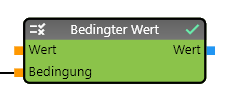
Das Module "Bedingter Wert" setzt einen Wert nur dann wenn eine Bedingung am Eingang zu TRUE evaluiert wurde.
### Datenpunkte Eingang
| Name | Beschreibung |
| --------- | ------------------------------------------------ |
| Wert | Wert der gesetzt werden soll. |
| Bedingung | Logischer Wert der als Bedingung überprüft wird. |
### Datenpunkte Ausgang
| Name | Beschreibung |
| ---- | ---------------------------------------------------------------------------------------------------------------------------------------------- |
| Wert | Wert der gesetzt werden soll. Der nachfolgende Zweig des Logikplans wird nur ausgeführt wenn die Bedingung am Eingang zu TRUE evaluiert wurde. |
## Bedingung
Quelle: https://www.symcon.de/de/service/dokumentation/grundlagen/automationen/logikplaene/repository/bedingung/bedingung/
Das Module "Bedingung" (Wenn) bietet die Möglichkeit eine bedingte Verzweigung in den Logikplan zu integrieren. Ist die Bedingung am Eingang erfüllt, liefert der Ausgang "Erfüllt" den Wert "True", andernfalls liefert der Ausgang "Nicht erfüllt" den Wert "False".

### Datenpunkte Eingang
| Name | Beschreibung |
| --------- | ------------------------------------------------ |
| Bedingung | Logischer Wert der als Bedingung überprüft wird. |
### Datenpunkte Ausgang
| Name | Beschreibung |
| ------------- | -------------------------------------------------------------------------------------- |
| Erfüllt | Der nachfolgende Zweig wird nur ausgeführt wenn die Bedingung zu TRUE evaluiert wird. |
| Nicht erfüllt | Der nachfolgende Zweig wird nur ausgeführt wenn die Bedingung zu FALSE evaluiert wird. |
## Dokumentation: Kommentar
Quelle: https://www.symcon.de/de/service/dokumentation/grundlagen/automationen/logikplaene/repository/dokumentation-kommentar/
Das Module "Kommentar" bietet die Möglichkeit Text zur Kommentierung des Logikplans einzufügen.
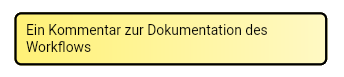
### Properties
| Name | Beschreibung |
| ---- | --------------- |
| Text | Kommentar Text. |
## Ereignisse
Quelle: https://www.symcon.de/de/service/dokumentation/grundlagen/automationen/logikplaene/repository/ereignisse/
Module der Gruppe "Ereignisse" ermöglichen das automatische Ausführen des Logikplans wenn sich der Wert einer Variable ändert.
## Bei Änderung
Quelle: https://www.symcon.de/de/service/dokumentation/grundlagen/automationen/logikplaene/repository/ereignisse/bei-aenderung/
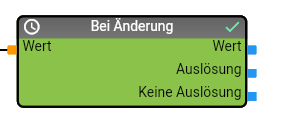
Das Module "Bei Änderung" ermöglicht das Ausführen des Logikplans wenn eine bestimmte Variable verändert (neuer Wert wird der Variable zugewiesen) wurde.
### Datenpunkte Eingang
| Name | Beschreibung |
| ---- | ------------------------------------------------------------------------------------ |
| Wert | Datenpunkt der Variable deren Änderung eine Ausführung des Logikplans auslösen soll. |
### Datenpunkte Ausgang
| Name | Beschreibung |
| --------------- | ---------------------------------------------------------------------------------------------------------------------------------------------------------------------------------------------- |
| Wert | Datenpunkt der Variable. Der nachfolgende Zweig des Logikplans wird nur ausgeführt wenn die zugehörige Variable verändert wurde. |
| Auslösung | Datenpunkt des Modules der TRUE liefert, wenn die verlinkte Variable verändert wurde. Der nachfolgende Zweig des Logikplans wird nur ausgeführt wenn die Variable verändert wurde. |
| Keine Auslösung | Datenpunkt des Modules der TRUE liefert, wenn die verlinkte Variable nicht verändert wurde. Der nachfolgende Zweig des Logikplans wird nur ausgeführt wenn die Variable nicht verändert wurde. |
### Anwendungsbeispiel
Gegeben sind 1 Homematic Bewegungsmelder und 1 Homematic Aktor zum Schalten eines Lichtes:
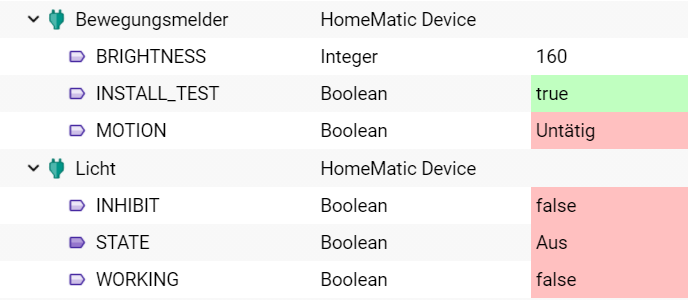
Ansicht der beiden Aktoren im WebFront
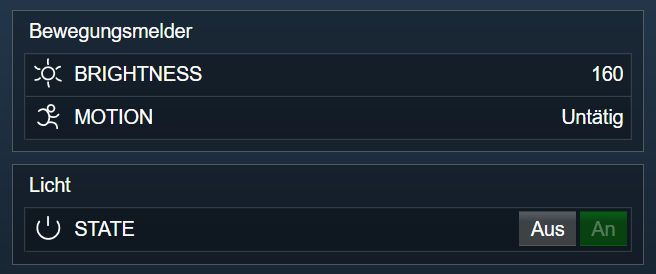
Es soll nun ein Logikplan im Logikpläne erstellt werden, der bei einem Auslösen des Bewegungsmelders automatisch ein Licht ein bzw. wieder ausschaltet.
Sie können dieses Verhalten durch die Verwendung eines Bei Änderung realisieren, vordefinierte Instanz Module für das Setzen der Werte finden Sie im Objektbaum des Logikplandesigners.
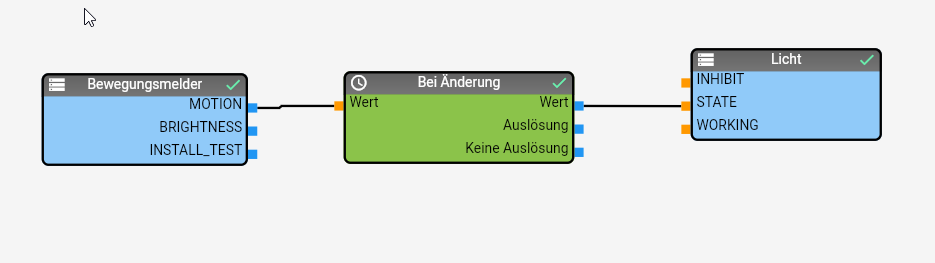
Im konkreten Fall wird der Logikplan bei jeder Änderung der Statusvariable des Bewegungsmelders aufgerufen und appliziert dessen Status auf das Licht weiter.
## Bei Aktualisierung
Quelle: https://www.symcon.de/de/service/dokumentation/grundlagen/automationen/logikplaene/repository/ereignisse/bei-aktualisierung/
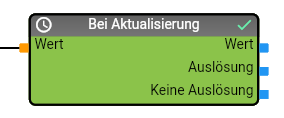
Das Module "Bei Aktualisierung" ermöglicht das Ausführen des Logikplans wenn eine bestimmte Variable aktualisiert (selber Wert oder anderer Wert wird der Variable zugewiesen) wurde.
### Datenpunkte Eingang
| Name | Beschreibung |
| ---- | ------------------------------------------------------------------------------------------ |
| Wert | Datenpunkt der Variable deren Aktualisierung eine Ausführung des Logikplans auslösen soll. |
### Datenpunkte Ausgang
| Name | Beschreibung |
| --------------- | ---------------------------------------------------------------------------------------------------------------------------------------------------------------------------------------------------- |
| Wert | Datenpunkt der Variable. Der nachfolgende Zweig des Logikplans wird nur ausgeführt wenn die zugehörige Variable aktualisiert wurde. |
| Auslösung | Datenpunkt des Modules der TRUE liefert, wenn die verlinkte Variable aktualisiert wurde. Der nachfolgende Zweig des Logikplans wird nur ausgeführt wenn die Variable aktualisiert wurde. |
| Keine Auslösung | Datenpunkt des Modules der TRUE liefert, wenn die verlinkte Variable nicht aktualisiert wurde. Der nachfolgende Zweig des Logikplans wird nur ausgeführt wenn die Variable nicht aktualisiert wurde. |
## Bei bestimmten Wert
Quelle: https://www.symcon.de/de/service/dokumentation/grundlagen/automationen/logikplaene/repository/ereignisse/bei-bestimmten-wert/
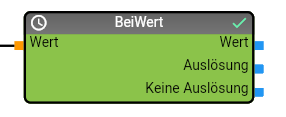
Das Module "Bei bestimmten Wert" ermöglicht das Ausführen des Logikplans wenn eine Variable einen bestimmten Wert erreicht.
### Properties
| Name | Beschreibung |
| -------------------------------- | -------------------------------------------------------------------------------------------------------------------------------------------------------------------------------------------------------------------------------------------------------------------------------------------------------------------- |
| Wert für Auslösung | Wert, bei dem das Module auslösen soll. |
| Nachfolgende Ereignisse auslösen | Bei Aktivierung dieser Option, löst das Modul bei jeder Aktualisierung der Variable aus, wenn der Wert dem spezifizierten Limit entspricht. Bei Deaktivierung der Option löst das Modul nur einmalig aus, erst bei überschreiten oder unterschreiten und nochmaligen erreichen des Limits löst das Modul wieder aus. |
### Datenpunkte Eingang
| Name | Beschreibung |
| ---- | ------------------------------------------------------------------------------------ |
| Wert | Datenpunkt der Variable deren Änderung eine Ausführung des Logikplans auslösen soll. |
### Datenpunkte Ausgang
| Name | Beschreibung |
| --------------- | ------------------------------------------------------------------------------------------------------------------------------------------------------------------------------------------------------------------------ |
| Wert | Datenpunkt der Variable. Der nachfolgende Zweig des Logikplans wird nur ausgeführt wenn auch der Ausgang "Aktualisierung" TRUE liefert. |
| Auslösung | Datenpunkt des Modules der TRUE liefert, wenn der Wert der verlinkten Variable den spezifizierten Wert erreicht hat. Der nachfolgende Zweig des Logikplans wird nur ausgeführt wenn der Wert erreicht wurde. |
| Keine Auslösung | Datenpunkt des Modules der TRUE liefert, wenn der Wert der verlinkten Variable den spezifizierten Wert nicht erreicht hat. Der nachfolgende Zweig des Logikplans wird nur ausgeführt wenn der Wert nicht erreicht wurde. |
## Bei Überschreitung
Quelle: https://www.symcon.de/de/service/dokumentation/grundlagen/automationen/logikplaene/repository/ereignisse/bei-ueberschreitung/
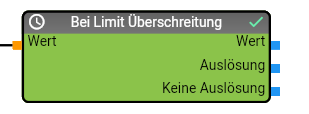
Das Module "Bei Überschreitung" ermöglicht das Ausführen des Logikplans wenn eine Variable einen bestimmten Wert überschreitet.
### Properties
| Name | Beschreibung |
| -------------------------------- | ----------------------------------------------------------------------------------------------------------------------------------------------------------------------------------------------------------------------------------------------------------------------------------------------- |
| Wert für Auslösung | Wert, bei dessen Überschreitung das Module auslösen soll. |
| Nachfolgende Ereignisse auslösen | Bei Aktivierung dieser Option, löst das Modul bei jeder Änderung der Variable aus, wenn der Wert über dem spezifizierten Limit liegt. Bei Deaktivierung der Option löst das Modul nur einmalig aus, erst bei unterschreiten und nochmaligen überschreiten des Limits löst das Modul wieder aus. |
### Datenpunkte Eingang
| Name | Beschreibung |
| ---- | ------------------------------------------------------------------------------------------ |
| Wert | Datenpunkt der Variable deren Überschreitung eine Ausführung des Logikplans auslösen soll. |
### Datenpunkte Ausgang
| Name | Beschreibung |
| --------------- | ---------------------------------------------------------------------------------------------------------------------------------------------------------------------------------------------------------------------------------- |
| Wert | Datenpunkt der Variable. Der nachfolgende Zweig des Logikplans wird nur ausgeführt wenn auch der Datenpunkt "Aktualisierung" TRUE liefert. |
| Auslösung | Datenpunkt des Modules der TRUE liefert, wenn der Wert der verlinkten Variable den spezifizierten Wert überschritten hat. Der nachfolgende Zweig des Logikplans wird nur ausgeführt wenn der Wert überschritten wurde. |
| Keine Auslösung | Datenpunkt des Modules der TRUE liefert, wenn der Wert der verlinkten Variable den spezifizierten Wert nicht überschritten hat. Der nachfolgende Zweig des Logikplans wird nur ausgeführt wenn der Wert nicht überschritten wurde. |
## Bei Unterschreitung
Quelle: https://www.symcon.de/de/service/dokumentation/grundlagen/automationen/logikplaene/repository/ereignisse/bei-unterschreitung/
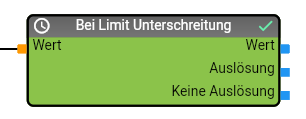
Das Module "Bei Limit Unterschreitung" ermöglicht das Ausführen des Logikplans wenn eine Variable einen bestimmten Wert unterschreitet.
### Properties
| Name | Beschreibung |
| -------------------------------- | ------------------------------------------------------------------------------------------------------------------------------------------------------------------------------------------------------------------------------------------------------------------------------------------------ |
| Wert für Auslösung | Wert, bei dessen Unterschreitung das Module auslösen soll. |
| Nachfolgende Ereignisse auslösen | Bei Aktivierung dieser Option, löst das Modul bei jeder Änderung der Variable aus, wenn der Wert unter dem spezifizierten Limit liegt. Bei Deaktivierung der Option löst das Modul nur einmalig aus, erst bei überschreiten und nochmaligen unterschreiten des Limits löst das Modul wieder aus. |
### Datenpunkte Eingang
| Name | Beschreibung |
| ---- | ------------------------------------------------------------------------------------------- |
| Wert | Datenpunkt der Variable deren Unterschreitung eine Ausführung des Logikplans auslösen soll. |
### Datenpunkte Ausgang
| Name | Beschreibung |
| --------------- | ------------------------------------------------------------------------------------------------------------------------------------------------------------------------------------------------------------------------------------ |
| Wert | Datenpunkt der Variable. Der nachfolgende Zweig des Logikplans wird nur ausgeführt wenn auch der Ausgang "Aktualisierung" TRUE liefert. |
| Auslösung | Datenpunkt des Modules der TRUE liefert, wenn der Wert der verlinkten Variable den spezifizierten Wert unterschritten hat. Der nachfolgende Zweig des Logikplans wird nur ausgeführt wenn der Wert unterschritten wurde. |
| Keine Auslösung | Datenpunkt des Modules der TRUE liefert, wenn der Wert der verlinkten Variable den spezifizierten Wert nicht unterschritten hat. Der nachfolgende Zweig des Logikplans wird nur ausgeführt wenn der Wert nicht unterschritten wurde. |
## Wochenplan (1 Gruppe)
Quelle: https://www.symcon.de/de/service/dokumentation/grundlagen/automationen/logikplaene/repository/ereignisse/wochenplan-1-gruppe/
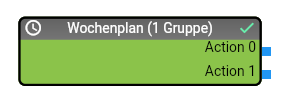
Das Module "Wochenplan (1 Gruppe)" bietet die Möglichkeit den Logikplan mit einem IP-Symcon Wochenplan mit 1 Gruppe zu verknüpfen.
### Properties
| Name | Beschreibung |
| --------------- | ---------------------------------------------------------------------------------------------------------- |
| Anzahl Aktionen | Anzahl der Aktionen, die für die Konfiguration des Wochenplans in der Visualisierung zur Verfügung stehen. |
| Aktionen | Liste der Wochenplan Aktionen. Jeder Wochenplan Aktion kann ein Name und eine Farbe zugeordnet werden. |
### Datenpunkte Ausgang
| Name | Beschreibung |
| -------- | ----------------------------------------------------------------------------------------------------------------------------------------------------------------------------------------------------------------------------------------- |
| Aktion x | Datenpunkt der jeweiligen Wochenplan Aktion, wenn die entsprechende Aktion auslöst, wird der Datenpunkt zu TRUE evaluiert wird. Der nachfolgende Zweig des Logikplans wird nur ausgeführt wenn dieser Datenpunkt zu TRUE evaluiert wurde. |
## Wochenplan (2 Gruppen)
Quelle: https://www.symcon.de/de/service/dokumentation/grundlagen/automationen/logikplaene/repository/ereignisse/wochenplan-2-gruppen/
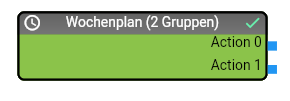
Das Module "Wochenplan (2 Gruppen)" bietet die Möglichkeit den Logikplan mit einem IP-Symcon Wochenplan mit 2 Gruppe zu verknüpfen.
### Properties
| Name | Beschreibung |
| --------------- | ---------------------------------------------------------------------------------------------------------- |
| Anzahl Aktionen | Anzahl der Aktionen, die für die Konfiguration des Wochenplans in der Visualisierung zur Verfügung stehen. |
| Aktionen | Liste der Wochenplan Aktionen. Jeder Wochenplan Aktion kann ein Name und eine Farbe zugeordnet werden. |
### Datenpunkte Ausgang
| Name | Beschreibung |
| -------- | ----------------------------------------------------------------------------------------------------------------------------------------------------------------------------------------------------------------------------------------- |
| Aktion x | Datenpunkt der jeweiligen Wochenplan Aktion, wenn die entsprechende Aktion auslöst, wird der Datenpunkt zu TRUE evaluiert wird. Der nachfolgende Zweig des Logikplans wird nur ausgeführt wenn dieser Datenpunkt zu TRUE evaluiert wurde. |
## Wochenplan (7 Gruppen)
Quelle: https://www.symcon.de/de/service/dokumentation/grundlagen/automationen/logikplaene/repository/ereignisse/wochenplan-7-gruppen/
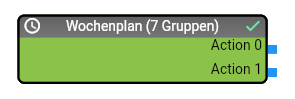
Das Module "Wochenplan (7 Gruppen)" bietet die Möglichkeit den Logikplan mit einem IP-Symcon Wochenplan mit 7 Gruppen zu verknüpfen.
### Properties
| Name | Beschreibung |
| --------------- | ---------------------------------------------------------------------------------------------------------- |
| Anzahl Aktionen | Anzahl der Aktionen, die für die Konfiguration des Wochenplans in der Visualisierung zur Verfügung stehen. |
| Aktionen | Liste der Wochenplan Aktionen. Jeder Wochenplan Aktion kann ein Name und eine Farbe zugeordnet werden. |
### Datenpunkte Ausgang
| Name | Beschreibung |
| -------- | ----------------------------------------------------------------------------------------------------------------------------------------------------------------------------------------------------------------------------------------- |
| Aktion x | Datenpunkt der jeweiligen Wochenplan Aktion, wenn die entsprechende Aktion auslöst, wird der Datenpunkt zu TRUE evaluiert wird. Der nachfolgende Zweig des Logikplans wird nur ausgeführt wenn dieser Datenpunkt zu TRUE evaluiert wurde. |
## Informationen
Quelle: https://www.symcon.de/de/service/dokumentation/grundlagen/automationen/logikplaene/repository/informationen/
Module der Gruppe "Informationen" ermöglichen die Einbindung von diversen IP-Symcon Informationen in den Logikplan.
## Skript Informationen
Quelle: https://www.symcon.de/de/service/dokumentation/grundlagen/automationen/logikplaene/repository/informationen/skript-informationen/
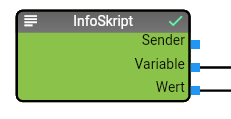
Das Module "SkriptInfo" bietet die Möglichkeit zum Einbinden von Informationen zur aktuellen Skriptausführung.
### Datenpunkte Ausgang
| Name | Beschreibung |
| -------- | -------------------------------------------------------------------------------------------------------- |
| Sender | Die Sender Variable der aktuellen Skriptausführung (Wert der IP-Symcon Skript Variable $_IPS['SENDER']). |
| Variable | Die Variable ID der aktuellen Skriptausführung (Wert der IP-Symcon Skript Variable $_IPS['VARIABLE']). |
| Wert | Die Value Variable der aktuellen Skriptausführung (Wert der IP-Symcon Skript Variable $_IPS['VALUE']). |
### Anwendungsbeispiel
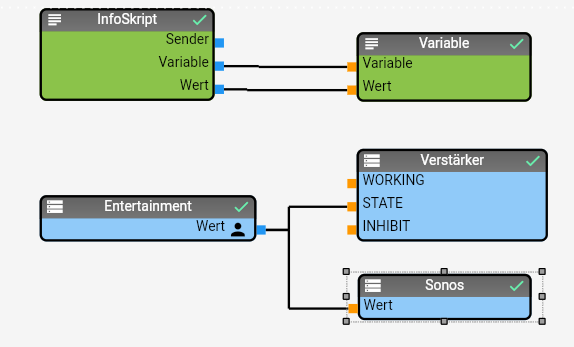
Ein typisches Anwendungsbeispiel für das Modul "SkriptInfo" ist die Realisierung eines Aktionsskriptes für eine Variable.
Dabei nimmt der Logikplan den Wert der Visualisierung entgegen und weist in der betreffenden Variable zu.
Weitergehende Informationen zum Thema [Aktionsskript](automations.md).
Die Zuweisung des Logikplans als Aktionsskript der Variable erfolgt dabei indem man die Variable in den Logikplan einbindet und im Eigenschaft-Editor die Option "Als Aktionsskript" auswählt.
Alternativ kann das Logikplan Skript auch manuell der Variable in der Console zugewiesen werden.
Im vorliegenden Beispiel wird zuerst der Wert der Variable "Entertainment" gesetzt (Bedienung über das WebFront oder IPSView Client) und danach der Wert verwendet um einen Verstärker und einen Sonos Player mittels Automation Skript anzusteuern.
## System Informationen
Quelle: https://www.symcon.de/de/service/dokumentation/grundlagen/automationen/logikplaene/repository/informationen/system-informationen/
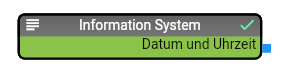
Das Module "SystemInfo" liefert Informationen zum IP-Symcon System.
### Datenpunkte Ausgang
| Name | Beschreibung |
| ----------- | ---------------------------------------- |
| Zeitstempel | Unix Timestamp der aktuellen Systemzeit. |
## Variablen Inforamtionen
Quelle: https://www.symcon.de/de/service/dokumentation/grundlagen/automationen/logikplaene/repository/informationen/variablen-inforamtionen/
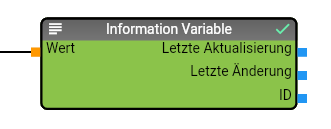
Das Module "VariableInfo" liefert Informationen zur einer Variable.
### Datenpunkte Eingang
| Name | Beschreibung |
| ---- | ------------------------------------------------------------------------------------------------- |
| Wert | Verbindung zum Datenpunkt Wert einer Variable, von der die Informationen angezeigt werden sollen. |
### Datenpunkte Ausgang
| Name | Beschreibung |
| --------------------- | ------------------------------------------------------- |
| Letzte Aktualisierung | Unix Timestamp der letzten Aktualisierung der Variable. |
| Letzte Änderung | Unix Timestamp der letzten Änderung der Variable. |
| ID | ID der Variable. |
## Konstante Werte
Quelle: https://www.symcon.de/de/service/dokumentation/grundlagen/automationen/logikplaene/repository/konstante-werte/
Das Module "Konstante" bietet die Möglichkeit zur Einbindung von fixen Werten in den Logikplan, dem Modul kann in den Properties ein Datentyp, ein Wert und ein Name für die Anzeige zugewiesen werden.
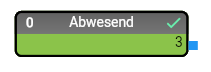
### Properties
| Name | Beschreibung |
| --------- | ------------------------------------------------------ |
| Anzeige | Name der im Diagramm für die Konstante angezeigt wird. |
| Wert | Wert der Konstante als String. |
| Datentype | Datentype der Konstante. |
### Datenpunkte Ausgang
| Name | Beschreibung |
| ---- | ---------------------- |
| Wert | Der Wert der Konstante |
### Anwendungsbeispiel
Gegeben sind 1 Homematic Aktor zum Schalten eines Lichtes, 1 Homematic Aktor zum Dimmen eines Lichtes und ein IP-Symcon 868 Aktor zum Betrieb eines RGB Strips:
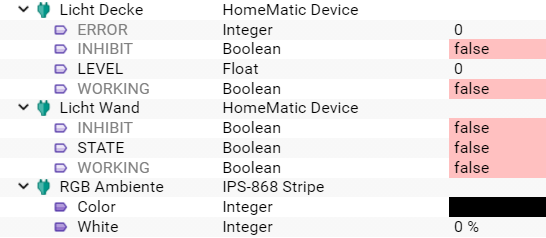
Die Aktoren können über das WebFront getrennt voneinander geschaltet werden:
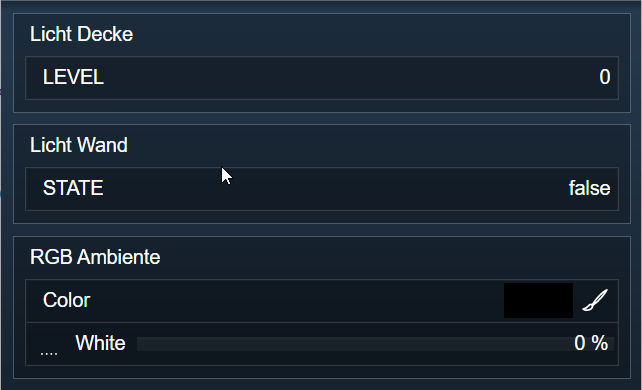
Es soll nun ein Logikplan im Logikpläne erstellt werden, der ein bestimmtes Lichtszenario einstellt und dabei den einzelnen Beleuchtungskörpern vordefinierte Werte zuweist.
Sie können dieses Werte durch die Verwendung von Konstanten realisieren, vordefinierte Instanz Module für das Setzen der Werte finden Sie im [Objektbaum](automations.md) des Logikplandesigners.
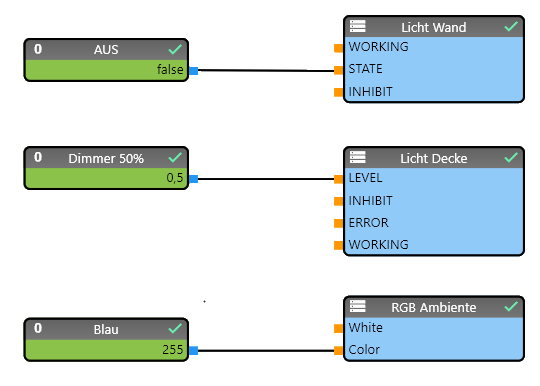
Im konkreten Fall wird der RGB Leuchte die Farbe Blau zugewiesen, das Wandlicht wird abgeschaltet und der Dimmer auf 50% gesetzt.
## Logik
Quelle: https://www.symcon.de/de/service/dokumentation/grundlagen/automationen/logikplaene/repository/logik/
Module der Gruppe "Logik" ermöglichen das Einbinden von logischen Modulen.
## Nicht
Quelle: https://www.symcon.de/de/service/dokumentation/grundlagen/automationen/logikplaene/repository/logik/nicht/
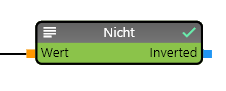
Das Module "Nicht" bietet die Möglichkeit zur Realisierung eines logischen NICHT im Logikplan.
### Datenpunkte Eingang
| Name | Beschreibung |
| ---- | ---------------------------- |
| Wert | Datenpunkt für Eingangswert. |
### Datenpunkte Ausgang
| Name | Beschreibung |
| ---------- | -------------------------------------------------------------------------------------------------------------- |
| Invertiert | Liefert TRUE wenn der Wert am Eingang Wert FALSE ist und liefert FALSE wenn der Wert am Eingang Wert TRUE ist. |
## Oder
Quelle: https://www.symcon.de/de/service/dokumentation/grundlagen/automationen/logikplaene/repository/logik/oder/
Das Module "Oder" bietet die Möglichkeit zur Realisierung einer logischen ODER Verknüpfung im Logikplan.

### Properties
| Name | Beschreibung |
| --------------- | ------------------------------------------------- |
| Anzahl Eingänge | Stellt 2 bis 8 Eingänge des Modules zu Verfügung. |
### Datenpunkte Eingang
| Name | Beschreibung |
| ------ | -------------------------------- |
| Wert 1 | Datenpunkt für Vergleichswert 1. |
| Wert 2 | Datenpunkt für Vergleichswert 2. |
### Datenpunkte Ausgang
| Name | Beschreibung |
| -------- | ---------------------------------------------------- |
| Ergebnis | Liefert TRUE wenn der Wert eines Einganges TRUE ist. |
### Anwendungsbeispiel
Gegeben sind 2 Homematic Aktoren zur Steuerung einer Gartenbewässerung und 1 Homematic Aktor, der als Hauptschalter für die Bewässerung agiert:
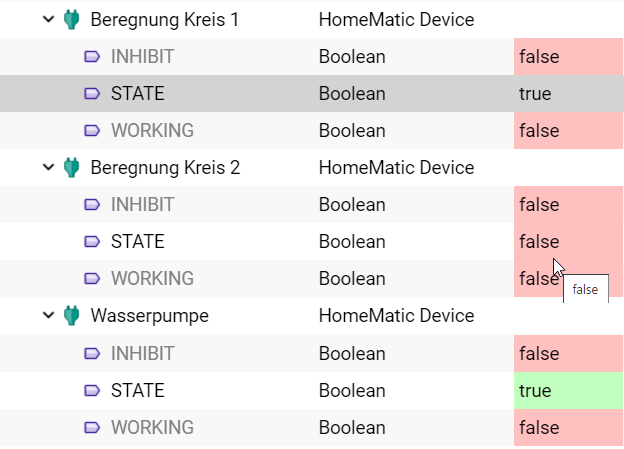
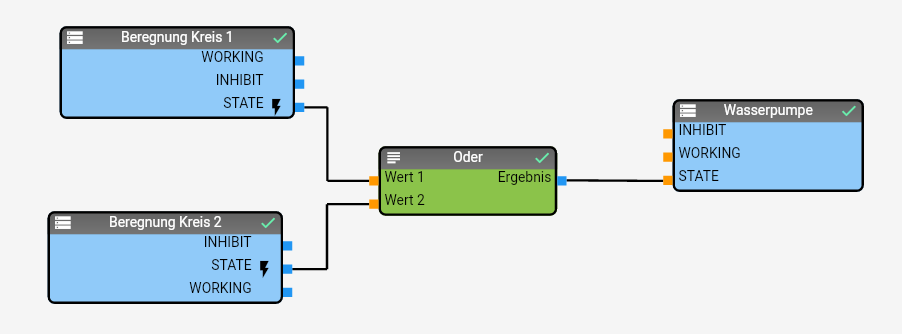
Es soll nun ein Logikplan im Logikpläne erstellt werden, der eine automatische Ansteuerung der Gartenpumpe realisiert. Wenn einer der beiden Bewässerungsaktoren aktiviert wird, soll der Hauptschalter ebenfalls aktiviert werden. Sind beide Aktoren aus, soll auch der Hauptschalter deaktiviert werden.
Sie können dieses Verhalten durch ein Oder Modul realisieren, vordefinierte Module für die Instanzen finden Sie im Objektbaum des Logikplan-Editors.
Funktionsweise:
- Eine Änderung an den "STATE" Ausgängen der Beregnungskreis rufen den Logikplan automatisch auf, sobald einer der beiden Bewässerungsaktoren geschaltet wird (egal ob über eine Visualisierung, über einen Wochenplan oder ein anderes Skript).
- Wurde einer der beiden Aktoren aktiviert, liefert das Oder TRUE und aktiviert den Hauptschalter .
- Sind beide Aktoren deaktiviert, liefert das Oder FALSE und deaktiviert den Hauptschalter wieder.
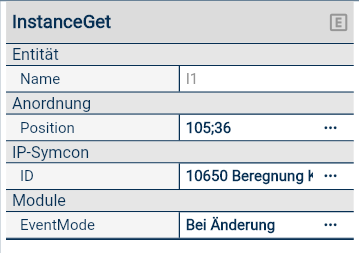
> **Hinweis:** Für eine automatische Ausführung des Logikplans bei einer Änderung der Variable müssen Sie die Eigenschaft "Logikplan Ausführung" des Moduls "Instanz Lesen" auf den Wert "Bei Änderung" setzen.
## Und
Quelle: https://www.symcon.de/de/service/dokumentation/grundlagen/automationen/logikplaene/repository/logik/und/
Das Module "Und" bietet die Möglichkeit zur Realisierung einer logischen UND Verknüpfung im Logikplan.
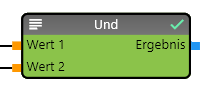
### Properties
| Name | Beschreibung |
| --------------- | ------------------------------------ |
| Anzahl Eingänge | Stellt 2 bis 8 Eingänge zu Verfügung |
### Datenpunkte Eingang
| Name | Beschreibung |
| ------ | -------------------------------- |
| Wert 1 | Datenpunkt für Vergleichswert 1. |
| Wert 2 | Datenpunkt für Vergleichswert 2. |
### Datenpunkte Ausgang
| Name | Beschreibung |
| -------- | ----------------------------------------------------------- |
| Ergebnis | Liefert *TRUE* wenn der Wert an allen Eingängen *TRUE* ist. |
## Mapping
Quelle: https://www.symcon.de/de/service/dokumentation/grundlagen/automationen/logikplaene/repository/mapping/
Das Module "Mappingtabelle" bietet die Möglichkeit bis zu 8 Eingänge mit einer komplexen Mapping Logik auf bis zu 8 Ausgänge zu mappen. Sie können für verschiedenste Kombinationen von Werten am Eingänge jeweils die Werte für die jeweiligen Ausgänge definieren.
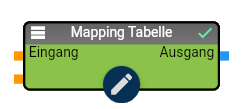
### Properties
| Name | Beschreibung |
| -------- | -------------------------------------------------------------------------------------------------------------------------------------- |
| Eingänge | Definition der Eingänge. Es können bis zu 8 Eingänge definiert werden, jedem Eingang muss ein Name und ein Datentyp zugewiesen werden. |
| Ausgänge | Definition der Ausgänge. Es können bis zu 8 Ausgänge definiert werden, jedem Ausgang muss ein Name und ein Datentyp zugewiesen werden. |
| Mappings | Definition der Mappings. |
### Datenpunkte Eingang
| Name | Beschreibung |
| --------- | ------------------------------------------------------------ |
| Eingang x | Datenpunkte die in der Eigenschaft Eingänge definiert wurden |
### Datenpunkte Ausgang
| Name | Beschreibung |
| --------- | ------------------------------------------------------------ |
| Ausgang x | Datenpunkte die in der Eigenschaft Ausgänge definiert wurden |
## Mathematik
Quelle: https://www.symcon.de/de/service/dokumentation/grundlagen/automationen/logikplaene/repository/mathematik/
Module der Gruppe "Mathematik" ermöglichen die Berechnung mathematischer Ausdrücke im Logikplan.
## Addition
Quelle: https://www.symcon.de/de/service/dokumentation/grundlagen/automationen/logikplaene/repository/mathematik/addition/
Das Module "Addition" bietet die Möglichkeit zum Addieren von 2 Werten.
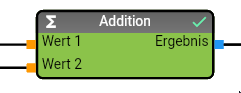
### Properties
| Name | Beschreibung |
| --------------- | ------------------------------------------------- |
| Anzahl Eingänge | Stellt 2 bis 8 Eingänge des Modules zu Verfügung. |
### Datenpunkte Eingang
| Name | Beschreibung |
| ------ | ---------------------- |
| Wert 1 | Datenpunkt für Wert 1. |
| Wert 2 | Datenpunkt für Wert 2. |
### Datenpunkte Ausgang
| Name | Beschreibung |
| -------- | ------------------- |
| Ergebnis | Summe der Eingänge. |
## Division
Quelle: https://www.symcon.de/de/service/dokumentation/grundlagen/automationen/logikplaene/repository/mathematik/division/
Das Module "Division" bietet die Möglichkeit zur Division von 2 Werten.
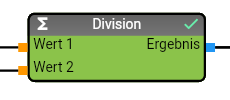
### Datenpunkte Eingang
| Name | Beschreibung |
| ------ | ---------------------- |
| Wert 1 | Datenpunkt für Wert 1. |
| Wert 2 | Datenpunkt für Wert 2. |
### Datenpunkte Ausgang
| Name | Beschreibung |
| -------- | ------------------------------------------------ |
| Ergebnis | Ergebnis aus der Berechnung Wert 1 durch Wert 2. |
## Formel
Quelle: https://www.symcon.de/de/service/dokumentation/grundlagen/automationen/logikplaene/repository/mathematik/formel/
Das Module "Formel" bietet die Möglichkeit zur Berechnung von bis zu 8 Werten auf Basis einer benutzerdefinierten Formel mit bis zu 8 verschiedenen Eingangswerten.

### Properties
| Name | Beschreibung |
| --------------- | ------------------------------------------------------------------------------------------------------------------------------------------------------------------------------------------------------------------------------------------------------------------------------------------------------------------------------------------------------------------ |
| Formel | PHP Code der beim Aufruf des Moduls ausgeführt werden soll. Die Werte des Eingangs stehen über die Variablen $value1, $value2, $value3, $value4, $value5, $value6, $value7 und $value8 zur Verfügung. Das Ergebnis kann über die Variable $result1, $result2, $result3, $result4, $result5, $result6, $result7 und $result8 an den Logikplan zurückgegeben werden. |
| Anzahl Ausgänge | Anzahl der Datenpunkte am Ausgang (Wertebereich 1-8) |
| Anzahl Eingänge | Anzahl der Datenpunkte am Eingang (Wertebereich 1-8) |
### Datenpunkte Eingang
| Name | Beschreibung |
| ------ | ---------------------- |
| Wert 1 | Datenpunkt für Wert 1. |
| Wert 2 | Datenpunkt für Wert 2. |
| Wert 3 | Datenpunkt für Wert 3. |
| Wert 4 | Datenpunkt für Wert 4. |
| Wert 5 | Datenpunkt für Wert 5. |
| Wert 6 | Datenpunkt für Wert 6. |
| Wert 7 | Datenpunkt für Wert 7. |
| Wert 8 | Datenpunkt für Wert 8. |
### Datenpunkte Ausgang
| Name | Beschreibung |
| ---------- | ----------------------------------------------------------------- |
| Ergebnis 1 | Ergebnis 1 aus der Berechnung mit der benutzerdefinierten Formel. |
| Ergebnis 2 | Ergebnis 2 aus der Berechnung mit der benutzerdefinierten Formel. |
| Ergebnis 3 | Ergebnis 3 aus der Berechnung mit der benutzerdefinierten Formel. |
| Ergebnis 4 | Ergebnis 4 aus der Berechnung mit der benutzerdefinierten Formel. |
| Ergebnis 5 | Ergebnis 5 aus der Berechnung mit der benutzerdefinierten Formel. |
| Ergebnis 6 | Ergebnis 6 aus der Berechnung mit der benutzerdefinierten Formel. |
| Ergebnis 7 | Ergebnis 7 aus der Berechnung mit der benutzerdefinierten Formel. |
| Ergebnis 8 | Ergebnis 8 aus der Berechnung mit der benutzerdefinierten Formel. |
## Maximum
Quelle: https://www.symcon.de/de/service/dokumentation/grundlagen/automationen/logikplaene/repository/mathematik/maximum/
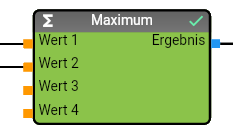
Das Module "Maximum" bietet die Möglichkeit zur Berechnung des Maximum aus bis zu 4 verschiedenen Werten.
### Datenpunkte Eingang
| Name | Beschreibung |
| ------ | ---------------------- |
| Wert 1 | Datenpunkt für Wert 1. |
| Wert 2 | Datenpunkt für Wert 2. |
| Wert 3 | Datenpunkt für Wert 3. |
| Wert 4 | Datenpunkt für Wert 4. |
### Datenpunkte Ausgang
| Name | Beschreibung |
| -------- | -------------------------------------------- |
| Ergebnis | Maximum der Eingangswerte Wert 1 bis Wert 4. |
## Minimum
Quelle: https://www.symcon.de/de/service/dokumentation/grundlagen/automationen/logikplaene/repository/mathematik/minimum/
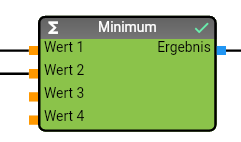
Das Module "Minimum" bietet die Möglichkeit zur Berechnung des Minimum aus bis zu 4 verschiedenen Werten.
### Datenpunkte Eingang
| Name | Beschreibung |
| ------ | ---------------------- |
| Wert 1 | Datenpunkt für Wert 1. |
| Wert 2 | Datenpunkt für Wert 2. |
| Wert 3 | Datenpunkt für Wert 3. |
| Wert 4 | Datenpunkt für Wert 4. |
### Datenpunkte Ausgang
| Name | Beschreibung |
| -------- | -------------------------------------------- |
| Ergebnis | Minimum der Eingangswerte Wert 1 bis Wert 4. |
## Modulo
Quelle: https://www.symcon.de/de/service/dokumentation/grundlagen/automationen/logikplaene/repository/mathematik/modulo/
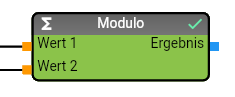
Das Module "Modulo" bietet die Möglichkeit zur Berechnung des Modulo von 2 Werten.
### Datenpunkte Eingang
| Name | Beschreibung |
| ------ | ---------------------- |
| Wert 1 | Datenpunkt für Wert 1. |
| Wert 2 | Datenpunkt für Wert 2. |
### Datenpunkte Ausgang
| Name | Beschreibung |
| -------- | ------------------------------------------------- |
| Ergebnis | Ergebnis aus der Berechnung Wert 1 modulo Wert 2. |
## Multiplikation
Quelle: https://www.symcon.de/de/service/dokumentation/grundlagen/automationen/logikplaene/repository/mathematik/multiplikation/
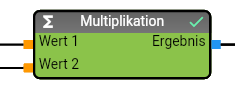
Das Module "Multiplikation" bietet die Möglichkeit zum multiplizieren von 2 Werten.
### Datenpunkte Eingang
| Name | Beschreibung |
| ------ | ---------------------- |
| Wert 1 | Datenpunkt für Wert 1. |
| Wert 2 | Datenpunkt für Wert 2. |
### Datenpunkte Ausgang
| Name | Beschreibung |
| -------- | ---------------------------------------------- |
| Ergebnis | Ergebnis aus der Berechnung Wert 1 mal Wert 2. |
## Runden
Quelle: https://www.symcon.de/de/service/dokumentation/grundlagen/automationen/logikplaene/repository/mathematik/runden/
Das Module "Runden" bietet die Möglichkeit zum Runden eines Wertes.
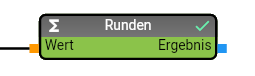
### Properties
| Name | Beschreibung |
| ------- | ------------------------------------------------ |
| Stellen | Anzahl der Stellen auf die gerundet werden soll. |
### Datenpunkte Eingang
| Name | Beschreibung |
| ------ | ---------------------------- |
| Wert 1 | Datenpunkt für Eingangswert. |
### Datenpunkte Ausgang
| Name | Beschreibung |
| -------- | ------------------------------------------ |
| Ergebnis | Ergebnis aus der Berechnung Wert gerundet. |
## Subtraktion
Quelle: https://www.symcon.de/de/service/dokumentation/grundlagen/automationen/logikplaene/repository/mathematik/subtraktion/
Das Module "Subtraktion" bietet die Möglichkeit zum Subtrahieren von 2 Werten.
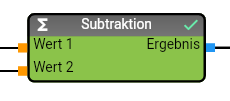
### Datenpunkte Eingang
| Name | Beschreibung |
| ------ | ---------------------- |
| Wert 1 | Datenpunkt für Wert 1. |
| Wert 2 | Datenpunkt für Wert 2. |
### Datenpunkte Ausgang
| Name | Beschreibung |
| -------- | ------------------------------------------------ |
| Ergebnis | Ergebnis aus der Berechnung Wert 1 minus Wert 2. |
## Sublogikplan
Quelle: https://www.symcon.de/de/service/dokumentation/grundlagen/automationen/logikplaene/repository/sublogikplan/
"Sublogikplan" ermöglichen es, mehrere Module in eine neue Einheit zu Gruppieren und mit Parametern und Datenpunkten zu versehen. Diese Gruppe an Modulen ist dann im "Hauptlogikplan" als eigenständiges Modul anzusprechen, ferner besteht auch die Möglichkeit diese Sublogikplans in ein File zu exportieren bzw. zu importieren.
## Sublogikplan Parameter
Quelle: https://www.symcon.de/de/service/dokumentation/grundlagen/automationen/logikplaene/repository/sublogikplan/parameter/
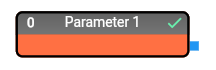
Das Module "Parameter" bietet die Möglichkeit einen Parameter für einen Sublogikplan zu erstellen. Parameter können in weiterer Folge in den Eigenschaften des Sublogikplan Modules gesetzt werden.
### Properties
| Name | Beschreibung |
| ----------- | --------------------------------------------------------------------------------------------------------------------- |
| Anzeige | Name des Parameters, spezifiziert den Namen des Parameters wie dieser in der Eigenschaftsliste angezeigt werden soll. |
| Datentype | Datentype des Parameters |
| Defaultwert | Default Wert des Parameters, der nach dem initialen Erstellen des Modules zugewiesen werden soll. |
### Datenpunkte Ausgang
| Name | Beschreibung |
| ---- | ------------------------------------------------------------------------------------------ |
| Wert | Aktueller Wert des Parameters der in weiterer Folge im Sublogikplan verwendet werden kann. |
## Sublogikplan Ausgang
Quelle: https://www.symcon.de/de/service/dokumentation/grundlagen/automationen/logikplaene/repository/sublogikplan/sublogikplan-ausgang/
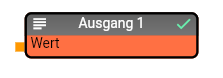
Das Module "Ausgang" bietet die Möglichkeit einen Datenpunkt Ausgang für einen Sublogikplan zu erstellen. Ausgänge werden als Datenpunkte des Sublogikplan Modules zur Verfügung gestellt und können dort mit anderen Modulen verbunden werden.
### Properties
| Name | Beschreibung |
| --------- | -------------------------------------------------------------------------------------------------------------------- |
| Anzeige | Name des Ausgangs, spezifiziert den Namen des Datenpunktes wie dieser im Hauptlogikplan Modul angezeigt werden soll. |
| Datentype | Datentype des Parameters |
### Datenpunkte Eingang
| Name | Beschreibung |
| ---- | -------------------------------------------------------------------------------- |
| Wert | Wert der dem Hauptlogikplan über den Ausgang zur Verfügung gestellt werden soll. |
## Sublogikplan Eingang
Quelle: https://www.symcon.de/de/service/dokumentation/grundlagen/automationen/logikplaene/repository/sublogikplan/sublogikplan-eingang/
Das Module "Eingang" bietet die Möglichkeit einen Datenpunkt Eingang für einen Sublogikplan zu erstellen. Eingänge werden als Datenpunkte des SubLogikplan Modules zur Verfügung gestellt und können dort mit anderen Modulen verbunden werden.

### Properties
| Name | Beschreibung |
| --------- | -------------------------------------------------------------------------------------------------------------------- |
| Anzeige | Name des Eingangs, spezifiziert den Namen des Datenpunktes wie dieser im Hauptlogikplan Modul angezeigt werden soll. |
| Datentype | Datentype des Parameters |
| Pflicht | Spezifiziert ob der Eingang zwingend verbunden werden muss. |
### Datenpunkte Eingang
| Name | Beschreibung |
| ------------ | ------------------------------------------------------- |
| Default Wert | Default Wert wenn der Datenpunkt nicht verbunden wurde. |
### Datenpunkte Ausgang
| Name | Beschreibung |
| ---- | ------------------------------------------------------------------------------ |
| Wert | Aktueller Wert der an den Datenpunkt des Sublogikplan Modules übergeben wurde. |
## Sublogikplan Modul
Quelle: https://www.symcon.de/de/service/dokumentation/grundlagen/automationen/logikplaene/repository/sublogikplan/sublogikplan-modul/
Das Module "Sublogikplan" bietet die Möglichkeit mehrere Module zu einer Einheit zusammenzufassen und in Ihren Hauptlogikplan einzufügen.
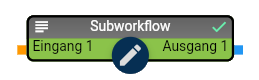
Die folgenden Funktionen stehen zur Verfügung:
| Name | Beschreibung |
| ------------------- | ------------------------------------------------------------------------------------------------------------------------------------------------------------------------------------------------------ |
| Öffnen / Bearbeiten | Klicken Sie auf Öffnen / Bearbeiten, um einen Sublogikplan zur Bearbeitung zu öffnen. Nach Betätigung des Buttons wird der Sublogikplan geöffnet und kann verändert werden. |
| Zurück | Klicken Sie auf Zurück, um den Sublogikplan Editor wieder zu verlassen. Nach Betätigung des Buttons werden die aktuellen Änderungen am Sublogikplan gespeichert und der Hauptlogikplan wieder geladen. |
## Timer
Quelle: https://www.symcon.de/de/service/dokumentation/grundlagen/automationen/logikplaene/repository/timer/
Module der Gruppe "Timer" das automatische Ausführen des Logikplans über einen Timer.
## Einmal am Tag
Quelle: https://www.symcon.de/de/service/dokumentation/grundlagen/automationen/logikplaene/repository/timer/einmal-am-tag/
Das Module "Einmal am Tag" ermöglicht die Realisierung eines Timers, der jeden Tag um eine bestimmte Uhrzeit den Logikplan aufruft.

### Properties
| Name | Beschreibung |
| ------- | ------------------------------------- |
| Uhrzeit | Uhrzeit für die Auslösung des Timers. |
### Datenpunkte Eingang
| Name | Beschreibung |
| ------ | ----------------------------------------------------------------------------------------------------------------------------------------------------------------------- |
| Aktiv | Aktivierung des Timers, bei TRUE wird der Timer aktiviert und löst den Logikplan zu der eingestellten Zeit täglich aus. |
| Stunde | Datenpunkt des Modules der die Stunde der Auslösung steuert. Wenn der Eingang nicht verbunden ist, wird der Wert der Eigenschaft "Uhrzeit" für die Auslösung verwendet. |
| Minute | Datenpunkt des Modules der die Minute der Auslösung steuert. Wenn der Eingang nicht verbunden ist, wird der Wert der Eigenschaft "Uhrzeit" für die Auslösung verwendet. |
### Datenpunkte Ausgang
| Name | Beschreibung |
| --------------- | ----------------------------------------------------------------------------------------------------------------------------------------------------------------------------------------------------------- |
| Auslösung | Datenpunkt des Modules der TRUE liefert, wenn das Modul ausgelöst hat. Dies erfolgt bei aktiven Timer jede Sekunde. Der nachfolgende Zweig des Logikplans wird nur ausgeführt wenn der Timer ausgelöst hat. |
| Keine Auslösung | Datenpunkt des Modules der TRUE liefert, wenn das Modul nicht ausgelöst hat. Der nachfolgende Zweig des Logikplans wird nur ausgeführt wenn der Timer nicht ausgelöst hat. |
## Einmaliger Timer
Quelle: https://www.symcon.de/de/service/dokumentation/grundlagen/automationen/logikplaene/repository/timer/einmaliger-timer/
Das Module "Einmaliger Timer" ermöglicht das zeitversetzte Ausführen von bestimmten Teilen des Logikplans.
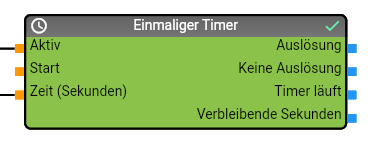
### Datenpunkte Eingang
| Name | Beschreibung |
| --------------- | ------------------------------------------------------------------------------------------------------------------------------------------------------------------------------------------------------------------------------ |
| Neustart/Aktiv | Aktivierung des Timers, bei TRUE wird der Timer aktiviert und löst den Logikplan nach einer bestimmten Zeit wieder aus. Sollte der Timer bereits laufen, wird die verbleibende Zeit auf den ursprünglichen Wert zurückgesetzt. |
| Start | Starten des Timers, bei TRUE wird der Timer aktiviert wenn dieser noch nicht aktiv ist und löst den Logikplan nach einer bestimmten Zeit wieder aus. |
| Zeit (Sekunden) | Zeit in Sekunden, nach der Timer auslösen soll. |
### Datenpunkte Ausgang
| Name | Beschreibung |
| --------------------- | -------------------------------------------------------------------------------------------------------------------------------------------------------------------------- |
| Auslösung | Datenpunkt des Modules der TRUE liefert, wenn das Modul ausgelöst hat. Der nachfolgende Zweig des Logikplans wird nur ausgeführt wenn der Timer ausgelöst hat. |
| Keine Auslösung | Datenpunkt des Modules der TRUE liefert, wenn das Modul nicht ausgelöst hat. Der nachfolgende Zweig des Logikplans wird nur ausgeführt wenn der Timer nicht ausgelöst hat. |
| Timer läuft | Datenpunkt des Modules der TRUE liefert, wenn der Timer gestartet wurde, aber noch nicht ausgelöst hat. |
| Verbleibende Sekunden | Liefert die Anzahl von Sekunden die bis zum Auslösen des Timers noch vergehen müssen. |
### Anwendungsbeispiel
Gegeben sind 1 Homematic Taster und 1 Homematic Aktor zum Schalten eines Lichtes:
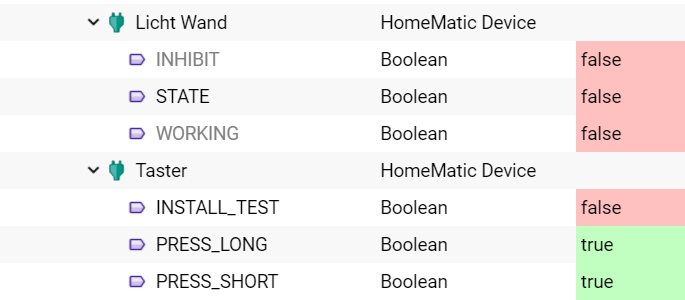
Es soll nun ein Logikplan im Logikpläne erstellt werden, der bei einem Auslösen des Tasters ein Licht einschaltet und nach einer Minute wieder abschaltet.
Sie können diese Anforderung durch die Verwendung eines Modules Einmaliger Timer realisieren, vordefinierte Instanz Module für den Taster bzw. das Aktivieren des Lichtes finden Sie im Objektbaum des Logikplandesigners.
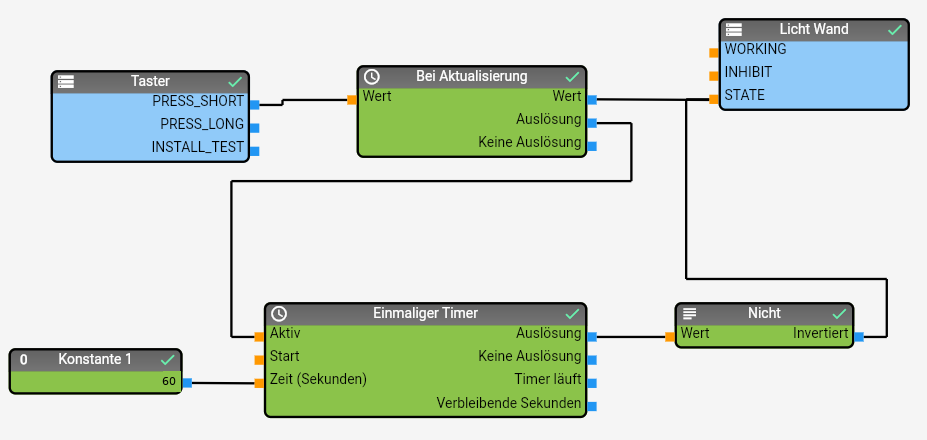
Funktionsweise:
- Die Variable PRESS_SHORT eines Homematic Tasters hat immer den Wert TRUE, bei Betätigung des Tasters wird der Wert der Variable aktualisiert und lediglich Datum/Uhrzeit der Variable werden aktualisiert. Diese Aktualisierung kann man mit dem Modul Bei Aktualisierung auswerten und andere Module damit steuern.
- Im aktuellen Beispiel wird bei der Aktualisierung der Variable PRESS_SHORT das Licht eingeschaltet und gleichzeitig durch das Setzen des "Aktiv" Eingangs im Modul Einmaliger Timer ein Timer mit 60 Sekunden ausgelöst.
- Das LogikplanSkript wird durch diesen Timer nach 60 Sekunden ein weiteres mal ausgeführt und schaltet das Licht über das Nicht Modul wieder aus.
## Timer Variable
Quelle: https://www.symcon.de/de/service/dokumentation/grundlagen/automationen/logikplaene/repository/timer/timer-variable/
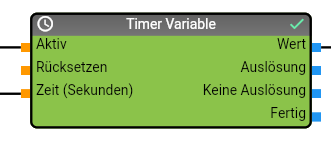
Das Module "Timer Variable" ermöglicht die Realisierung eines Timers basierend auf einer Variable. Nach dem Aktivieren des Timers wird die Verbleibende Zeit bis zum Auslösen des Timers heruntergezählt.
### Datenpunkte Eingang
| Name | Beschreibung |
| --------------- | ----------------------------------------------------------------------------------------------------------------------- |
| Aktiv | Aktivierung des Timers, bei TRUE wird der Timer aktiviert und löst den Logikplan nach einer bestimmten Zeit wieder aus. |
| Rücksetzen | Deaktivierung des Timers, bei TRUE kann ein aktiver Timer abgebrochen werden. |
| Zeit (Sekunden) | Zeit in Sekunden, nach der Timer auslösen soll. |
### Datenpunkte Ausgang
| Name | Beschreibung |
| --------------- | ----------------------------------------------------------------------------------------------------------------------------------------------------------------------------------------------------------- |
| Wert | Dieser Datenpunkt des Modules muss zu einer Variable vom Type Integer verbunden werden. Die Variable realisiert die Anzeige der verbleibenden Timer Zeit. |
| Auslösung | Datenpunkt des Modules der TRUE liefert, wenn das Modul ausgelöst hat. Dies erfolgt bei aktiven Timer jede Sekunde. Der nachfolgende Zweig des Logikplans wird nur ausgeführt wenn der Timer ausgelöst hat. |
| Keine Auslösung | Datenpunkt des Modules der TRUE liefert, wenn das Modul nicht ausgelöst hat. Der nachfolgende Zweig des Logikplans wird nur ausgeführt wenn der Timer nicht ausgelöst hat. |
| Fertig | Datenpunkt des Modules der TRUE liefert, wenn der Timer beendet wurde. Der nachfolgende Zweig des Logikplans wird nur ausgeführt wenn der Timer beendet wurde. |
### Anwendungsbeispiel
Gegeben sind 1 Homematic Taster, 1 Homematic Aktor zum Schalten eines Lichtes und eine Variable für die Anzeige der Restlaufzeit eines Treppenhausautomaten (normale Variable vom Typ Integer, die ein Profil mit Suffix "Sec" zugewiesen hat).
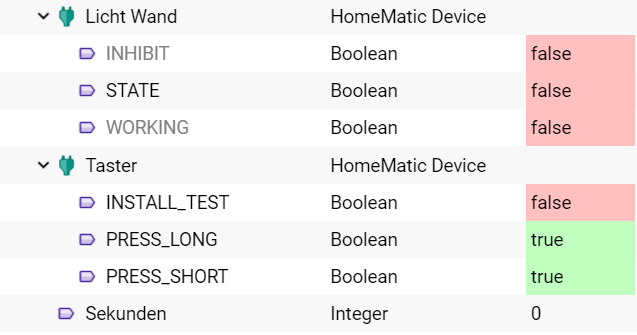
Es soll nun ein Logikplan im Logikpläne erstellt werden, der bei einem Auslösen des Tasters ein Licht einschaltet und nach einer Minute wieder abschaltet. Zusätzlich soll auch noch die Restlaufzeit in Sekunden visualisiert werden
Sie können diese Anforderung durch die Verwendung eines Modules Timer Variable realisieren, vordefinierte Instanz Module für den Taster bzw. das Aktivieren des Lichtes finden Sie im Objektbaum des Logikplandesigners.
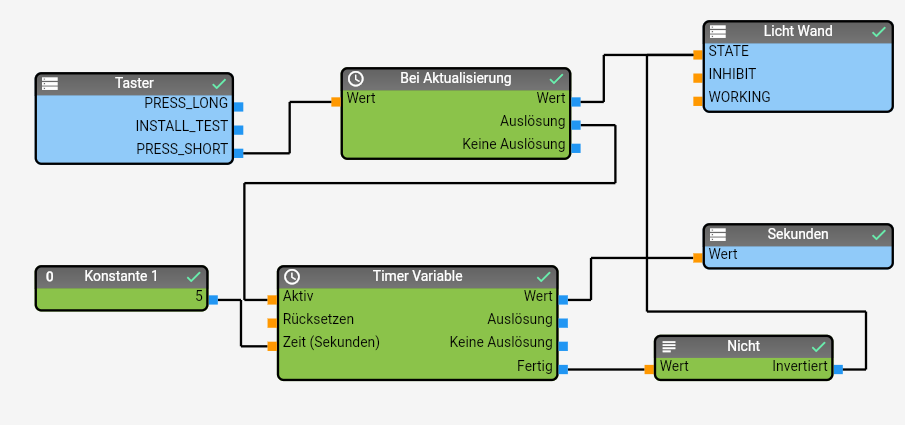
Funktionsweise:
- Die Variable PRESS_SHORT eines Homematic Tasters hat immer den Wert TRUE, bei Betätigung des Tasters wird der Wert der Variable aktualisiert und lediglich Datum/Uhrzeit der Variable werden aktualisiert. Diese Aktualisierung kann man mit dem Modul Bei Aktualisierung auswerten und andere Module damit steuern.
- Im aktuellen Beispiel wird bei der Aktualisierung der Variable PRESS_SHORT das Licht eingeschaltet und gleichzeitig durch das Setzen des "Aktiv" Eingangs im Modul Timer Variable ein Timer mit 60 Sekunden ausgelöst, der die Variable "Verbleibende Zeit" zum Herunterzählen der Sekunden verwendet.
- Das LogikplanSkript wird durch diesen Timer jede Sekunde ausgeführt und aktualisiert den Wert in der Variable "Verbleibende Zeit".
- Hat der Timer den Wert 0 erreicht, wird die Lampe über den Ausgang "Fertig" und einem Nicht Modul wieder ausgeschaltet.
## Timer Zyklisch Minute
Quelle: https://www.symcon.de/de/service/dokumentation/grundlagen/automationen/logikplaene/repository/timer/timer-zyklisch-minute/
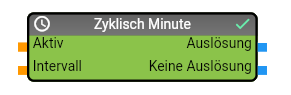
Das Module "Timer Zyklisch Minuten" ermöglicht die Realisierung eines Timers, der den Logikplan zyklisch mit dem eingestellten Intervall aufruft.
### Properties
| Name | Beschreibung |
| --------- | -------------------------------------------------- |
| Intervall | Intervall in Minuten für die Auslösung des Timers. |
### Datenpunkte Eingang
| Name | Beschreibung |
| --------- | ------------------------------------------------------------------------------------------------------------------------------------------------------------------- |
| Aktiv | Aktivierung des Timers, bei TRUE wird der Timer aktiviert und löst den Logikplan zum vorgegebenen Intervall minütlich aus. |
| Intervall | Datenpunkt des Modules für das Steuern des Intervalls. Wenn der Eingang nicht verbunden ist, wird der Wert der Eigenschaft "Intervall" für die Auslösung verwendet. |
### Datenpunkte Ausgang
| Name | Beschreibung |
| --------------- | ----------------------------------------------------------------------------------------------------------------------------------------------------------------------------------------------------------- |
| Auslösung | Datenpunkt des Modules der TRUE liefert, wenn das Modul ausgelöst hat. Dies erfolgt bei aktiven Timer jede Sekunde. Der nachfolgende Zweig des Logikplans wird nur ausgeführt wenn der Timer ausgelöst hat. |
| Keine Auslösung | Datenpunkt des Modules der TRUE liefert, wenn das Modul nicht ausgelöst hat. Der nachfolgende Zweig des Logikplans wird nur ausgeführt wenn der Timer nicht ausgelöst hat. |
## Timer Zyklisch Sekunde
Quelle: https://www.symcon.de/de/service/dokumentation/grundlagen/automationen/logikplaene/repository/timer/timer-zyklisch-sekunde/
Das Module "Timer Zyklisch Sekunde" ermöglicht die Realisierung eines Timers, der den Logikplan zyklisch mit dem eingestellten Intervall aufruft.
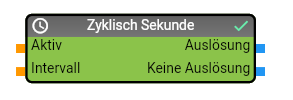
### Properties
| Name | Beschreibung |
| --------- | --------------------------------------------------- |
| Intervall | Intervall in Sekunden für die Auslösung des Timers. |
### Datenpunkte Eingang
| Name | Beschreibung |
| --------- | ------------------------------------------------------------------------------------------------------------------------------------------------------------------- |
| Aktiv | Aktivierung des Timers, bei TRUE wird der Timer aktiviert und löst den Logikplan zum vorgegebenen Intervall sekündlich aus. |
| Intervall | Datenpunkt des Modules für das Steuern des Intervalls. Wenn der Eingang nicht verbunden ist, wird der Wert der Eigenschaft "Intervall" für die Auslösung verwendet. |
### Datenpunkte Ausgang
| Name | Beschreibung |
| --------------- | ----------------------------------------------------------------------------------------------------------------------------------------------------------------------------------------------------------- |
| Auslösung | Datenpunkt des Modules der TRUE liefert, wenn das Modul ausgelöst hat. Dies erfolgt bei aktiven Timer jede Sekunde. Der nachfolgende Zweig des Logikplans wird nur ausgeführt wenn der Timer ausgelöst hat. |
| Keine Auslösung | Datenpunkt des Modules der TRUE liefert, wenn das Modul nicht ausgelöst hat. Der nachfolgende Zweig des Logikplans wird nur ausgeführt wenn der Timer nicht ausgelöst hat. |
## Timer Zyklisch Stunde
Quelle: https://www.symcon.de/de/service/dokumentation/grundlagen/automationen/logikplaene/repository/timer/timer-zyklisch-stunde/
Das Module "Timer Zyklisch Stunde" ermöglicht die Realisierung eines Timers, der den Logikplan zyklisch mit dem eingestellten Intervall aufruft.
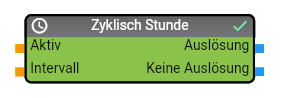
### Properties
| Name | Beschreibung |
| --------- | -------------------------------------------------- |
| Intervall | Intervall in Stunden für die Auslösung des Timers. |
### Datenpunkte Eingang
| Name | Beschreibung |
| --------- | ------------------------------------------------------------------------------------------------------------------------------------------------------------------- |
| Aktiv | Aktivierung des Timers, bei TRUE wird der Timer aktiviert und löst den Logikplan zum vorgegebenen Intervall stündlich aus. |
| Intervall | Datenpunkt des Modules für das Steuern des Intervalls. Wenn der Eingang nicht verbunden ist, wird der Wert der Eigenschaft "Intervall" für die Auslösung verwendet. |
### Datenpunkte Ausgang
| Name | Beschreibung |
| --------------- | ----------------------------------------------------------------------------------------------------------------------------------------------------------------------------------------------------------- |
| Auslösung | Datenpunkt des Modules der TRUE liefert, wenn das Modul ausgelöst hat. Dies erfolgt bei aktiven Timer jede Sekunde. Der nachfolgende Zweig des Logikplans wird nur ausgeführt wenn der Timer ausgelöst hat. |
| Keine Auslösung | Datenpunkt des Modules der TRUE liefert, wenn das Modul nicht ausgelöst hat. Der nachfolgende Zweig des Logikplans wird nur ausgeführt wenn der Timer nicht ausgelöst hat. |
## Umwandlung
Quelle: https://www.symcon.de/de/service/dokumentation/grundlagen/automationen/logikplaene/repository/umwandlung/
Module der Gruppe "Umwandlung" ermöglichen das Einbinden von Modulen zum Konvertieren von Daten in ein anderes Format.
## Datum zu String
Quelle: https://www.symcon.de/de/service/dokumentation/grundlagen/automationen/logikplaene/repository/umwandlung/datum-zu-string/
Das Module "Datum zu String" bietet die Möglichkeit um einen Unix Zeitstempel in einen String zu konvertieren.
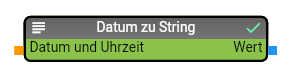
### Properties
| Name | Beschreibung |
| ------------ | ------------------------------------------------------------------------ |
| Datumsformat | Format, das für die Konvertierung in einen String verwendet werden soll. |
> **Hinweis:** Es kann jedes beliebige PHP Format für eine Konvertierung eines Datums eingetragen werden. Details zu den möglichen Formaten findet man in der PHP Dokumentation.
> Einige allgemeine Formatierung sind bereits vordefiniert und können über das DropDown ausgewählt werden.
### Datenpunkte Eingang
| Name | Beschreibung |
| ----------- | ---------------------------------------------- |
| Zeitstempel | Unix Zeitstempel, der konvertiert werden soll. |
### Datenpunkte Ausgang
| Name | Beschreibung |
| ---- | ------------------------------------- |
| Wert | Konvertierter Zeitstempel als String. |
## Datum zu Zeit
Quelle: https://www.symcon.de/de/service/dokumentation/grundlagen/automationen/logikplaene/repository/umwandlung/datum-zu-zeit/
Das Module "Datum zu Zeit" bietet die Möglichkeit um einen Unix Zeitstempel in die einzelnen Zeit Komponenten zu zerlegen.
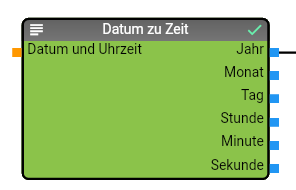
### Datenpunkte Eingang
| Name | Beschreibung |
| ----------- | ---------------------------------------------- |
| Zeitstempel | Unix Zeitstempel, der konvertiert werden soll. |
### Datenpunkte Ausgang
| Name | Beschreibung |
| ------- | -------------------------------------- |
| Jahr | Das Jahr aus dem Unix Zeitstempel. |
| Monat | Das Monat aus dem Unix Zeitstempel. |
| Tag | Der Tag aus dem Unix Zeitstempel. |
| Stunde | Die Stunden aus dem Unix Zeitstempel. |
| Minute | Die Minuten aus dem Unix Zeitstempel. |
| Sekunde | Die Sekunden aus dem Unix Zeitstempel. |
## Meldung formatieren
Quelle: https://www.symcon.de/de/service/dokumentation/grundlagen/automationen/logikplaene/repository/umwandlung/meldung-formatieren/
Das Module "Meldung formatieren" bietet die Möglichkeit um einen String mit einem oder mehreren Variablen Werten zusammen zu bauen. Das Modul unterstützt bis zu 8 verschiedene Variablen.

### Properties
| Name | Beschreibung |
| --------------- | -------------------------------------------------------------- |
| Anzahl Eingänge | Anzahl der Eingänge, die das Modul zur Verfügung stellen soll. |
| Format String | PHP Format String zur Formatierung des Strings |
### Datenpunkte Eingang
| Name | Beschreibung |
| ------ | --------------------------------- |
| Wert 1 | Wert 1 für das Bilden der Meldung |
| Wert 2 | Wert 2 für das Bilden der Meldung |
| Wert 3 | Wert 3 für das Bilden der Meldung |
| Wert 4 | Wert 4 für das Bilden der Meldung |
| Wert 5 | Wert 5 für das Bilden der Meldung |
| Wert 6 | Wert 6 für das Bilden der Meldung |
| Wert 7 | Wert 7 für das Bilden der Meldung |
| Wert 8 | Wert 8 für das Bilden der Meldung |
### Datenpunkte Ausgang
| Name | Beschreibung |
| -------- | ------------------------------------------------------------------ |
| Ergebnis | Ergebnis Meldung aus dem Format String und den Eingangs Variablen. |
## Wert inventieren
Quelle: https://www.symcon.de/de/service/dokumentation/grundlagen/automationen/logikplaene/repository/umwandlung/wert-inventieren/
Das Module "Wert inventieren" bietet die Möglichkeit um einen Wert zu invertieren. Das jeweilige Minimum bzw. Maximum kann entweder über die Eigenschaften des Modules konfiguriert werden oder alternativ bietet das Modul auch Eingänge für die Werte an.
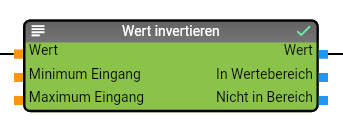
### Properties
| Name | Beschreibung |
| ---------------- | ---------------------------------------------------------------------------------------------------------------------------------------------------- |
| Ausgänge Bereich | Aktiviert die Datenpunkte am Ausgang "In Bereich" und "Nicht in Bereich". Standardmäßig sind diese Datenpunkte nicht aktiviert. |
| Eingänge Limit | Aktiviert die Datenpunkte am Eingang für die Limits ("Minimum Eingang" und "Maximum Eingang"). Standardmäßig sind diese Datenpunkte nicht aktiviert. |
| Maximum Eingang | Spezifiziert das Maximum für die Invertierung des Wertes, wird nur verwendet wenn die Datenpunkte für die Limits nicht aktiviert sind. |
| Minimum Eingang | Spezifiziert das Minimum für die Invertierung des Wertes, wird nur verwendet wenn die Datenpunkte für die Limits nicht aktiviert sind. |
### Datenpunkte Eingang
| Name | Beschreibung |
| --------------- | ------------------------------------------------------------------------------------------------------------------------------ |
| Wert | Wert der invertiert werden soll |
| Minimum Eingang | Minimum Wert für die Invertierung. Dieser Datenpunkt ist nur vorhanden wenn die Eigenschaft "Eingänge Limit" aktiviert wurde. |
| Maximum Eingang | Maximum Wert für die Invertierung. Dieser Datenpunkt ist nur vorhanden wenn die Eigenschaft "Eingänge Limit" aktiviert wurde. |
### Datenpunkte Ausgang
| Name | Beschreibung |
| ---------------- | ------------------------------------------------------------------------------------------------------------------------------------------------------------------------------------------- |
| Wert | Konvertierter Wert |
| In Bereich | Liefert __TRUE__ wenn sich der zu invertierende Wert innerhalb von Minimum und Maximum befand. Dieser Datenpunkt ist nur vorhanden wenn die Eigenschaft "Ausgänge Bereich" aktiviert wurde. |
| Nicht in Bereich | Liefert __TRUE__ wenn sich der zu invertierende Wert außerhalb von Minimum und Maximum befand. Dieser Datenpunkt ist nur vorhanden wenn die Eigenschaft "Ausgänge Bereich" aktiviert wurde. |
## Wert zu Boolean
Quelle: https://www.symcon.de/de/service/dokumentation/grundlagen/automationen/logikplaene/repository/umwandlung/wert-zu-boolean/
Das Module "Wert zu Boolean" bietet die Möglichkeit um einen Wert in einen Boolean zu konvertieren.
### Datenpunkte Eingang
| Name | Beschreibung |
| ---- | --------------------------------- |
| Wert | Wert der konvertiert werden soll. |
### Datenpunkte Ausgang
| Name | Beschreibung |
| ---- | ------------------------------- |
| Wert | Konvertierter Wert als Boolean. |
## Wert zu Float
Quelle: https://www.symcon.de/de/service/dokumentation/grundlagen/automationen/logikplaene/repository/umwandlung/wert-zu-float/
Das Module "Wert zu Integer" bietet die Möglichkeit um einen Wert in einen Float zu konvertieren.
### Datenpunkte Eingang
| Name | Beschreibung |
| ---- | --------------------------------- |
| Wert | Wert der konvertiert werden soll. |
### Datenpunkte Ausgang
| Name | Beschreibung |
| ---- | ----------------------------- |
| Wert | Konvertierter Wert als Float. |
## Wert zu Integer
Quelle: https://www.symcon.de/de/service/dokumentation/grundlagen/automationen/logikplaene/repository/umwandlung/wert-zu-integer/
Das Module "Wert zu Integer" bietet die Möglichkeit um einen Wert in einen Integer zu konvertieren.
### Datenpunkte Eingang
| Name | Beschreibung |
| ---- | --------------------------------- |
| Wert | Wert der konvertiert werden soll. |
### Datenpunkte Ausgang
| Name | Beschreibung |
| ---- | ------------------------------- |
| Wert | Konvertierter Wert als Integer. |
## Wert zu String
Quelle: https://www.symcon.de/de/service/dokumentation/grundlagen/automationen/logikplaene/repository/umwandlung/wert-zu-string/
Das Module "Wert zu String" bietet die Möglichkeit um einen Wert in einen String zu konvertieren.
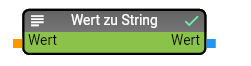
### Datenpunkte Eingang
| Name | Beschreibung |
| ---- | --------------------------------- |
| Wert | Wert der konvertiert werden soll. |
### Datenpunkte Ausgang
| Name | Beschreibung |
| ---- | ------------------------------ |
| Wert | Konvertierter Wert als String. |
## Wertebereich konvertieren
Quelle: https://www.symcon.de/de/service/dokumentation/grundlagen/automationen/logikplaene/repository/umwandlung/wertebereich-konvertieren/
Das Module "Konvertiere Bereich" bietet die Möglichkeit um einen Wert von einem Wertebereich in einen anderen Wertebereich zu konvertieren. Beispielsweise ist es mit dem Modul möglich einen Wert der im Bereich 0 bis 1 liegt in den Wertebereich 0 bis 100 zu konvertieren.
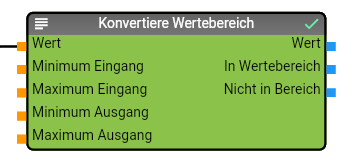
### Properties
| Name | Beschreibung |
| ------------------- | ---------------------------------------------------------------------------------------------------------------------------------------------------- |
| Ausgänge Bereich | Aktiviert die Datenpunkte am Ausgang "In Bereich" und "Nicht in Bereich". Standardmäßig sind diese Datenpunkte nicht aktiviert. |
| Eingänge Limit | Aktiviert die Datenpunkte am Eingang für die Limits ("Minimum Eingang" und "Maximum Eingang"). Standardmäßig sind diese Datenpunkte nicht aktiviert. |
| Maximum Eingang | Spezifiziert das Maximum für den Eingangsbereich des Wertes, wird nur verwendet wenn die Datenpunkte für die Limits nicht aktiviert sind. |
| Minimum Eingang | Spezifiziert das Minimum für den Eingangsbereich des Wertes, wird nur verwendet wenn die Datenpunkte für die Limits nicht aktiviert sind. |
| Maximum Ausgang | Spezifiziert das Maximum für den Ausgangsbereich des Wertes, wird nur verwendet wenn die Datenpunkte für die Limits nicht aktiviert sind. |
| Minimum Ausgang | Spezifiziert das Minimum für den Ausgangsbereich des Wertes, wird nur verwendet wenn die Datenpunkte für die Limits nicht aktiviert sind. |
| Rundung auf Stellen | Spezifiziert die Anzahl der Stellen, die für das Runden des konvertierten Wertes verwendet werden soll. |
### Datenpunkte Eingang
| Name | Beschreibung |
| --------------- | -------------------------------------------------------------------------------------------------------------------------------------- |
| Wert | Wert der invertiert werden soll |
| Minimum Eingang | Minimum Wert für den Eingangsbereich. Dieser Datenpunkt ist nur vorhanden wenn die Eigenschaft "Verbinder für Limits" aktiviert wurde. |
| Maximum Eingang | Maximum Wert für den Eingangsbereich. Dieser Datenpunkt ist nur vorhanden wenn die Eigenschaft "Verbinder für Limits" aktiviert wurde. |
| Minimum Ausgang | Minimum Wert für den Ausgangsbereich. Dieser Datenpunkt ist nur vorhanden wenn die Eigenschaft "Verbinder für Limits" aktiviert wurde. |
| Maximum Ausgang | Maximum Wert für den Ausgangsbereich. Dieser Datenpunkt ist nur vorhanden wenn die Eigenschaft "Verbinder für Limits" aktiviert wurde. |
### Datenpunkte Ausgang
| Name | Beschreibung |
| ---------------- | ----------------------------------------------------------------------------------------------------------------------------------------------------------------------------------------------------------- |
| Wert | Konvertierter Wert |
| In Bereich | Liefert "true" wenn sich der zu konvertierende Wert innerhalb von Minimum und Maximum befand. Dieser Datenpunkt ist nur vorhanden wenn die Eigenschaft "Verbinder für Bereichsüberprüfung" aktiviert wurde. |
| Nicht in Bereich | Liefert "true" wenn sich der zu konvertierende Wert außerhalb von Minimum und Maximum befand. Dieser Datenpunkt ist nur vorhanden wenn die Eigenschaft "Verbinder für Bereichsüberprüfung" aktiviert wurde. |
## Zeit zu Datum
Quelle: https://www.symcon.de/de/service/dokumentation/grundlagen/automationen/logikplaene/repository/umwandlung/zeit-zu-datum/
Das Module "Zeit zu Datum" bietet die Möglichkeit um einzelne Zeit Komponenten in einen Unix Zeitstempel umzuwandeln.
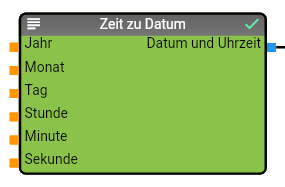
### Datenpunkte Eingang
| Name | Beschreibung |
| ------- | --------------------------------------------------------------------------------------------------------- |
| Jahr | Das Jahr für den Unix Zeitstempel (wird kein Wert gesetzt, dann wird das aktuelle Jahr verwendet). |
| Monat | Das Monat für den Unix Zeitstempel (wird kein Wert gesetzt, dann wird das aktuelle Monat verwendet). |
| Tag | Der Tag für den Unix Zeitstempel (wird kein Wert gesetzt, dann wird der aktuelle Tag verwendet). |
| Stunde | Die Stunden für den Unix Zeitstempel (wird kein Wert gesetzt, dann wird die aktuelle Stunde verwendet). |
| Minute | Die Minuten für den Unix Zeitstempel (wird kein Wert gesetzt, dann wird die aktuelle Minute verwendet). |
| Sekunde | Die Sekunden für den Unix Zeitstempel (wird kein Wert gesetzt, dann wird die aktuelle Sekunde verwendet). |
### Datenpunkte Ausgang
| Name | Beschreibung |
| ----------- | ------------------------------------------------------------------------ |
| Zeitstempel | Unix Zeitstempel, der aus den einzelnen Zeit Komponenten gebildet wurde. |
## Variablen lesen/schreiben
Quelle: https://www.symcon.de/de/service/dokumentation/grundlagen/automationen/logikplaene/repository/variablen-lesen-schreiben/
Module der Gruppe "Variable Lesen/Schreiben" ermöglichen das Lesen und Setzen von Variablen bzw. Instanzen in IP-Symcon.
## Instanz Lesen
Quelle: https://www.symcon.de/de/service/dokumentation/grundlagen/automationen/logikplaene/repository/variablen-lesen-schreiben/instanz-lesen/
Das Module "Instanz Lesen" bietet die Möglichkeit zur Einbindung von Instanzen als Eingang des Logikplans, Variablen der entsprechenden Instanz können zur Steuerung anderen Module verwendet werden.
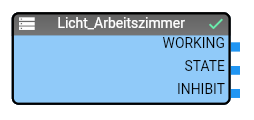
### Properties
| Name | Beschreibung |
| -------------------- | ---------------------------------------------------------------------------------------- |
| ID | Die ID der Instanz in IP-Symcon. |
| Logikplan Ausführung | Ermöglicht die automatische Ausführung des Logikplans bei einer Änderung einer Variable. |
Die folgenden Werte stehen bei der Logikplan Ausführung zur Auswahl:
- Nie - keine automatische Ausführung des Logikplans
- Bei Änderung - automatische Ausführung des Logikplans wenn sich der Wert einer verlinkten Variable ändert.
- Bei Aktualisierung - automatische Ausführung des Logikplans wenn der Wert einer verlinkten Variable aktualisiert wird.
- Als Aktionsskript - das Logikplanskript wird als Aktionsskript für jede in der Instanz verlinkte Variable hinterlegt. Bei einer Bedienung in der GUI (WebFront oder IPSView) wird der Logikplan mit dem neuen Wert aufgerufen.
Zusätzliche Informationen zum Thema [Aktionsskript](automations.md).
### Datenpunkte Ausgang
| Name | Beschreibung |
| -------------------- | ---------------------------------------------------------------------- |
| Wert Instanzvariable | Die Werte aller Instanzvariablen stehen als Datenpunkte zur Verfügung. |
## Instanz Schreiben
Quelle: https://www.symcon.de/de/service/dokumentation/grundlagen/automationen/logikplaene/repository/variablen-lesen-schreiben/instanz-schreiben/
Das Module "Instanz schreiben" bietet die Möglichkeit zur Einbindung von Instanzen als Ausgang des Logikplans.
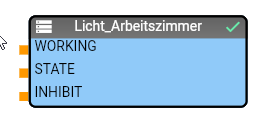
### Properties
| Name | Beschreibung |
| ---- | -------------------------------- |
| ID | Die ID der Instanz in IP-Symcon. |
### Datenpunkte Eingang
| Name | Beschreibung |
| -------------------- | ----------------------------------------------------------------------------------------------- |
| Wert Instanzvariable | Instanzvariablen, die ein Aktionsskript hinterlegt haben, stehen als Datenpunkte zur Verfügung. |
## Variable Lesen
Quelle: https://www.symcon.de/de/service/dokumentation/grundlagen/automationen/logikplaene/repository/variablen-lesen-schreiben/variable-lesen/
Das Module "Variable" bietet die Möglichkeit zur Einbindung von normalen Variablen als Eingang des Logikplans.
### Properties
| Name | Beschreibung |
| -------------------- | -------------------------------------------------------------------------------------- |
| ID | Die ID der Variablen in IP-Symcon. |
| Logikplan Ausführung | Ermöglicht die automatische Ausführung des Logikplans bei einer Änderung der Variable. |
Die folgenden Werte stehen bei Logikplan Ausführung zur Auswahl:
- Nie - keine automatische Ausführung des Logikplans
- Bei Änderung - automatische Ausführung des Logikplans wenn sich der Wert der Variable ändert.
- Bei Aktualisierung - automatische Ausführung des Logikplans wenn der Wert der Variable aktualisiert wird.
- Als Aktionsskript - das Logikplanskript wird als Aktionsskript für die Variable hinterlegt. Bei einer Bedienung in der GUI (WebFront oder IPSView) wird der Logikplan mit dem neuen Wert aufgerufen.
Zusätzliche Informationen zum Thema [Aktionsskript](automations.md).
### Datenpunkte Ausgang
| Name | Beschreibung |
| ---- | ---------------------- |
| Wert | Der Wert der Variable. |
## Variable Schreiben
Quelle: https://www.symcon.de/de/service/dokumentation/grundlagen/automationen/logikplaene/repository/variablen-lesen-schreiben/variable-schreiben/
Das Module "Variable" bietet die Möglichkeit zur Einbindung von normalen Variablen als Ausgang des Logikplans.
### Properties
| Name | Beschreibung |
| --------------------- | ----------------------------------------------------------------------------------------------------------------------------------------------------------- |
| ID | Die ID der Variablen in IP-Symcon. |
| Benutze Aktionsskript | Bei TRUE wird das Aktionsskript zum Setzen des Variable-Wertes verwendet. Wenn kein Aktionsskript vorhanden ist, wird der Wert der Variable direkt gesetzt. |
| Sender | Wert für die Variable SENDER beim Aufruf des Aktionsskriptes. |
### Datenpunkte Eingang
| Name | Beschreibung |
| ---- | ---------------------- |
| Wert | Der Wert der Variable. |
## Logikplan Variable
Quelle: https://www.symcon.de/de/service/dokumentation/grundlagen/automationen/logikplaene/repository/variablen-lesen-schreiben/workflow-variable/
Das Module "Logikplan Variable" bietet die Möglichkeit eine Variable durch den Logikplan selbst erstellen zu lassen.
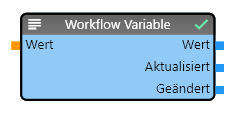
### Properties
| Name | Beschreibung |
| --------------------------- | --------------------------------------------------------------------------------------------------------------------------------------------------------------------------------------------------------------------------------------------------- |
| Datentype | Datentype der Variable |
| Defaultwert | Wert der Variable, der nach dem initialen Erstellen der Variable zugewiesen werden soll. |
| Profilename | Name des Profiles, das der Variable nach dem initialen Erstellen der Variable zugewiesen werden soll. |
| Variablenname | Name der Variable |
| Logikplan als Aktionsskript | Bei Aktivierung dieser Option, wird der Logikplan selbst zum Setzen eines Wertes über eine Visualisierung aufgerufen. In diesem Fall müssen Sie sich im Logikplan um die Zuweisung des neuen Wertes kümmern, ansonsten wird der Wert nicht gesetzt. |
### Datenpunkte Eingang
| Name | Beschreibung |
| ---- | ------------------ |
| Wert | Wert der Variable. |
### Datenpunkte Ausgang
| Name | Beschreibung |
| -------------- | -------------------------------------------------------------- |
| Wert | Aktueller Wert der Variable |
| Aktualisierung | Signalisiert eine Aktualisierung der Variable über den Eingang |
| Veränderung | Signalisiert eine Änderung der Variable über den Eingang |
## Vergleichen
Quelle: https://www.symcon.de/de/service/dokumentation/grundlagen/automationen/logikplaene/repository/vergleichen/
Module der Gruppe "Vergleichen" ermöglichen das Vergleichen von Werten im Logikplan.
## Gleich
Quelle: https://www.symcon.de/de/service/dokumentation/grundlagen/automationen/logikplaene/repository/vergleichen/gleich/
Das Module "Gleich" bietet die Möglichkeit zum Vergleich verschiedener Werte auf Gleichheit oder Ungleichheit.
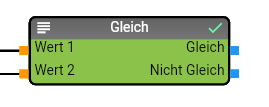
### Datenpunkte Eingang
| Name | Beschreibung |
| ------ | -------------------------------- |
| Wert 1 | Datenpunkt für Vergleichswert 1. |
| Wert 2 | Datenpunkt für Vergleichswert 2. |
### Datenpunkte Ausgang
| Name | Beschreibung |
| ------------ | ------------------------------------------------------------------------------------ |
| Gleich | Liefert TRUE wenn der Wert am Eingang Wert 1 gleich dem Wert am Eingang Wert 2 ist. |
| Nicht Gleich | Liefert TRUE wenn der Wert am Eingang Wert 1 ungleich dem Wert am Eingang Wert 2 ist |
## Größer/Kleiner
Quelle: https://www.symcon.de/de/service/dokumentation/grundlagen/automationen/logikplaene/repository/vergleichen/groesser-kleiner/
Das Module "Größer/Kleiner" bietet die Möglichkeit zum Vergleich verschiedener Werte auf Größer, Größergleich, Gleich, Kleinergleich oder Kleiner.
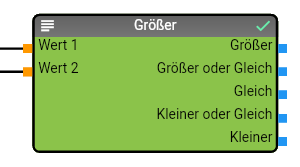
### Datenpunkte Eingang
| Name | Beschreibung |
| ------ | -------------------------------- |
| Wert 1 | Datenpunkt für Vergleichswert 1. |
| Wert 2 | Datenpunkt für Vergleichswert 2. |
### Datenpunkte Ausgang
| Name | Beschreibung |
| ------------- | ------------------------------------------------------------------------------------------------ |
| Größer | Liefert TRUE wenn der Wert am Eingang Wert 1 größer dem Wert am Eingang Wert 2 ist. |
| Größergleich | Liefert TRUE wenn der Wert am Eingang Wert 1 größer oder gleich dem Wert am Eingang Wert 2 ist. |
| Gleich | Liefert TRUE wenn der Wert am Eingang Wert 1 gleich dem Wert am Eingang Wert 2 ist. |
| Kleinergleich | Liefert TRUE wenn der Wert am Eingang Wert 1 kleiner oder gleich dem Wert am Eingang Wert 2 ist. |
| Kleiner | Liefert TRUE wenn der Wert am Eingang Wert 1 kleiner dem Wert am Eingang Wert 2 ist. |
## Im Wertebereich
Quelle: https://www.symcon.de/de/service/dokumentation/grundlagen/automationen/logikplaene/repository/vergleichen/im-wertebereich/
Das Module "In Wertebereich" bietet die Möglichkeit zur Überprüfung ob ein Wert innerhalb eines bestimmten Wertebereiches liegt. Die Limits für den Wertebereich können über Eigenschaften definiert werden oder auch über eigene Modul Eingänge.
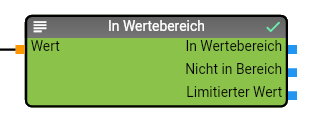
### Properties
| Name | Beschreibung |
| --------------- | ----------------------------------------------------------------------------------------------------------------------------------------------- |
| Eingänge Limits | Aktiviert die Datenpunkte am Eingang für die Limits ("Unteres Limit" und "Oberes Limit"). Standardmäßig sind diese Datenpunkte nicht aktiviert. |
| Oberes Limit | Spezifiziert das Maximum für den Eingangsbereich des Wertes, wird nur verwendet wenn die Datenpunkte für die Limits nicht aktiviert sind. |
| Unteres Limit | Spezifiziert das Minimum für den Eingangsbereich des Wertes, wird nur verwendet wenn die Datenpunkte für die Limits nicht aktiviert sind. |
### Datenpunkte Eingang
| Name | Beschreibung |
| ------------- | --------------------------------------------------------------------------------------------------------------------------------- |
| Wert | Wert der evaluiert werden soll |
| Unteres Limit | Minimum Wert für den Eingangsbereich. Dieser Datenpunkt ist nur vorhanden wenn die Eigenschaft "Eingänge Limits" aktiviert wurde. |
| Oberes Limit | Maximum Wert für den Eingangsbereich. Dieser Datenpunkt ist nur vorhanden wenn die Eigenschaft "Eingänge Limits" aktiviert wurde. |
### Datenpunkte Ausgang
| Name | Beschreibung |
| ---------------- | ------------------------------------------------------------------------------------------------------------ |
| In Bereich | Liefert TRUE wenn sich der zu konvertierende Wert innerhalb von Minimum und Maximum befand. |
| Nicht in Bereich | Liefert TRUE wenn sich der zu konvertierende Wert außerhalb von Minimum und Maximum befand. |
| Limitierter Wert | Wenn der Wert außerhalb des oberen oder unteren Limit ist, wird der Wert auf das jeweilige Limit korrigiert. |
## Zeichenfläche
Quelle: https://www.symcon.de/de/service/dokumentation/grundlagen/automationen/logikplaene/zeichenflaeche/
In der Mitte des Logikpläne Designers befindet sich die Zeichenfläche. Auf dieser können Sie die einzelnen Module zu einem Logikplan zusammensetzen.
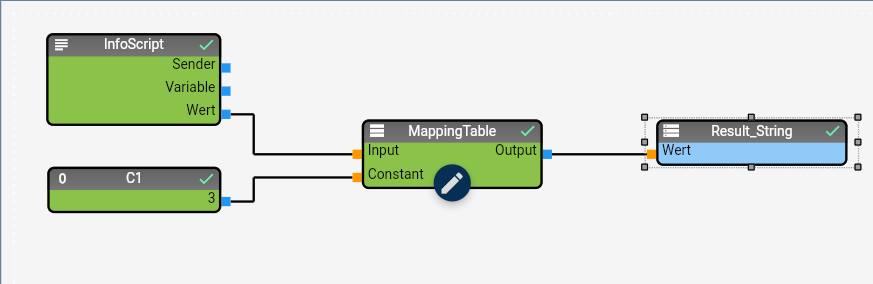
Die Zeichenfläche ist intuitiv bedienbar; die Funktionsweise ist anderen Programmen mit grafischen Komponenten sehr ähnlich. In diesem Abschnitt finden Sie eine Übersicht der verfügbaren Funktionen und Aktionen.
### Objekt platzieren
Um ein neues Objekt auf der Zeichenfläche zu platzieren:
1. Wählen Sie das Objekt im Objektbaum oder aus dem Menu Repository aus.
2. Ziehen Sie das gewählte Steuerelement auf die Zeichenfläche (Drag & Drop).
Das Objekt wird mit den Standardwerten aus IP-Symcon (Größe, Farbe …) gezeichnet. Sie müssen es anschließend für Ihre Zwecke anpassen (siehe unten).
### Objekte auswählen / Auswahl aufheben
Um ein einzelnes Objekt auszuwählen:
1. Klicken Sie das Objekt an.
Um mehrere Objekte gleichzeitig auszuwählen:
1. Während des Klicken auf verschiedene Objekte ____ gedrückt halten.
Um alle Objekte auf der Zeichenfläche gleichzeitig auszuwählen:
1. Drücken Sie __+A__.
Ausgewählte Objekte erkennen Sie an den acht Griffpunkten (Kästchen) am Rahmen:
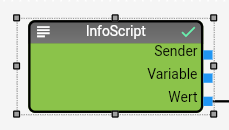
Um die Auswahl wieder aufzuheben:
1. Klicken Sie auf eine leere Stelle der Zeichenfläche.
Die gesamte getätigte Auswahl wird aufgehoben.
### Eigenschaften ändern
Die hinterlegten Werte und Eigenschaften (Properties) des ausgewählten Objekts werden im [Property-Editor](automations.md) angezeigt. Dort können Sie diese nach Bedarf ändern.
Haben Sie mehrere Objekte gleichzeitig ausgewählt, können Sie jene Properties, die in allen ausgewählten Objekten vorkommen, ändern (Properties, die nur in einzelnen Objekten vorkommen, werden nicht angezeigt). Ihre Änderung wird dann auf alle derzeit ausgewählten Objekte gleichzeitig angewandt.
### Ausschneiden, Kopieren, Einfügen, Löschen
Logikpläne unterstützt die Standardbefehle zum Manipulieren von Objekten und Inhalten:
| Name | Beschreibung |
| ------------ | ------------------------------------------------------------------ |
| Ausschneiden | Kontextmenü?Ausschneiden oder die Tastenkombination __+X__. |
| Kopieren | Kontextmenü?Kopieren oder die Tastenkombination __+C__. |
| Einfügen | Kontextmenü?Einfügen oder die Tastenkombination __+V__. |
| Löschen | Kontextmenü?Löschen oder die Taste ____. |
### Rückgängig / Wiederherstellen
Logikpläne unterstützt "Undo / Redo", also das Annullieren bzw. Wiederherstellen von Änderungen:
| Name | Beschreibung |
| ---------------- | -------------------------------------------------------------------------------- |
| Rückgängig | Menü+Rückgängig oder die Tastenkombination __+Z__. |
| Wiederherstellen | Menü+Wiederherstellen oder die Tastenkombination __++Z__. |
### Zoomen eines Logikplans
Der Logikpläne Designer bietet die Möglichkeit eine View in Schritten von 10% beliebig zu verkleinern und zu vergrößern. Dabei wird nur die Anzeige im Designer verändert, eine Veränderung der Darstellung am Client findet dabei nicht statt.
| Name | Beschreibung |
| -------- | --------------------------------------------------------------------------------------------------------------------------------------------------------------------------------------------- |
| Zoom In | Wählen Sie Menü+Zoom In oder drücken Sie die Tastenkombination ++, um die Anzeige um eine Stufe zu vergrößern. |
| Zoom Out | Wählen Sie Menü+Zoom Out oder drücken Sie die Tastenkombination +-, um die Anzeige um eine Stufe zu verkleinern. |
| Zoom | Wählen Sie Menü+Zoom, um die Zoom Funktionalität auf einen bestimmten Wert zu setzen. Nach Betätigung des Buttons wird ein DropDown Fenster angezeigt, das die Auswahl der Zoomstufe erlaubt. |
## PHP-Skripte
Quelle: https://www.symcon.de/de/service/dokumentation/grundlagen/automationen/php-skripte/
Ein PHP-Skript ist eine Aneinanderreihung von mehr oder weniger komplexen Befehlen. IP-Symcon verwendet und unterstützt jegliche Funktionen der Programmiersprache PHP. In unserem Community-Forum oder Internet können zahllose Beispiele und weiterführende Dokumentationen gefunden werden.
### PHP-Skripte hinzufügen
Über "+" -> "Automation" -> "PHP Skript" kann ein neues PHP-Skript hinzufügt werden. Es wird empfohlen dem PHP-Skript einen eindeutigen und aussagekräftigen Namen zu geben.
Der Name ist jederzeit änderbar und das PHP-Skript kann in der Baumansicht per Drag & Drop an eine andere Position verschoben werden. Alternativ kann die Erstellung per "Rechtsklick" -> "Objekt hinzufuegen" -> "Automation" -> "PHP-Skript" direkt an der gewünschten Position erfolgen.
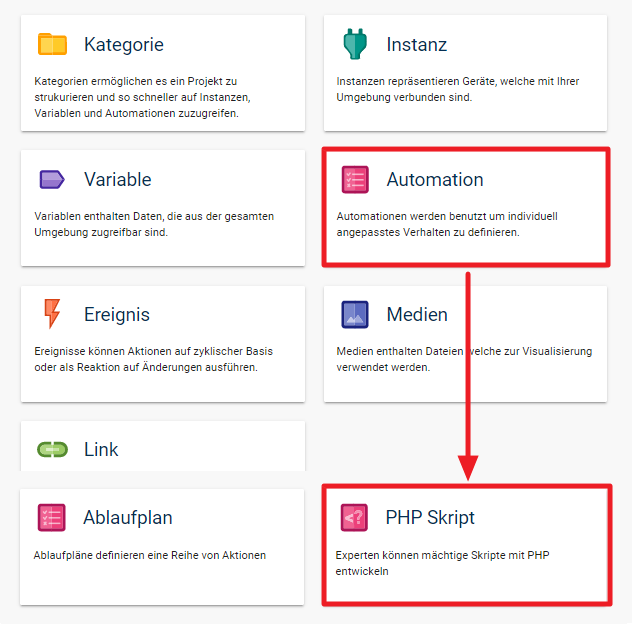
### Skripte editieren & ausführen
Grundsätzlich gilt: Ein PHP-Skript verlangt, dass dieses mit einem PHP-Tag ( **Achtung:** Wird ein externer Editor genutzt muss das Skript in UTF8 ohne BOM abgespeichert werden.
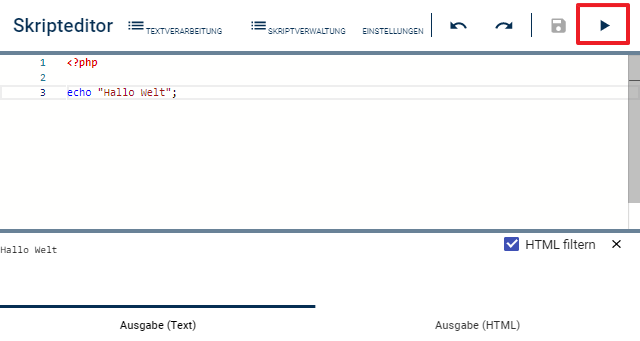
Via "Ausführen" kann das Skript zu Testzwecken manuell gestartet werden.
Dabei wird es automatisch gespeichert und sowohl der Zeitstempel der letzten Ausführung als auch die Länge der Laufzeit aktualisiert. Die Ansicht kann zwischen [Text] und [HTML] umgeschaltet werden.
Fehlerhafte Eingaben können mit „Rückgängig“ oder “Wiederherstellen“ korrigiert werden.
Mit „Nach HTML exportieren“ wird das gesamte Skript im Browser angezeigt.
### Skripte importieren & umbenennen
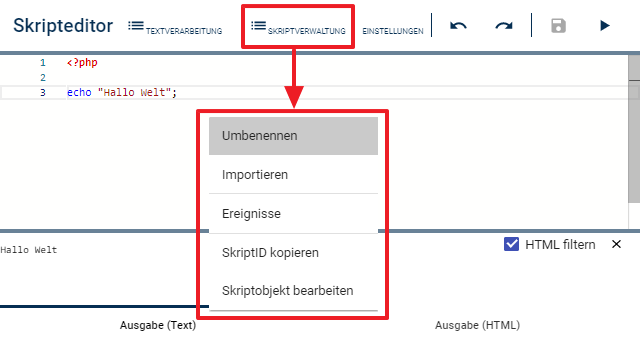
Wenn bereits ein Skript (z.B. aus dem Forum) heruntergeladen wurde, so kann dieses schnell und unkompliziert über den Menüknopf "Importieren" einfügt werden. Beim Drücken von "Importieren" öffnet sich ein Menü, über welches die gewünschte Datei ausgewählt werden kann. Standardmäßig werden in IP-Symcon alle Skripte mit der ID des Skriptes als Dateiname erstellt. Wenn zur besseren Übersicht ein eigener Dateinamen verwendet werden soll, kann jederzeit über den Menüknopf "Umbenennen" dem Skript ein anderer Name gegeben werden.
### Befehle hinzufügen
Über „Befehl hinzufügen“ können an der Cursor-Position im Skript neue Befehle eingefügt werden.

Um die Vielfalt der Befehle einzugrenzen muss das betreffende Gerät ausgewählt werden.
Hier als Beispiel für eine Statusabfrage bei einem "ModBus Device":
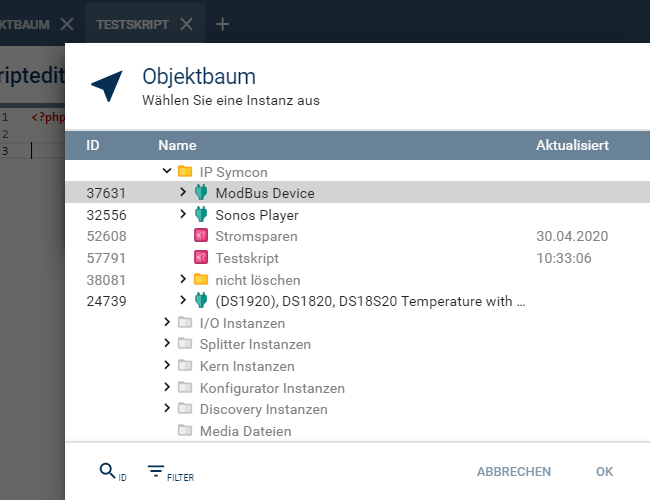
Als Auswahlmöglichkeit werden dann nur die gerätespezifischen Funktionen angezeigt:
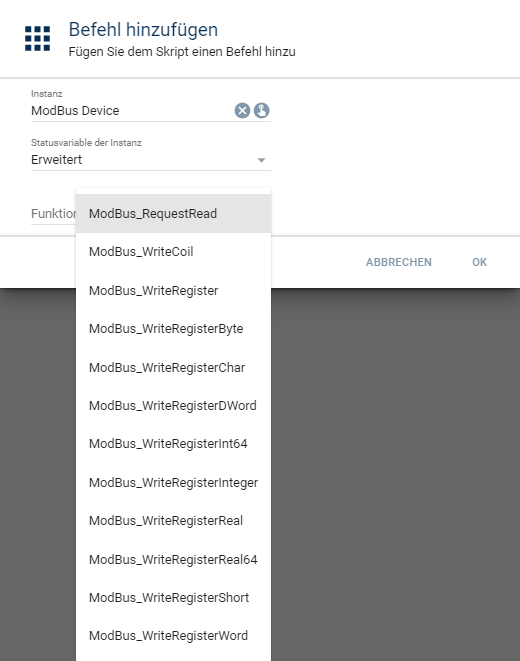
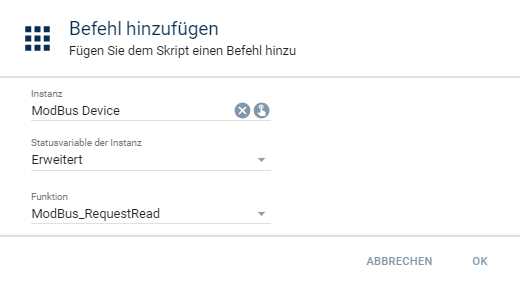
Das Ergebnis ist der Befehl mit der passenden ID-Nummer.
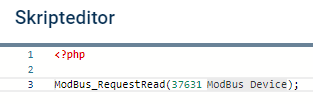
Die Dokumentation zu allen Befehlen die zur Auswahl stehen, befindet sich in der [Befehlsreferenz](../functions/index.md) und [Modulreferenz](../modules/index.md). Eine andere Möglichkeit bietet die Suche im oberen rechten Bereich der IP-Symcon Internetseite. Diese bietet einen schnellen Weg die Dokumentation und mögliche Beispiele zu einem Befehl zu durchsuchen.
### Befehlsliste anzeigen und nutzen
Um einen beliebigen Befehl direkt eingeben zu können muss die Tastenkombination "Strg + Leertaste" innerhalb eines Skripts gedrückt werden. Die Liste beinhaltet dann alle IP-Symcon-Funktionen. Auch hier kann die Auswahl eingeschränkt werden indem die ersten Buchstaben eines Befehls eingegeben werden. Z.B. zeigt die Eingabe "Modbus" alle Modbus Befehle. Der gewünschte Befehl kann dann per Doppelklick oder per Pfeiltasten + Eingabe-Taste ausgewählt werden.
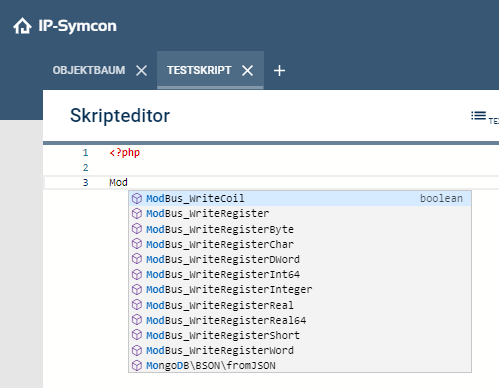
Wenn der Befehl vollständig ist und die Klammern gesetzt werden, können ebenfalls über "Strg + Leertaste" die benötigten Parameter angezeigt werden.
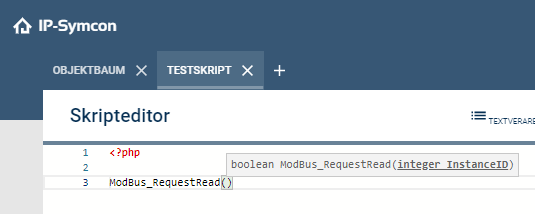
### Systemvariablen in Skripten
Eine komplette Auflistung kann unter [Systemvariablen](automations.md) gefunden werden.
### Tipps & Tricks
> **Hinweis:** Eine Auflistung aller [Tastenkombinationen](../how-to.md).
## Aktionsskripte
Quelle: https://www.symcon.de/de/service/dokumentation/grundlagen/automationen/php-skripte/aktionsskripte/
Aktionsskripte sind solche Skripte, die bei einer [Variable](../concepts.md) via anklicken in einer Visualisierung (z.B. WebFront, Mobile) aufgerufen werden.
Das Aktionsskript muss in der jeweiligen Variable als "Eigene Aktion" verknüpft werden.
Unter [Systemvariablen](automations.md) können die speziellen Variablen für aufgerufene Skripte eingesehen werden.
Ein Aktionsskript kann von mehreren Variablen genutzt werden. Häufigste Variante siehe unten "Nur Variable setzen".
### Aktionsskript auswählen
Das Auswählen eines Aktionsskript ist dasselbe wie das Auswählen einer [Variablenaktion](../concepts.md) .
> **Hinweis:** Einige Variablen von hinzugefügten Modulen beinhalten eine "Standardaktion". Diese kann durch ein "Eigene Aktion" überschrieben werden.
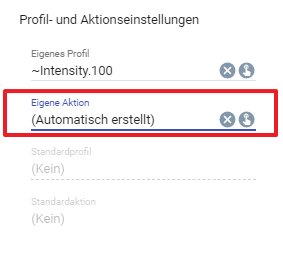
> **Hinweis:** Aus einer Kombination von Dummy Modulen (Instanz), einer Variable mit verknüpften Variablenprofil und einem verknüpften Aktionsskript, kann die Funktion eines nativen IP-Symcon Moduls nachgebildet werden.
### Aktionsskript erstellen
Ein Aktionsskript ist ein normales PHP-Skript. Erst durch das Einbinden in einer Variable wird es zum Aktionsskript.
In einem Aktionsskript sollte zumindest der Schaltvorgang und die Anweisung stehen, welche die Variable auf den angeforderten Zustand setzt:
#### Beispiel 1
Dies ist das Beispiel, welches durch das "+" bei "Eigene Aktion" erstellt wird.
```php
//Nur Variable setzen
SetValue($_IPS['VARIABLE'], $_IPS['VALUE']);
```
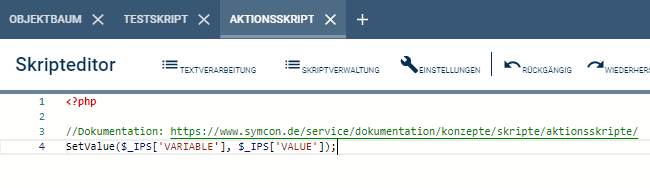
#### Beispiel 2
```php
//Variable nur passend setzen wenn Schaltvorgang erfolgreich
if (FS20_SwitchMode(12345, (boolean)$_IPS['VALUE'])) {
SetValue($_IPS['VARIABLE'], $_IPS['VALUE']);
}
```
### Schlechte Aktionsskripte
Es gibt Kriterien, welche unbedingt beim Erstellen eines Aktionsskriptes beachtet werden müssen. Werden diese nicht befolgt, kann es zu unvorhergesehenen Verhalten kommen.
#### Setzen der Variable ohne auf erfolgreiches Schalten zu achten
Die meisten Funktionen geben bei Erfolg ein "True" zurück und auf dies sollte auch geprüft werden.
Wird dies nicht getan ist der Status in IP-Symcon und die des Geräts nicht mehr konsistent zueinander. Somit kann es passieren das die eingerichtete automatische Steuerung nicht korrekt arbeitet.
```php
//Variable wird auf neuen Wert gesetzt, selbst wenn der Schaltvorgang nicht erfolgreich war. Es kann zu Konsistensfehlern kommen.
FS20_SwitchMode(12345, (boolean)$_IPS['VALUE']);
SetValue($_IPS['VARIABLE'], $_IPS['VALUE']);
```
#### Bei Variablenänderung via Ereignis ein Gerät schalten
Wenn der Wert einer Gerätevariable via Aktionsskript gesetzt wurde und aufgrund der Variablenänderung ein Ereignis versucht das Gerät auf diesen Wert zu setzen.
Durch diese Handhabe hat man keine Möglichkeit etwaige Schaltprobleme des Geräts zu bemerken. Dies bedeutet, dass sowohl Fehlermeldung verdeckt werden, als auch die gesetzte Variable nicht mit dem tatsächlichen Gerätewert übereinstimmt.
Ein Beispiel wäre ein Dimmer der im WebFront von 0% auf 50% gestellt wird.
Die Variable wird sofort auf 50% gesetzt und der Schaltbefehl für den Dimmer wird asynchron über das Ereignis abgearbeitet. Ist dieser Schaltbefehl nicht erfolgreich, wird das nicht im Aktionsskript erkannt und somit bleibt die Variable in IP-Symcon auf 50% eingestellt, obwohl der tatsächliche Wert noch immer 0% ist.
## Systemvariablen
Quelle: https://www.symcon.de/de/service/dokumentation/grundlagen/automationen/php-skripte/systemvariablen/
Systemvariablen sind Variablen, die in jedem PHP-Skript verfügbar sind. Der Benutzer kann diese nutzen um effizient PHP-Skripte erstellen zu können, welche generisch Aufgaben lösen können. Je nach Absender, durch den das PHP-Skript ausgeführt wurde, werden automatisch passende Systemvariablen erstellt und zur Verfügung gestellt. Die nachfolgenden Tabellen geben einen Überblick bei welchem PHP-Skript welche Variablen automatisch zur Verfügung stehen.
> **Achtung:** __Die Groß- und Kleinschreibung der Variablen ist zu beachten (Case-Sensitive)!__
### Generelle Systemvariablen
Folgende Systemvariablen stehen immer zur Verfügung.
| Systemvariable | Beschreibung |
| --------------- | ------------------------------------------------------------------------------------------------------------------------------------------------------------------------------------------------------------------------------------------- |
| $_IPS['SELF'] | PHP-SkriptID des aktuellen PHP-Skriptes |
| $_IPS['SENDER'] | Auslöser des PHP-Skriptes. Abhängig vom Wert können sich weitere globale Variablen ergeben. Mögliche Werte werden unter [Zusätzliche_Systemvariablen](automations.md) genauer beschrieben. |
| $_IPS['THREAD'] | ThreadID des aktuellen PHP-Skriptes |
### Zusätzliche Systemvariablen
Folgende Systemvariablen stehen in Abhängigkeit des $_IPS['SENDER'] zur Verfügung.
* Action
* Execute
* HeatingControl
* RegisterVariable
* RunScript
* Shutdown
* ShutterControl (legacy)
* Startup
* StatusEvent
* TimerEvent
* Variable
* VoIP ( ab Version 5.2 )
* Watchdog
* WebFront
* WebHook ( ab Version 4.0 )
* WebInterface
* WebOAuth ( ab Version 4.0 )
#### Action
Wenn das PHP-Skript durch ein [RequestAction](../functions/access-variables.md) ausgeführt wurde.
| Systemvariable | Beschreibung |
| ----------------- | ----------------------------------------------------------------------------------------------------------------------------------- |
| $_IPS['SENDER'] | Standardmäßig ist dieser "Action" kann aber durch [RequestActionEx](../functions/access-variables.md) Individuell gesetzt werden |
| $_IPS['VALUE'] | Wert mit dem die Variable aufgerufen wurde |
| $_IPS['VARIABLE'] | ID der Variable, welche geschaltet werden soll |
#### Execute
Wenn das [PHP-Skript](automations.md) aus der Verwaltungskonsole ausgeführt wurde.
Keine zusätzlichen Systemvariablen.
#### HeatingControl
Wenn das PHP-Skript durch ein Ereignis vom [HeatingControl](../modules/heating-control.md) ausgeführt wurde.
| Systemvariable | Beschreibung |
| ------------------ | ---------------------------------------------------------------------- |
| $_IPS['INSTANCES'] | IDs der Sende-Instanzen |
| $_IPS['INVERTS'] | Beinhaltet ob ein Gerät invertiert ist (true/false) |
| $_IPS['VALUE'] | Enthält ob das Gerät heizen soll (true) oder nicht heizen soll (false) |
#### RegisterVariable
Wenn das PHP-Skript durch eine [RegisterVariable](../modules/registervariable.md) Instanz ausgeführt wurde.
| Systemvariable | Beschreibung |
| -------------------------------------------------- | ----------------------------------------------------------------- |
| $_IPS['CLIENTIP'](nur bei I/O ServerSocket) | Empfangene IP-Adresse des Clients |
| $_IPS['CLIENTPORT'](nur bei I/O ServerSocket) | Empfangsport des Clients |
| $_IPS['INSTANCE'] | ID der auslösenden RegisterVariable Instanz |
| $_IPS['VALUE'] | Wert des Puffers, der vom Splitter oder I/O Modul empfangen wurde |
| $_IPS['TYPE'] | Status des Empfangsport (0 = Data; 1 = Verbunden; 2 = Getrennt |
#### RunScript
Wenn das PHP-Skript durch eine [IPS_RunScript](../functions/process-control.md) Funktionen ausgeführt wurde. Erweiternd kann auch [IPS_RunScriptEx](../functions/process-control.md) genutzt werden um zusätzliche Parameter zu übergeben.
Keine zusätzlichen Systemvariablen.
#### Shutdown
Beim IP-Symcon Shutdown (siehe [EventControl](../modules/event-control.md)).
Keine zusätzlichen Systemvariablen.
#### ShutterControl
Wenn das PHP-Skript durch ein [ShutterControl Modul (legacy)](https://www.symcon.de/de/produkt/anwendungsbeispiele/rollladensteuerung/) ausgeführt wurde.
| Systemvariable | Beschreibung |
| ------------------ | -------------------------------------------------------------------------------- |
| $_IPS['DIRECTION'] | Zu fahrende Richtung:
0 = Stop
1 = Hoch
2 = Runter |
| $_IPS['DURATION'] | Fahrdauer in Millisekunden |
| $_IPS['INSTANCE'] | InstanzID, die im ShutterControl eingestellt ist |
| $_IPS['INSTANCE2'] | InstanzID #2, die im ShutterControl eingestellt ist |
#### Startup
Beim IP-Symcon Startup (siehe [EventControl](../modules/event-control.md)).
Keine zusätzlichen Systemvariablen.
#### StatusEvent
Wenn das PHP-Skript durch eine Statusveränderung einer Instanz ausgeführt wurde.
Nähere Informationen sind unter [EventControl](../modules/event-control.md) und [IPS_GetInstance](../functions/management-instances.md) zu finden.
| Systemvariable | Beschreibung |
| ------------------- | -------------------------------------------------------------------------------------------------------------- |
| $_IPS['INSTANCE'] | InstanzID zur Statusänderung |
| $_IPS['STATUS'] | Status der Instanz. Eine Auflistung ist hier zu finden: [IPS_GetInstance](../functions/management-instances.md) |
| $_IPS['STATUSTEXT'] | Kurztext passend zum Status |
#### TimerEvent
Wenn das PHP-Skript durch ein [zyklisches](../concepts.md)- oder [Wochenplan](../concepts.md)-Ereignis ausgeführt wurde.
| Systemvariable | Beschreibung |
| --------------- | ----------------------------------------------------- |
| $_IPS['ACTION'] | ID der aufzurufenden Aktion (nur Wochenplan Ereignis) |
| $_IPS['EVENT'] | ID des auslösenden Ereignisses |
| $_IPS['TARGET'] | ID des übergeordneten Objektes |
#### Variable
Wenn das PHP-Skript durch ein [ausgelöstes Ereignis](../concepts.md) ausgeführt wurde.
| Systemvariable | Beschreibung |
| --------------------------------------- | ------------------------------------------------------- |
| $_IPS['EVENT'] | ID des auslösenden Ereignisses |
| $_IPS['OLDCHANGED']
(ab Version 5.1) | Zeitstempel der letzten Änderung des alten Wertes |
| $_IPS['OLDVALUE'] | Wert der auslösenden Variable vor Auslösezeitpunkt |
| $_IPS['OLDUPDATED']
(ab Version 5.1) | Zeitstempel der letzten Aktualisierung des alten Wertes |
| $_IPS['TARGET'] | ID des übergeordneten Objektes |
| $_IPS['TRIGGER'] | Typ des auslösenden Ereignisses |
| $_IPS['VALUE'] | Wert der auslösenden Variable zum Auslösezeitpunkt |
| $_IPS['VARIABLE'] | ID der auslösenden Variable |
#### VoIP ( ab Version 5.2 )
Wenn das PHP-Skript durch ein Ereignis vom VoIP-Modul ausgeführt wurde.
| Systemvariable | Beschreibung |
| ------------------------------------- | ------------------------------------------------------------------------------------------------------------------------------------------------------------------------------------------------------------------------------------------------------------------------------------------------------- |
| $_IPS['CONNECTION'] | KanalID der Verbindung |
| $_IPS['DATA'] | Die Variable kann folgende Werte je nach $_IPS['EVENT'] beinhalten:
Incoming: Rufnummer, von der angerufen wird
PlayFinish: Dateiname der abgespielten Datei
DTMF: Wert der gedrückten Taste |
| $_IPS['EVENT'] | Die Variable kann folgende Werte beinhalten:
Incoming: Bei eingehendem Anruf
Connect: Bei aufgebauter Verbindung
Disconnect: Bei beendeter Verbindung
PlayFinish: Sobald Audiodatei zuende abgespielt wurde
DTMF: Sobald ein DTMF Ton empfangen wurde |
| $_IPS['INSTANCE']
(ab Version 5.4) | InstanzID der VoIP-Instanz |
#### Watchdog
Wenn das PHP-Skript durch den [Watchdog](../modules/event-control.md) ausgeführt wurde.
| Systemvariable | Beschreibung |
| ------------------- | ----------------------------------------------------- |
| $_IPS['STATUSTEXT'] | Der Statustext der übergeben wird |
| $_IPS['VALUE'] | Wert der Variable, welcher außerhalb der Grenzen ist |
| $_IPS['VARIABLE'] | ID der Variable, welche die Grenzen überschritten hat |
#### WebFront
Wenn das PHP-Skript durch das [WebFront](../components/webfront-visualization.md), die [Kachel Visualisierung](../components/tile-visualization.md) oder IPSView ausgeführt wurde.
| Systemvariable | Beschreibung |
| --------------------------------------------- | -------------------------------------------- |
| $_IPS['CONFIGURATOR'] | ID der aktuell genutzten Visualisierung |
| $_IPS['VALUE'](nur bei Aktionsskript) | Neuer Wert der Variable |
| $_IPS['VARIABLE'](nur bei Aktionsskript) | ID der zu ändernden Variable |
#### WebHook ( ab Version 4.0 )
Wenn das PHP-Skript durch einen [WebHook](../modules/webhook-control.md) ausgeführt wurde.
| Systemvariable | Beschreibung |
| ---------------- | ------------------------------------------ |
| $_SERVER['HOOK'] | Vollständige URL des aufgerufenen WebHooks |
Zusätzlich stehen beim Typ WebHook auch alle Variablen des WebInterface zur Verfügung.
#### WebOAuth ( ab Version 4.0 )
Wenn das PHP-Skript durch einen OAuth Control ausgeführt wurde.
| Systemvariable | Beschreibung |
| ----------------- | ------------------------------------------ |
| $_SERVER['OAUTH'] | Vollständige URL des aufgerufenen WebOAuth |
Zusätzlich stehen beim Typ WebOAuth auch alle Variablen des WebInterface zur Verfügung.
#### WebInterface
Wenn das PHP-Skript durch den [Webserver](../modules/webserver.md) (z.B. im 'user' Ordner) ausgeführt wurde.
| Systemvariable | Beschreibung |
| -------------------------- | ----------------------------------------------------------------------------------------------------------------------------------------------------- |
| $_GET | Empfangene Daten über GET |
| $_POST | Empfangene Daten über POST |
| $_SERVER['DOCUMENT_ROOT'] | Enthält das Document Root-Verzeichnis, unter dem das aktuelle PHP-Skript ausgeführt wird, so wie es in der Konfiguration des Servers festgelegt wurde |
| $_SERVER['PHP_AUTH_PW'] | Wenn HTTP authentication verwendet wird, wird diese Variable mit dem vom Benutzer angegebenen Passwort gefüllt |
| $_SERVER['PHP_AUTH_USER'] | Wenn HTTP authentication verwendet wird, wird diese Variable mit dem vom Benutzer angegebenen Usernamen gefüllt |
| $_SERVER['PHP_SELF'] | Datei/Pfad des gestarteten PHP-Skriptes |
| $_SERVER['QUERY_STRING'] | Sofern vorhanden, der Querystring, mittels dessen auf die Seite zugegriffen wurde |
| $_SERVER['REMOTE_ADDR'] | Die IP-Adresse, von der aus der Benutzer die aktuelle Seite ansieht |
| $_SERVER['REMOTE_PORT'] | Der Port, von der aus der Benutzer die aktuelle Seite ansieht |
| $_SERVER['REQUEST_METHOD'] | Enthält die für den Zugriff auf die Seite verwendete Requestmethode, z. B. 'GET', 'HEAD', 'POST' oder 'PUT' |
| $_SERVER['REQUEST_URI'] | Der URI, der angegeben wurde, um auf die aktuelle Seite zuzugreifen, beispielsweise '/index.html' |
| $_SERVER['SCRIPT_NAME'] | Enthält den Pfad zum aktuellen PHP-Skript. Dies ist nützlich für Seiten, die auf sich selbst verweisen sollen |
Zusätzlich werden alle Request Header in Großbuchstaben mit dem HTTP_* Prefix hinzugefügt, wobei ein Minus (-) zu einem Unterstrich (_) geändert wird. z.B. der Header 'User-Agent' wird als $_SERVER['HTTP_USER_AGENT'] kodiert.