# Erste Schritte
> Symcon Dokumentation · Deutsch · erzeugt am 2026-09-26
> Index: https://www.symcon.de/de/llms.txt
## Einführung
Quelle: https://www.symcon.de/de/service/dokumentation/einfuehrung/
Dies ist die Dokumentation zu IP-Symcon.
Ziel ist es, sowohl technische Hintergründe, Basiswissen, Funktionsweisen, als auch die Entwicklung eigener Skripte und Automatisierung zu unterstützen. Beispiele werden hierbei verwendet um die Anschaulichkeit zu erhöhen.
Die gesamte Dokumentation steht jederzeit online, als auch offline zur Verfügung.
Was IP-Symcon ist, wird auf der [Produktseite](https://www.symcon.de/de/produkt/) beschrieben.
### Wie funktioniert IP-Symcon
#### Herstellerunabhängigkeit
IP-Symcon verknüpft verschiedenste Geräte von verschiedenen Herstellern unter einem Dach. Ein einheitliches Schema macht diese innerhalb der Software zugänglich.

#### Anbindung
IP-Symcon nutzt dazu eigene Konfiguratoren, die Hersteller eigenen Protokolle und stellt über ein einfachen modularen Aufbau eine Verbindung zu den Geräten her. Dabei ist es egal, ob das Herstellersystem Funk- oder Kabelgebunden ist. Die Software interpretiert die Verbindung immer nach dem gleichen Schema: Geräteinstanz -> Gateway -> I/O

#### Gerätestatus
Wenn die Verbindung steht, können Variablen und Zustände der Geräte von IP-Symcon ausgelesen und gesetzt werden. Das Gerät steht zur Steuerung bereit.

#### Verwaltung
Die Verwaltungskonsole ist das technische Nervenzentrum. Über diese können die an den Server angeschlossenen und eingerichteten Geräte angesteuert werden. Hier wird auch die Intelligenz und tatsächliche Automatisierung via Skripten eingerichtet und verwirklicht.

#### Visualisierung
IP-Symcon stellt anschließend die Visualisierung der eingerichteten Geräte zur Verfügung und über das WebFront werden Funktionen und Daten anschaulich zur Verfügung gestellt. Auch ist ein Steuern über die Visualisierung kein Problem.

#### Erste Schritte
Über den [Schnelleinstieg](getting-started.md) werden viele Grundlagen erklärt.
## Vertragsbestimmungen
Quelle: https://www.symcon.de/de/service/dokumentation/einfuehrung/vertragsbestimmungen/
> **Achtung:** Unsere "Allgemeinen Vertragsbestimmungen des Software-Kaufvertrags" kann jederzeit herunterladen werden: [Download](https://www.symcon.de/assets/files/legal/EULA.pdf)
> **Hinweis:** Eine ausführliche Erklärung der Nutzungsrechte befindet sich hier: [Nutzungsrechte](getting-started.md).
## Nutzungsrechte
Quelle: https://www.symcon.de/de/service/dokumentation/einfuehrung/nutzungsrechte/
> **Hinweis:** Die rechtsverbindlichen, allgemeinen Vertragsbestimmungen des Software-Kaufvertrags befinden sich zum Download unter [Vertragsbestimmungen](getting-started.md)
> **Achtung:** Eine IP-Symcon Lizenz berechtigt, IP-Symcon beliebig oft in einem Privathaushalt zu installieren. Für gewerbliche Installationen wird für jeden im Betrieb befindlichen Server/Rechner eine separate IP-Symcon Lizenz benötigt. Es kann zu jeder Zeit nur eine produktive Installation pro Lizenz in Betrieb sein, die mit dem Server für Push-Benachrichtigungen oder dem Connect-Dienst kommuniziert. Jegliche weitere Installationen ist somit nur für Programmier- und Testzwecke verwendbar. Eine IP-Symcon Lizenz gilt für alle Endgeräte (Betriebssysteme), auf denen IP-Symcon verfügbar ist. Für eine Online-Installation wird eine gültige [Subskription](getting-started.md) benötigt. Falls eine Installation von IP-Symcon nach Ablauf der Subskription gewollt ist, wird ein selbsterstelltes Backup benötigt.
> **Hinweis:** Die IP-Symcon Pro Konsole kann ohne IP-Symcon lizenzfrei vom IP-Symcon Server [heruntergeladen](https://www.symcon.de/de/downloads/) und automatisch durch die integrierte Updatefunktion aktualisiert werden.
## Subskription
Quelle: https://www.symcon.de/de/service/dokumentation/einfuehrung/subskription/
Eine Subskription stellt in seiner Laufzeit die aufgeführten Dienste zur Verfügung. Diese werden von manchen Modulen zum Betrieb benötigt (z.B. Connect Dienst für Alexa Smart Home Skill)
### Dienste
Folgende Dienste brauchen eine aktive Subskription.
#### Installation/Update
Bei Neuinstallation und Updates von IP-Symcon wird eine aktive Subskription benötigt.
#### Push Notification
Über unseren Server werden Push Notifications auf die mobilen Apps gesendet.
#### Connect Dienst
Es wird ein verschlüsselter Zugriff via unseren Connect-Dienst Server zur Verfügung gestellt, um von überall sicher auf das System zugreifen zu können.
### Laufzeit
Die Laufzeit (Gültigkeit) der Subskription kann über eines der drei folgenden Punkte festgestellt werden:
* in der letzten Mail einer Lizenz bzw. Subskription Bestellung: "... ist gültig bis: TT.MM.JJ"
* in unserem Forum unter "Lizenzverwaltung". Hierzu muss man sich dort registrieren.
* per Mail oder über das Kontaktformular anfragen
* ein Monat vor Ablauf der Subskription wird eine Mail mit dem Hinweis des baldigen Ablaufens verschickt
> **Hinweis:** Bei einer Subskription handelt es sich __nicht__ um ein Abonnement.
> Bei Ablauf der Subskription kann diese im [IP-Symcon Shop](https://www.symcon.de/de/shop/) neu erworben/verlängert werden.
> Einen Monat vor Ablauf wird automatisch eine Hinweis-Mail von unserem System versendet.
> Bei einer Bestellung wird das Zeitkontingent einer eventuellen Restlaufzeit hinzuaddiert (ähnlich einer Prepaid-Karte).
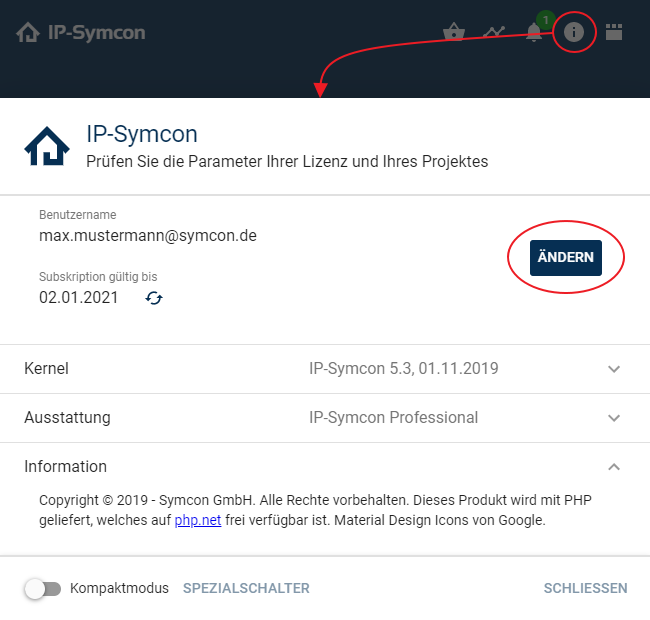
Weitere Informationen über die verwendete Lizenz gibt es in der [Verwaltungskonsole](components/management-console.md) über das Informationsicon oben rechts.
## Schnelleinstieg
Quelle: https://www.symcon.de/de/service/dokumentation/einfuehrung/schnelleinstieg/
### Symcon
Symcon ist eine Serversoftware, welche es als Ziel hat verschiedene Automationssysteme in einem Server zu vereinen, verknüpfen und automatisieren. Dies bedeutet, dass Systeme, welche nicht miteinander kommunizieren können, in eine einheitliche übersichtliche Konfiguration zusammgeführt werden. Auch bietet Symcon eine einheitliche [Visualisierung](components/tile-visualization.md) und Steuerung, sowohl für den Browser als auch via [Mobile-Apps](components/tile-visualization.md) für iOS und Android. Eine umfassende Beschreibung kann auf der [Produktseite](https://www.symcon.de/de/produkt/) nachgelesen werden.
### Unterstützte Systeme
Symcon unterstützt eine große Vielfalt an namhaften Herstellern und Protokollen. Eine Übersicht der nativen Systeme kann in der [Modulreferenz](modules/index.md) nachgeschlagen werden. Zusätzlich wird der [Module Store](components/management-console.md) angeboten. Dieser ist eine Platform bei dem Module von der Community eingereicht, qualitativ kontrolliert und kostenfrei dem Nutzer zur Verfügung gestellt werden.
### Symcon Editionen
Es gibt sechs verschiedene Editionen: Community, Professional, Expert, Basic, Industrial und Enterprise. Diese sind zeitlich unbegrenzt gültig und bieten die gleichen Systemunterstützungen. Die Editionen unterscheiden sich bei Anzahl der Variablen, Visualisierungen und den beinhalteten [Erweiterungen](https://www.symcon.de/de/produkt/erweiterungen/). Eine genaue Auflistung aller Funktionen befindet sich in der [Funktionsübersicht](https://www.symcon.de/de/produkt/editionen/) . Es kann jederzeit eine bestehende Lizenz zu einer höheren Version upgegradet werden. Eine [Übersicht der Upgrades](https://www.symcon.de/de/shop/symcon/bundle-ips-upgrade/) kann im Shop eingesehen werden.
#### Subskription
Mit der [Subskription](getting-started.md) werden Features, welche unser Server bietet, aktiviert. Darunter fallen z.B. Push Notification, Updates, [Connect Control](modules/connect-control.md) (insbesondere wichtig für [Amazon Alexa](modules/amazon-alexa.md) und [Google Assistant](modules/google-assistant.md) ). Eine ausgelaufene Subskription beinträchtigt nicht den laufenden Server, es werden einzig die mit der Subskription verbundene Features deaktiviert. Eine Subskription kann jederzeit über den [Shop](https://www.symcon.de/de/shop/symcon/ips-subscription/) verlängert werden.
### Kostenlose Version
Es ist möglich eine [kostenlose Lizenz anzufordern](https://www.symcon.de/de/downloads/anfordern/). Für den persönlichen nicht-kommerziellen gebrauch gibt es die dauerhaft kostenlose Community Edition. Um den Umfang einer Professional oder Enterprise Editionen zu testen gibt es auf einen Monat begrenzte Demo Versionen.
### Hardwarevoraussetzungen
Der Symcon Server muss dauerhaft laufen. Dafür ist ein [SymBox](https://www.symcon.de/de/shop/symbox/bundle-symbox/) , Windows, MacOS, Linux Ubuntu, Raspberry Pi oder Docker (auch QNAP, Synology) System nötig. Welche Version des jeweiligen Betriebssystems nötig ist, kann unter der [Versionenübersicht](getting-started/system-requirements.md) im Bereich [Systemvorraussetzungen](getting-started/system-requirements.md) nachgeschlagen werden. Des Weiteren werden für die verbauten Systeme sogenannte Gateways als Schnittstelle benötigt. Welche Gateways unterstützt werden, kann in der jeweiligen [Modulreferenz](modules/index.md) und deren Geräteliste nachgeschlagen werden. Einige Gateways werden im [Shop](https://www.symcon.de/de/shop/gateways/) oder sogar als [SymBox-Erweiterung](https://www.symcon.de/de/shop/symbox/bundle-symbox/) angeboten.
#### SymBox Funktionalitäten
Die [SymBox](https://www.symcon.de/de/shop/symbox/bundle-symbox/) ist der hauseigene Server. Dieser kann in einem Hutschienengehäuse für den Schaltschrank oder in einem Aluminiumgehäuse gekauft werden. Neben dem sehr geringen Stromverbrauch (max. 3W) bietet die SymBox mit dem SymOS ein speziell angepasstes Betriebssystem und zugeschnittene Weboberfläche für Symcon. Neben Updates und Einstellungen kann auf diesem bequem die [Datensicherung](getting-started.md) verwaltet werden. Sollte eine Symbox im Einsatz sein, kann das SymOS im lokalen Netzwerk über "[symbox.local](symbox.local:3777) " erreicht werden.
### Installation von Symcon
Die Installation ist für das jeweilige System unter [Installation](getting-started.md) beschrieben. Nach einer erfolgreichen Installation startet der Symcon [Dienst](components/service.md) automatisch und ist bereit zur Konfiguration.
### Tray Funktionalitäten
Nach der Installation steht unter Windows und MacOS nun die [Tray-Anwendung](components/tray.md) zur Verfügung. Die Tray-Anwendung befindet sich abhängig vom Betriebssystem als Symcon Symbol im jeweiligen System-Tray. Über die Anwendung kann der Dienst gestartet, gestoppt und aktualisiert werden. Unter "Information" befindet sich die Möglichkeit einen [Fernzugriff](components/remote-access.md) einzurichten.
### Konfiguration
Zur Konfiguration wird [Verwaltungskonsole](components/management-console.md) genutzt. Diese ist von überall aus dem Netzwerk via Browser aufrufbar. Um diese zu öffnen muss lediglich "[IPServer]:3777/console/" in die Adresszeile eingetragen werden. Sollte eine SymBox im Einsatz sein ist dies "[symbox.local:3777/console/](http://symbox.local:3777/console/) ".
### Grundlagen
Im Bereich [Grundlagen](concepts.md) werden die wesentlichen Grundbegriffe und deren Handhabung beschrieben. Der nächste Schritt sind die [Komponenten](components/index.md), welche Funktionalitäten zur Steuerung, Automatisierung und Visualisierung erklären.
### Visualisierung und Steuerung
Die Visualisierung [Kachel Visualisierung](components/tile-visualization.md) der eingerichteten Instanzen wird automatisch erstellt und kann den persönlichen Bedürfnissen weiter angepasst werden. Eine Steuerung findet über die Visualisierung statt. Eine weitere Möglichkeit sind die [kostenlosen mobilen Apps](components/tile-visualization.md) für iOS und Android.
Unter [Kachel Visualisierung](components/tile-visualization.md) sind alle nötigen Informationen zu finden.
### Sicherheit
Um den wichtigen Aspekt Sicherheit in der Hausautomation abzudecken ist in den Werkseinstellungen ein Zugriff von außen nicht möglich. Weitere Informationen zu allen Sicherheitsaspekten können im Abschnitt [Sicherheit](getting-started.md) nachgeschlagen werden. Zusätzlich prüft ein Sicherheits-Widget die Konfiguration und weist mit einer Übersicht auf gegebenfalls zu setzende Kennwörter hin.
### Datensicherung
Zur [Datensicherung](getting-started.md) kann ein [Backup erstellt](getting-started.md) werden. Dieses kann dann auf einem anderen oder neuen System installiert werden. Genaue Schritte dafür können unter [Backup einspielen](getting-started.md) gefunden werden. Ein solches Backup ist auch bei einem [Plattformwechsel](getting-started.md) vollständig kompatibel.
### Connect Control
Das [Connect Control](modules/connect-control.md) dient zur verschlüsselten Kommunikation nach Außen. Es ermöglicht die gesicherte Steuerung und [Visualisierung](components/webfront-visualization.md) außerhalb ihres lokalen Netzwerks. Bestimmte Funktionen und Module (z.B. [Amazon Alexa](modules/amazon-alexa.md), [Push Notifications](modules/notification-control.md)) benötigen eine dauerhafte Internetverbindung. Diese wird ebenfalls durch das verschlüsselte Connect Control gewährleistet.
### Fernzugriff
Der [Fernzugriff](components/remote-access.md) bietet die Möglichkeit Symcon von außen zu konfigurieren. Erst bei Vergabe eines Passworts wird der Zugang nach außen über das lokales Netzwerk hinweg aktiviert. So ist es möglich eine vollumfängliche Fernwartung durchzuführen. Dazu wird das [Connect Control](modules/connect-control.md) benötigt.
### Weitere Informationen und Videos
Fortführende Informationen und Beispiele befinden sich auf dem [Symcon YouTube Kanal](https://www.youtube.com/c/symcongmbh) und unter [Vorgehensweisen](how-to.md). Neben der [Dokumentation](getting-started.md) bietet auch das [Forum](https://community.symcon.de/) eine große Menge an Informationen, Skriptsammlungen und Ideen, sowie eine breite Basis von Profis und Neueinsteigern.
## Video-Tutorials
Quelle: https://www.symcon.de/de/service/dokumentation/einfuehrung/video-tutorial/
Für den schnellen Einstieg in IP-Symcon sind hier einige nützliche Video-Anleitungen:
> **Hinweis:** [Alle Videos befinden sich auf unserem YouTube-Kanal.](https://www.youtube.com/symcongmbh)
- [Unsere SymBox](https://www.youtube.com/playlist?list=PLFfIoKt1k0PUFjmnPsa-KxIR0XT0pO9j4)
- [Teil 1 - Zahlen, Daten, Fakten](https://youtu.be/bNt-C2f_gNk)
- [Teil 2: Inbetriebnahme + Recovery Tool](https://youtu.be/4MMVfNy2txM)
- [Teil 3: KNX Demo & Pro Konsole](https://youtu.be/l8GI3wxGHqc)
- [Teil 4: Tailscale VPN (Modul)](https://youtu.be/nOiR9pN83RQ)
- [Grundlagen](https://www.youtube.com/playlist?list=PLFfIoKt1k0PXuCWFio7PMbeMKyFM_zqXP)
- [Teil 1: Grundlagen](https://youtu.be/0nuUJ8YhY0k)
- [Teil 2: Installationen auf Windows & Raspberry Pi](https://youtu.be/ba-h_CFgg_I)
- [Teil 3: Symcon mit Docker](https://youtu.be/Ei_OoIpmnQE)
- [Teil 4: macOS & Synology Installation](https://youtu.be/lJhDhYrHyR0)
- [Teil 5: Update mit Portainer](https://youtu.be/io_6Cgtji14)
- [Teil 6: Geräte einbinden & konfigurieren](https://youtu.be/c6329rIbeRQ)
- [Teil 7: Benutzeroberfläche & Navigation](https://youtu.be/PgD8mOFHGws)
- [Teil 8: Variablendarstellung](https://youtu.be/mqIl7_FUKyM)
- [Teil 9: Location Control Modul](https://youtu.be/oTsHg3Mr-JA)
- [Logikpläne](https://www.youtube.com/playlist?list=PLFfIoKt1k0PWWtvdDoVemqsNQPZD7I0K0)
- [Teil 1: Einführung und Grundlagen](https://youtu.be/BAK1sXK4FdY)
- [Teil 2: Sublogikpläne](https://youtu.be/0mTDruQ7l0Q)
- [Teil 3: Ausschaltverzögerung - Sublogikplan](https://youtu.be/NaTMManlVf0)
- [Teil 4: Watchdog - Sublogikplan](https://youtu.be/yOcRwvYLGlw)
- [Teil 5: Türklingel-Trigger - Sublogikplan](https://youtu.be/P7GBz3RR9vk)
- [Teil 6: min/max Werte Loggen - Sublogikplan](https://youtu.be/tRUXIyFtkkQ)
- [Visualisierung](https://www.youtube.com/playlist?list=PLFfIoKt1k0PXwU3-PCik9MJZqa58BRNEO)
- [WebFront Funktionen und der WYSIWYG-Editor](https://www.youtube.com/watch?v=523XW-o7d1k)
- [Symcon Connect- Die sichere Verbindung zu IP-Symcon und Webfront](https://www.youtube.com/watch?v=nOB0TtsLt68)
- [IP-Symcon Webinar: Preview zur Visualisierung](https://www.youtube.com/watch?v=nOB0TtsLt68)
- [IP-Symcon Webinar: Öffentliche Beta der neuen Visualisierung](https://www.youtube.com/watch?v=XmctZRAYeqA)
- [Entwickler-Webinare](https://www.youtube.com/watch?v=7TH6SzA39vs&list=PLFfIoKt1k0PUcBtQMjtIG8aF5BOG-mykB)
- [Einstieg für Entwickler](https://www.youtube.com/live/c1c0eSEud5U?si=mlWJYPq07J8qi4MI)
- [Dynamische Module](https://www.youtube.com/live/7TH6SzA39vs?si=NdcMX_Yy8QL2GOS0)
- [Automatisch Testen](https://www.youtube.com/live/kTcuTO50Jzw?si=9M0uu7vM1acMNQcp)
- [Konfigurationsformulare und deren Elemente](https://www.youtube.com/live/kYiiNurOD0o?si=EB6clhC8LSaeWHoN)
- [Konfigurator Element und Datenfluss](https://www.youtube.com/live/6dcsSfqIlnA?si=UOleUUAWbJV8w8YT)
- [Aktionen erstellen](https://www.youtube.com/live/QskfaDICPWs?si=pc0B7DPdeIP5DhFV)
- [Git Basics](https://www.youtube.com/live/iwKZJGTTb48?si=NH0voV3FrDOoiI8G)
- [Änderungen am PHP-SDK zur 7.0](https://www.youtube.com/live/ASh-bt55VAw?si=k0MY0FZYJ9szMU6b)
- [IP-Symcon Entwickler Webinar: HTML-SDK](https://www.youtube.com/live/-dIHZRYbqpA?si=HiS0qolTk8ixePbb)
- [Darstellung in Modulen](https://www.youtube.com/live/c-QxdRlgS_c?si=XRd9TxaiECZxp1ZQ)
- [Grundlagen - Webinare](https://www.youtube.com/playlist?list=PLFfIoKt1k0PUAuuzxXcdNn4WYEgGlry8b)
- [IP-Symcon Grundlagen Webinar](https://www.youtube.com/watch?v=6G-OCdxt4co)
- [IP-Smcon Grundlagen Webinar - Teil 2](https://www.youtube.com/watch?v=kTcuTO50Jzw)
- [IP-Symcon Entwickler Webinar: Module automatisiert testen](https://www.youtube.com/watch?v=kTcuTO50Jzw)
- [IP-Symcon Webinar Grundlagen Visualisierung](https://www.youtube.com/watch?v=Iny7lJrqDvo)
- [IP-Symcon Webinar: Tabs & Widgets](https://www.youtube.com/watch?v=COg81XzSDOE)
- [Releases](https://www.youtube.com/playlist?list=PLFfIoKt1k0PWx3KRFqxhivVVw5f31HPeV)
- [Version 8.0 Preview](https://youtube.com/live/uxR4R7sgLSI)
- [Version 7.2](https://youtube.com/live/S70oZf_UnEM)
- [Version 7.1](https://youtube.com/live/GCPXUTM8dyE)
- [Version 7.0](https://www.youtube.com/watch?v=hbIEWVhO5cM)
- [Version 6.4](https://www.youtube.com/watch?v=PWMtBzJmap8)
- [IPSView & IPSWorkflows](https://www.youtube.com/watch?v=aToRyiR4J5M)
- [Energie Management mit IP-Symcon](https://www.youtube.com/watch?v=44nygGzHE-Q)
- [Version 6.3](https://www.youtube.com/watch?v=kkVA_tpMBrk)
- [Version 6.2](https://www.youtube.com/watch?v=f-CPFL5I8hc)
- [Version 6.1](https://www.youtube.com/watch?v=sW35lmKgGJ8)
- [Version 6.0](https://www.youtube.com/watch?v=T7XVOTLowT4)
- [Version 5.5](https://www.youtube.com/watch?v=t274wQCMC18)
- [Version 5.4](https://www.youtube.com/watch?v=Y9K2CvwiAsk)
> **Hinweis:** Event verpasst? [Schau sie gerne nach!](https://www.symcon.de/de/events/)
- [System einrichten](https://www.youtube.com/playlist?list=PLFfIoKt1k0PWOzjdFWn1_Hwq6pQYGAAJM)
- [KNX Geräte einrichten inkl. Rückmeldeadressen](https://www.youtube.com/watch?v=hDwXGSwMjvc)
- [SymBox Pro mit KNX Data Secure einrichten](https://www.youtube.com/watch?v=aA8mcKEyHOY)
- [KNX: IP-Secure einrichten](https://www.youtube.com/watch?v=AZo_TwAyn-U&t=17s)
- [xComfort](https://www.youtube.com/watch?v=VC8fYf9LB-g)
- [dS-Einrichten](https://www.youtube.com/watch?v=mnR2ab6IMlQ)
- [Simens OZW einrichten](https://www.youtube.com/watch?v=2VoOVEPpbY0)
- [XML-Export mithilfe der ETS6](https://www.youtube.com/watch?v=-hdo5nrTr3Y)
- [In IP-Symcon ein BACnet Gerät einrichten](https://www.youtube.com/watch?v=T6NsoRShn2o)
- [In IP-Symcon einen MQTT-Client einrichten](https://www.youtube.com/watch?v=dVMgHm5LeX0)
- [In IP-Symcon einen MQTT-Server einrichten](https://www.youtube.com/watch?v=5msmo1JSxSo)
- [In IP-Symcon ein KNX System mit Konfigurator einrichten](https://www.youtube.com/watch?v=hgz7nv0SC-Q)
- [XML-Export mithilfe der ETS](https://www.youtube.com/watch?v=DeGCLestF_I)
- [In IP-Symcon ein Z-Wave System einrichten](https://www.youtube.com/watch?v=7jFMxEpCGxU)
- [In IP-Symcon ein LCN System einrichten](https://www.youtube.com/watch?v=tZMETUfw-_M)
- [Symbox - Erste Einrichtung der IP-Symcon Zentrale](https://www.youtube.com/watch?v=S9yKoKmow2s)
- [OPC- EXport mithilfe der ETS(ab v5.6.5)](https://www.youtube.com/watch?v=lDebGVTDUnw)
- [In IP-Symcon eine Alexa Steuerung in unter 10 Minuten einrichten](https://www.youtube.com/watch?v=AbvauPdbLa8)
- [In IP-Symcon ein HomeMatic System einrichten](https://www.youtube.com/watch?v=uDd-jdKm0CE)
- [HomeMatic Firewalleinstellungen für einen funktionalen Rückkanal](https://www.youtube.com/watch?v=sahJdNXUZZs)
- [In IP-Symcon ein 1-wire System einrichten](https://www.youtube.com/watch?v=JbIdm5x0uxY)
- [IP-Adresse in der ETS herausfinden](https://www.youtube.com/watch?v=0nEpt1Y_2nc)
- [In IP-Symcon ein KNX System einrichten](https://www.youtube.com/watch?v=kfv0HSX9PVM)
- [OPC-Export mithilfe der ETS(bis v 5.6.4)](https://www.youtube.com/watch?v=WnJ3qRI0qVE)
## Installation
Quelle: https://www.symcon.de/de/service/dokumentation/installation/
[Installation für Windows](getting-started.md)
[Installation für MacOS](getting-started.md)
[Installation für Linux](getting-started.md)
[Installation für Raspberry Pi](getting-started.md)
[Installation für Docker](getting-started.md)
[Installation für QNAP](getting-started.md)
[Installation für Synology](getting-started.md)
[Installation für SymBox](getting-started.md)
[Installation für Catan](getting-started.md)
### Installation
Das erstmalige Installieren und Inbetriebnehmen auf den verschiedenen Plattformen. Dazu nutzt IP-Symcon einen auf das jeweilige System bzw. Plattform angepassten Installationsweg.
Ausführliche Informationen kann unter dem jeweiligen System nachgelesen werden.
> **Hinweis:** Um IP-Symcon den Zugriff auf bestimmte Funktionen (z.B. Updates) außerhalb zu gewähren ist es gegebenenfalls nötig diese in der Firewall einzurichten. Weitere Informationen können unter [Firewall](getting-started.md) gefunden werden.
### Update
IP-Symcon kann bei gültiger Subskription aktualisiert werden.
Wie ein Update initiert wird kann unter dem jeweiligen System nachgelesen werden.
Für ein Update muss der IP-Symcon Server kontaktiert werden, um die neusten Pakete anzufordern. Sollte dies fehlschlagen, so gibt es mehrere mögliche Ursachen:
* Die Subskription ist abgelaufen. Es sollte eine neue im Shop erworben werden.
* Die Proxyeinstellungen sind falsch.
* Die Internet-Verbindung ist nicht aufgebaut.
### Datensicherung/Backup
Um Datenverlust zu vermeiden gibt es verschiedene Wege IP-Symcon-Daten zu sichern.
Diese sind unter [Datensicherung](getting-started.md) beschrieben.
### Plattformwechsel
IP-Symcon kann von einer Plattform auf eine Andere umziehen ohne eine Neueinrichtung vorzunehmen.
Das Verfahren ist unter [Plattformwechsel](getting-started.md) erklärt.
### Deinstallation
Wie IP-Symcon deinstalliert wird kann unter dem jeweiligen System nachgelesen werden.
### Lizenz ändern
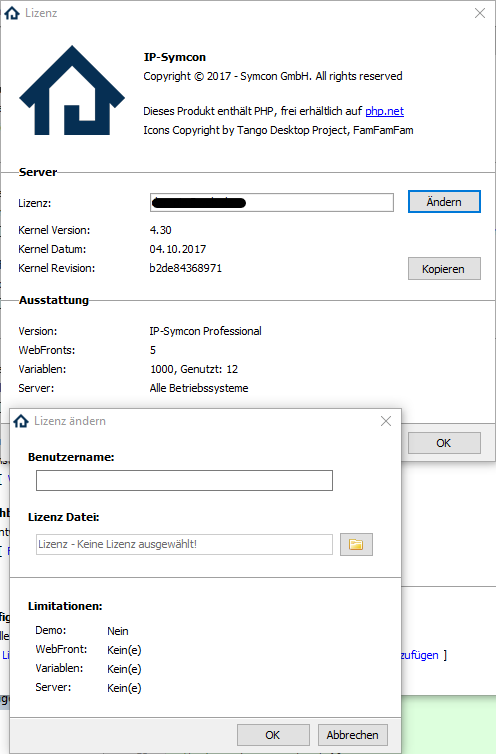
Sollte sich die Lizenz ändern, kann diese innerhalb von IP-Symcon über die [Verwaltungskonsole](components/management-console.md) ausgetauscht werden.
Die nötigen Schritte können unter [Lizenz ändern](getting-started.md) gefunden werden.
### Migration
Eine Migration von einer alten Version auf eine neue Version ist ohne Datenverlust möglich.
Im linksseitigen Menü können alle bisherigen Migrationen gefunden werden.
Es sollten von Version zu Version die einzelnen Migrationen durchgeführt werden.
## Windows
Quelle: https://www.symcon.de/de/service/dokumentation/installation/windows/
> **Achtung:** Die Installation ist nur mit einer gültigen Subskription möglich. Dennoch kann ohne gültige Subskription eine vorhandene Datensicherung der Software wieder eingespielt werden. Siehe: [Plattformwechsel](getting-started.md)
> **Achtung:** Es wird eine regelmäßige Datensicherungen empfohlen, damit bei einem technischen Defekt das System auf dem möglichst aktuellen Stand bleibt. Zumal eine aktive Subskription gebraucht wird, um bei vollständigen Verlust eine IP-Symcon Version erneut downloaden zu können.
### Installation
#### Versionsvoraussetzung
Welche Version von IP-Symcon mit welcher Windowsversion funktioniert, kann der [Versionenübersicht](getting-started/system-requirements.md) entnommen werden.
#### Installation
__Download:__ [Setupdatei (64-Bit)](https://download.symcon.de/stable/symcon/win/amd64)
IP-Symcon ist eines der wenigen Programme, das sich sehr sauber installieren und auch wieder rückstandsfrei deinstallieren lässt, da es keine Unmenge von Einträgen in der Windows-Registry vornimmt. Letztendlich wird nur der Lizenzkey gespeichert.
#### Hinweise
> **Achtung:** Um IP-Symcon installieren zu können, wird eine Internetverbindung benötigt. Falls auf dem Ziel-Rechner keine Verbindung vorhanden sein sollte, muss IP-Symcon auf einem anderen Rechner installiert und hinterher auf den Ziel-Rechner kopiert werden.
#### Setup
Nach dem Start des Setups und Auswahl der Sprache sollte folgendes Fenster erscheinen:

Zum nächsten Schritt kann der Dialog mit "Weiter" bestätigt werden.
#### Lizenzdaten angeben
Es kann eine Demo Version oder, durch Angabe des Benutzernamens und der Lizenzdatei, eine vollwertige Lizenz genutzt werden. Anschließend kann der Dialog mit "Weiter" beendet werden.
> **Hinweis:** Der Benutzername entspricht normalerweise der E-Mail-Adresse, die beim Bestellvorgang angegeben wurde.

Die Subskription wird nun überprüft.
Nur mit einer gültigen Subskription oder als Demo-Edition kann IP-Symcon installiert werden.
* Falls die Subskription abgelaufen ist, kann eine Verlängerung im Shop bestellt werden: [Shop](https://www.symcon.de/de/shop/)
* Falls keine Verbindung zum Server hergestellt werden kann, ist eine Kontrolle der Internetverbindung oder der Proxyeinstellungen nötig.
Nach dem Akzeptieren der Lizenzbedingungen muss ein geeigneter Pfad ausgewählt (z.B. C:\IP-Symcon) und mit "Weiter" bestätigt werden.
> **Hinweis:** Bei der Installation wird automatisch der Ordner C:\ProgramData\Symcon\ angelegt. In diesem befinden sich alle Serverdaten, also die individuellen Daten der lokalen Installation. Wenn der Ordner für die Serverdaten verlegt werden soll ist dies ab Version 6.0 möglich. Serverdaten verlegen
Mit dem Button "Installieren" beginnt das Kopieren der Daten.
Nach einem Klick auf OK ist die Installation auf dem System fertiggestellt. Abhängig davon, welche der Optionen aktiviert sind, wird der IP-Symcon Dienst und die IP-Symcon Tray-Anwendung automatisch gestartet.
Das IP-Symcon WebFront sollte nun auf http://ipadresse:3777/ erreichbar sein.
Die IP-Symcon webbasierte [Verwaltungskonsole](components/management-console.md) kann über http://ipadresse:3777/console/ aufgerufen werden. Alternativ kann die [Pro Konsole](components/management-console.md) verwendet werden.
#### Wo finde ich was?
* C:\ProgramData\Symcon\ (Settings, Skripte, Medien...)
* C:\ProgramData\Symcon\logs\ (Logfiles...)
#### Fernzugriff Kennwort setzen
Über [Fernzugriff](components/remote-access.md) kann nachgeschlagen werden, wie der Fernzugriff eingerichtet wird.
### Update
Über das Tray Icon kann via "Rechtslick -> Auf Updates prüfen -> Herunterladen" die neuste Versionen heruntergeladen und installiert werden. Der Dienst muss während der Aktualisierung einmal beendet werden und wird im Anschluss automatisch wieder neugestartet.

### Deinstallation
Vor der Deinstallation von IP-Symcon, muss der Dienst angehalten werden.
#### Dienst Stoppen
Über das Kontextmenü der Tray-Anwendung kann über den Menüpunkt “Dienst anhalten” der Dienst gestoppt werden.

#### Dienst/Server deinstallieren
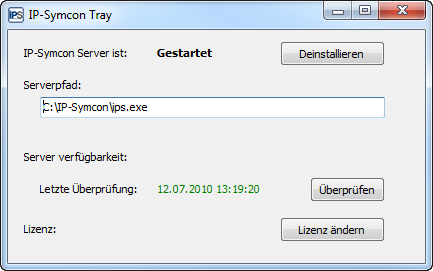
Über das Kontextmenü des Trayicons kann der Dialog "Information" geöffnet werden. Folgendes sollte zu sehen sein:

“Deinstallieren“ entfernt den Dienst von dem System.
#### IP-Symcon löschen
Um die Deinstallation zu beenden, muss der komplette IP-Symcon Ordner gelöscht oder in den Papierkorb verschoben werden.
### Serverdaten verlegen
> **Achtung:** Es ist davon abzusehen den Standardordner zu verlegen. In gewissen Konstellationen kann dies aber nützlich sein, z.B. für automatisierte Backups.
Folgende Schritte sind erst ab Version 6.0 möglich.
- Den IP-Symcon Dienst beenden
- Im Startmenü "regedit" eingeben und den Registrierungs-Editor starten
- Zu dem Pfad HKEY_LOCAL_MACHINE\SOFTWARE\WOW6432Node\IP-Symcon gehen
- In diesem eine neue Zeichenfolge erstellen und "DataPath" nennen
- In die Zeichenfolge "DataPath" den neuen vollständigen Pfad angeben.
- Die Daten von C:\ProgramData\Symcon an den neuen Order verschieben
- Überprüfen, dass der C:\ProgramData\Symcon Order leer ist oder nicht mehr existiert
- Den IP-Symcon Dienst starten
Ab diesem Zeitpunkt startet IP-Symcon aus diesem Pfad.
> **Achtung:** Extrem wichtig: Der C:\ProgramData\Symcon Pfad muss entweder nicht existieren oder komplett leer sein.
## MacOS
Quelle: https://www.symcon.de/de/service/dokumentation/installation/macos/
> **Achtung:** Die Installation ist nur mit einer gültigen Subskription möglich. Dennoch kann ohne gültige Subskription eine vorhandene Datensicherung der Software wieder einspielt werden. Siehe: [Plattformwechsel](getting-started.md)
> **Achtung:** Es wird eine regelmäßige Datensicherungen empfohlen, damit bei einem technischen Defekt das System auf dem möglichst aktuellen Stand bleibt. Zumal eine aktive Subskription gebraucht wird, um bei vollständigen Verlust eine IP-Symcon Version erneut downloaden zu können.
### Installation
#### Versionsvoraussetzung
Welche Version von IP-Symcon mit welchem MacOS funktioniert, kann der [Versionenübersicht](getting-started/system-requirements.md) entnommen werden.
#### Installation
__Download:__ [Setupdatei](https://download.symcon.de/stable/symcon/mac/i386)
ZIP entpacken und in den Programme Ordner kopieren.
Programm starten. Dienst entsprechend installieren und starten.
Das IP-Symcon WebFront sollte nun auf http://ipadresse:3777/ erreichbar sein.
Die IP-Symcon webbasierte [Verwaltungskonsole](components/management-console.md) kann über http://ipadresse:3777/console/ aufgerufen werden. Alternativ kann die [Pro Konsole](components/management-console.md) verwendet werden.
#### Wo finde ich was?
* /Library/Application Support/Symcon/ (Settings, Skripte, Medien...)
* /Library/Logs/Symcon/ (Logfiles...)
#### Fernzugriff Kennwort setzen
Über [Fernzugriff](components/remote-access.md) kann nachgeschlagen werden, wie der Fernzugriff eingerichtet wird.
### Update
Über das Tray Icon kann via "Klick -> Auf Updates prüfen -> Installieren" die neuste Version heruntergeladen und isntalliert werden. Nach erfolgreicher Installation muss der der Dienst einmal über das Tray Icon beendet und wieder gestartet werden.

### Deinstallation
Vor der Deinstallation von IP-Symcon, muss der Dienst angehalten werden.
#### Dienst Stoppen
Über das Kontextmenü der Tray-Anwendung kann über den Menüpunkt “Dienst anhalten” der Dienst gestoppt werden.

#### Dienst/Server deinstallieren
Über den Dialog "Information" kann das Kontextmenü geöffnet werden. Folgendes sollte zu sehen sein:
__MacOS__

“Deinstallieren“ entfernt den Dienst von dem System.
#### IP-Symcon löschen
Um die Deinstallation zu beenden, muss der komplette IP-Symcon Ordner gelöscht oder in den Papierkorb verschoben werden.
## Linux
Quelle: https://www.symcon.de/de/service/dokumentation/installation/linux/
> **Achtung:** Die Installation ist nur mit einer gültigen Subskription möglich. Dennoch kann ohne gültige Subskription eine vorhandene Datensicherung der Software wieder einspielt werden. Siehe: [Plattformwechsel](getting-started.md)
> **Achtung:** Es wird eine regelmäßige Datensicherungen empfohlen, damit bei einem technischen Defekt das System auf dem möglichst aktuellen Stand bleibt. Zumal eine aktive Subskription gebraucht wird, um bei vollständigen Verlust eine IP-Symcon Version erneut downloaden zu können.
### Installation
#### Versionsvoraussetzung
Welche Version von IP-Symcon mit welchem Ubuntu funktioniert, kann der [Versionenübersicht](getting-started/system-requirements.md) entnommen werden.
#### Vorbereitung
Zuerst folgenden Befehl ausführen und überprüfen, ob die vollständig Zeit korrekt ist, oder evtl. die Zeitzone noch eingestellt werden muss
```php
date
```
ggf. zum Einstellen der Zeitzone
```php
sudo dpkg-reconfigure tzdata
```
#### Installation
```php
wget -qO- https://apt.symcon.de/install.sh | bash /dev/stdin
```
Folgende Befehle ausführen:
```php
sudo apt-get update
sudo apt-get install symcon
```
Das IP-Symcon WebFront sollte nun auf http://ipadresse:3777/ erreichbar sein.
Die IP-Symcon webbasierte [Verwaltungskonsole](components/management-console.md) kann über http://ipadresse:3777/console/ aufgerufen werden. Alternativ kann die [Pro Konsole](components/management-console.md) verwendet werden.
#### Wie starte und stoppe ich den IP-Symcon-Dienst?
```php
sudo /etc/init.d/symcon start
sudo /etc/init.d/symcon stop
sudo /etc/init.d/symcon restart
```
#### Wo finde ich was?
* /usr/bin/symcon - Executable
* /usr/share/symcon/ - Static Data (IP-Symcon Installation)
* /var/lib/symcon/ - Variable Data (Settings, Skripte, Medien...)
* /var/log/symcon/ - Log Files (Logfiles...)
#### Wie kann ich schauen, ob der Dienst korrekt läuft?
```php
sudo ps x | grep symcon
```
#### Wie kann ich das Logfile ansehen/verfolgen?
```php
tail -f /var/log/symcon/logfile.log
```
#### Fernzugriff Kennwort setzen
Über [Fernzugriff](components/remote-access.md) kann nachgeschlagen werden, wie der Fernzugriff eingerichtet wird.
### Update
Über das Terminal müssen folgende Befehle genutzt werden, um IP-Symcon auf den aktuellsten Stand zu bringen.
```php
sudo apt-get update
sudo apt-get upgrade
```
> **Hinweis:** Sofern beim Upgrade das "symcon" Paket zurückgehalten wird, ist folgender Befehl erforderlich:
> sudo apt-get dist-upgrade
> **Hinweis:** Beim Aktualisieren von einer Version vor 9.0 muss einmalig der neue Signierungsschlüssel heruntergeladen werden:
> wget -qO- https://apt.symcon.de/symcon.key | gpg --dearmor | sudo tee /usr/share/keyrings/symcon.gpg > /dev/null
sudo chmod 644 /usr/share/keyrings/symcon.gpg
Der Dienst wird automatisch beendet und im Anschluss neugestartet.
### Deinstallation
Vor der Deinstallation von IP-Symcon, muss der Dienst angehalten werden.
#### Dienst Stoppen
Über die Konsole muss der Befehl eingegeben werden, welcher den IP-Symcon Server stoppt. Dieser ist für Linux und Raspberry Pi identisch.
```php
sudo /etc/init.d/symcon stop
```

#### Dienst/Server deinstallieren
Über die Konsole muss der Befehl eingegeben werden, welcher IP-Symcon deinstalliert. Dieser ist für Linux und Raspberry Pi identisch.
```php
sudo apt-get purge symcon
```

#### IP-Symcon löschen
Um die Deinstallation zu beenden, muss der komplette IP-Symcon-Daten (/var/lib/symcon) Ordner gelöscht oder in den Papierkorb verschoben werden.
## Raspberry Pi
Quelle: https://www.symcon.de/de/service/dokumentation/installation/raspberry-pi/
> **Achtung:** Die Installation ist nur mit einer gültigen Subskription möglich. Dennoch kann ohne gültige Subskription eine vorhandene Datensicherung der Software wieder einspielt werden. Siehe: [Plattformwechsel](getting-started.md)
> **Achtung:** Es wird eine regelmäßige Datensicherungen empfohlen, damit bei einem technischen Defekt das System auf dem möglichst aktuellen Stand bleibt. Zumal eine aktive Subskription gebraucht wird, um bei vollständigen Verlust eine IP-Symcon Version erneut downloaden zu können.
### Installation
#### Versionsvoraussetzung
Welche Version von IP-Symcon mit welchem Betriebssystem funktioniert, kann der [Versionenübersicht](getting-started/system-requirements.md) entnommen werden.
#### Vorbereitung
Zuerst folgenden Befehl ausführen und überprüfen, ob die vollständig Zeit korrekt ist, oder evtl. die Zeitzone noch eingestellt werden muss
```php
date
```
ggf. zum Einstellen der Zeitzone
```php
sudo raspi-config
```
#### Installation
```php
wget -qO- https://apt.symcon.de/install.sh | bash /dev/stdin
```
Auf der Shell jetzt folgende Befehle ausführen
```php
sudo apt-get update
sudo apt-get install symcon
```
Das IP-Symcon WebFront sollte nun auf http://ipadresse:3777/ erreichbar sein.
Die IP-Symcon webbasierte [Verwaltungskonsole](components/management-console.md) kann über http://ipadresse:3777/console/ aufgerufen werden. Alternativ kann die [Pro Konsole](components/management-console.md) verwendet werden.
#### Wie starte und stoppe ich den IP-Symcon-Dienst?
```php
sudo /etc/init.d/symcon start
sudo /etc/init.d/symcon stop
sudo /etc/init.d/symcon restart
```
#### Wo finde ich was?
* /usr/bin/symcon - Executable
* /usr/share/symcon/ - Static Data (IP-Symcon Installation)
* /var/lib/symcon/ - Variable Data (Settings, Skripte, Medien...)
* /var/log/symcon/ - Log Files (Logfiles...)
#### Wie kann ich schauen, ob der Dienst korrekt läuft?
```php
sudo ps x | grep symcon
```
#### Wie kann ich das Logfile ansehen/verfolgen?
```php
tail -f /var/log/symcon/logfile.log
```
#### Fernzugriff Kennwort setzen
Über [Fernzugriff](components/remote-access.md) kann nachgeschlagen werden, wie der Fernzugriff eingerichtet wird.
### Update
Über das Terminal müssen folgende Befehle genutzt werden, um IP-Symcon auf den aktuellsten Stand zu bringen.
```php
sudo apt-get update
sudo apt-get upgrade
```
> **Hinweis:** Sofern beim Upgrade das "symcon" Paket zurückgehalten wird, ist folgender Befehl erforderlich:
> sudo apt-get dist-upgrade
> **Hinweis:** Beim Aktualisieren von einer Version vor 9.0 muss einmalig der neue Signierungsschlüssel heruntergeladen werden:
> wget -qO- https://apt.symcon.de/symcon.key | gpg --dearmor | sudo tee /usr/share/keyrings/symcon.gpg > /dev/null
sudo chmod 644 /usr/share/keyrings/symcon.gpg
Der Dienst wird automatisch beendet und im Anschluss neugestartet.
### Deinstallation
Vor der Deinstallation von IP-Symcon, muss der Dienst angehalten werden.
#### Dienst Stoppen
Über die Konsole muss der Befehl eingegeben werden, welcher den IP-Symcon Server stoppt. Dieser ist für Linux und Raspberry Pi identisch.
```php
sudo /etc/init.d/symcon stop
```

#### Dienst/Server deinstallieren
Über die Konsole muss der Befehl eingegeben werden, welcher IP-Symcon deinstalliert. Dieser ist für Linux und Raspberry Pi identisch.
```php
sudo apt-get purge symcon
```

#### IP-Symcon löschen
Um die Deinstallation zu beenden, muss der komplette IP-Symcon Daten-Ordner (/var/lib/symcon) gelöscht oder in den Papierkorb verschoben werden.
## Docker
Quelle: https://www.symcon.de/de/service/dokumentation/installation/docker/
> **Achtung:** Die Installation ist nur mit einer gültigen Subskription möglich.
> **Achtung:** Es wird eine regelmäßige Datensicherungen empfohlen, damit bei einem technischen Defekt das System auf dem möglichst aktuellen Stand bleibt. Zumal eine aktive Subskription gebraucht wird, um bei vollständigen Verlust eine IP-Symcon Version erneut downloaden zu können.
> **Hinweis:** Es gibt seperate Installationsanleitungen für [QNAP](getting-started.md) und [Synology](getting-started.md)
### Installation
#### Voraussetzung
* Intel/AMD 64-Bit, ARM7, ARM64 CPU
* [Docker](https://www.docker.com/)
> **Hinweis:** Da Container im Docker Kontext nicht "aktualisiert" werden können, müssen diese gelöscht und in der neuen Version neu erstellt werden. Dies ist auch problemlos möglich, da sich alle Daten außerhalb des Containers befinden.
#### Limitationen
* Bisher ist die Sprache auf de_DE gesetzt
* Bisher ist die Zeitzone auf Europe/Berlin gesetzt
* Wenn der Container nicht interaktiv, sondern losgelöst laufen soll, muss das Flag -d angegeben werden
* Bisher ist nur Port 3777 gemappt. Werden weitere Ports benötigt, müssen diese ebenfalls angegeben werden!
#### Installieren
```php
docker pull symcon/symcon:stable
```
#### Starten
```php
docker run --rm \
--name symcon \
--hostname symcon \
-p 3777:3777 \
-v /opt/symcon/data:/var/lib/symcon \
-v /opt/symcon/log:/var/log/symcon \
-v /opt/symcon:/root \
symcon/symcon:stable
```
Das IP-Symcon WebFront sollte nun auf http://ipadresse:3777/ erreichbar sein.
Die IP-Symcon webbasierte [Verwaltungskonsole](components/management-console.md) kann über http://ipadresse:3777/console/ aufgerufen werden. Alternativ kann die [Pro Konsole](components/management-console.md) verwendet werden.
### Update
1. Installieren erneut ausführen
2. Starten erneut ausführen
* Dadurch wird der Container entfernt und neu erstellt.
* Die Daten befinden sich außerhalb des Containers und bleiben erhalten.
### Komfortablere Updates mit Portainer
Das Tool "Portainer" hilft bei der Aktualisierung von Docker Containern, sodass dies über einen Knopfdruck passieren kann. Das webbasierte Tool steht kostenlos zur Verfügung und kann ebenfalls als Docker Container installiert werden.
#### Installieren
```php
docker volume create portainer_data
docker run -d -p 9000:9000 -v /var/run/docker.sock:/var/run/docker.sock -v portainer_data:/data portainer/portainer
```
> **Hinweis:** Es kann erforderlich sein den "docker run" Befehl als "sudo docker run" zu starten
Nach der Installation steht die Oberfläche unter http://127.0.0.1:9000/ zur Verfügung. Gegebenfalls muss die IP-Adresse noch angepasst werden. Bei der ersten Einrichtung muss ein Kennwort vergeben werden und außerdem im nächsten Schritt noch eine Verbindung zum lokalen Server hergestellt werden. Nach erforgreicher Installation sollte das Interface wie folgt aussehen.

Im Reiter "Containers" kann dann der "symcon" Container ausgewählt werden. Über die Option "Recreate" ist eine komfortable Aktualisierung möglich. Der Container wird dabei gelöscht, das neue Image heruntergeladen und anschließend mit den selben Einstellungen neu erstellt. Dies kann je nach Internet-Verbindung einige Minuten dauern.

Wichtig ist, dass im Abfrage-Dialog die Option "Pull latest image" aktiviert ist.

Nach dem Aktualisieren wird kurzzeitig folgende Meldung angezeigt.

### Hinweise
#### NATSupport für KNX und HomeMatic
Aufgrund der Containerstruktur wird bei KNX- und HomeMatic-Nachrichten standardmäßig eine nur intern verwendete IP-Adresse als Antwortadresse mitgeteilt, so dass die Antworten des Systems nicht korrekt empfangen werden können. Um diese Nachrichten korrekt zu empfangen muss der NATSupport eingerichtet werden.
1. Der [Spezialschalter](developer/special-switches.md) "NATSupport" muss aktiviert werden und danach IP-Symcon neu gestartet werden.
2. Für den Container muss der Port des entsprechenden Systems gemappt werden. Bei KNX ist dies standardmäßig 52000 und bei HomeMatic 5544. So müsste beispielsweise bei KNX der Port 52000 auf 52000 gemappt werden.
3. In der betroffenen I/O- oder Splitter-Instanz erscheint nun ein neues Feld "PublicIP". Hier muss die IP eingetragen werden unter welcher Docker von aussen erreichbar ist. Für KNX muss diese im Splitter "EIB Gateway" eingetragen werden und für HomeMatic im I/O "HomeMatic Socket".
## QNAP
Quelle: https://www.symcon.de/de/service/dokumentation/installation/qnap/
> **Achtung:** Die Installation ist nur mit einer gültigen Subskription möglich.
> **Achtung:** Es wird eine regelmäßige Datensicherungen empfohlen, damit bei einem technischen Defekt das System auf dem möglichst aktuellen Stand bleibt. Zumal eine aktive Subskription gebraucht wird, um bei vollständigen Verlust eine IP-Symcon Version erneut downloaden zu können.
### Installation
#### Voraussetzung
* NAS mit Container Station Unterstützung
#### Installieren
* Container Station öffnen
* Nach symcon/symcon im Docker Hub suchen und das Abbild installieren/erstellen (Beim Tag z.B. stable auswählen)

* Namen vergeben und die Erweiterten Einstellungen öffnen

* Freigabe Einstellungen anpassen (/root, /var/lib/symcon, /var/log/symcon müssen angegeben werden!)

* Netzwerk Einstellungen anpassen (3777 auf 3777 TCP)

* Mit Erstellen bestätigen um den Container zu erstellen und zu starten
Das IP-Symcon WebFront sollte nun auf http://ipadresse:3777/ erreichbar sein.
Die IP-Symcon webbasierte [Verwaltungskonsole](components/management-console.md) kann über http://ipadresse:3777/console/ aufgerufen werden. Alternativ kann die [Pro Konsole](components/management-console.md) verwendet werden.
#### Fernzugriff Kennwort setzen
Über [Fernzugriff](components/remote-access.md) kann nachgeschlagen werden, wie der Fernzugriff eingerichtet wird.
### Update
Zum Update ist es erforderlich den Container zu entfernen und dann neu zu erstellen, wie unter "Installieren" beschrieben ist. Über das Zusatztool "Portainer" kann das Aktualisieren wesentlich vereinfacht werden. Eine Anleitung dazu befindet sich im [Docker Bereich](getting-started.md) .
### Deinstallation
Für die Deinstallation kann der Container gestoppt und danach entfernt werden. Die verknüpften Verzeichnisse für die Daten müssen manuell entfernt werden.
### Hinweise
#### NATSupport für KNX und HomeMatic
Aufgrund der Containerstruktur wird bei KNX- und HomeMatic-Nachrichten standardmäßig eine nur intern verwendete IP-Adresse als Antwortadresse mitgeteilt, so dass die Antworten des Systems nicht korrekt empfangen werden können. Um diese Nachrichten korrekt zu empfangen muss der NATSupport eingerichtet werden.
1. Der [Spezialschalter](developer/special-switches.md) "NATSupport" muss aktiviert werden und danach IP-Symcon neu gestartet werden.
2. Für den Container muss der Port des entsprechenden Systems gemappt werden. Bei KNX ist dies standardmäßig 52000 und bei HomeMatic 5544. So müsste beispielsweise bei KNX der Port 52000 auf 52000 gemappt werden.
3. In der betroffenen I/O- oder Splitter-Instanz erscheint nun ein neues Feld "PublicIP". Hier muss die IP eingetragen werden unter welcher Docker von aussen erreichbar ist. Für KNX muss diese im Splitter "EIB Gateway" eingetragen werden und für HomeMatic im I/O "HomeMatic Socket".
## Synology
Quelle: https://www.symcon.de/de/service/dokumentation/installation/synology/
> **Achtung:** Die Installation ist nur mit einer gültigen Subskription möglich.
> **Achtung:** Es wird eine regelmäßige Datensicherungen empfohlen, damit bei einem technischen Defekt das System auf dem möglichst aktuellen Stand bleibt. Zumal eine aktive Subskription gebraucht wird, um bei vollständigen Verlust eine IP-Symcon Version erneut downloaden zu können.
### Installation
#### Voraussetzung
* NAS mit Container Manager Unterstützung
#### Installieren
* Nach Symcon in der Registrierung suchen und das Abbild herunterladen (Beim Tag z.B. latest auswählen)

* Unter Abbild das neue Abbild auswählen und auf Start klicken
* Namen vergeben

* Volume Einstellungen anpassen (/root, /var/lib/symcon, /var/log/symcon müssen angegeben werden!)

* Port Einstellungen anpassen (3777 auf 3777)

* Mit OK bestätigen, auf Weiter klicken und mit Übernehmen den Container starten
Das IP-Symcon WebFront sollte nun auf http://ipadresse:3777/ erreichbar sein.
Die IP-Symcon webbasierte [Verwaltungskonsole](components/management-console.md) kann über http://ipadresse:3777/console/ aufgerufen werden. Alternativ kann die [Pro Konsole](components/management-console.md) verwendet werden.
### Update
Es wird empfohlen über das Zusatztool "Portainer" zu Aktualisieren. Eine Anleitung dazu befindet sich im [Docker Bereich](getting-started.md) .
Alternativ kann auch wiefolgt der Container aktualisiert werden:
* Docker-Abbild neu herunterladen (Registrierung - Suche "symcon" - Download)
* Warten bis das neue Image heruntergeladen ist (bei Abbild verschwindet die Zahl)
* Symcon Container stoppen
* Symcon Container leeren (Aktion - Inhalt löschen)
* Symcon Container wieder starten
### Deinstallation
Für die Deinstallation kann der Container gestoppt und danach entfernt werden. Die verknüpften Verzeichnisse für die Daten müssen manuell entfernt werden.
### Hinweise
#### NATSupport für KNX und HomeMatic
Aufgrund der Containerstruktur wird bei KNX- und HomeMatic-Nachrichten standardmäßig eine nur intern verwendete IP-Adresse als Antwortadresse mitgeteilt, so dass die Antworten des Systems nicht korrekt empfangen werden können. Um diese Nachrichten korrekt zu empfangen muss der NATSupport eingerichtet werden.
1. Der [Spezialschalter](developer/special-switches.md) "NATSupport" muss aktiviert werden und danach IP-Symcon neu gestartet werden.
2. Für den Container muss der Port des entsprechenden Systems gemappt werden. Bei KNX ist dies standardmäßig 52000 und bei HomeMatic 5544. So müsste beispielsweise bei KNX der Port 52000 auf 52000 gemappt werden.
3. In der betroffenen I/O- oder Splitter-Instanz erscheint nun ein neues Feld "PublicIP". Hier muss die IP eingetragen werden unter welcher Docker von aussen erreichbar ist. Für KNX muss diese im Splitter "EIB Gateway" eingetragen werden und für HomeMatic im I/O "HomeMatic Socket".
## SymBox
Quelle: https://www.symcon.de/de/service/dokumentation/installation/symbox/
> **Achtung:** Die Installation ist nur mit einer gültigen Subskription möglich. Dennoch kann ohne gültige Subskription eine vorhandene Datensicherung der Software wieder einspielt werden. Siehe: [Plattformwechsel](getting-started.md)
> **Achtung:** Es wird eine regelmäßige Datensicherungen empfohlen, damit bei einem technischen Defekt das System auf dem möglichst aktuellen Stand bleibt. Zumal eine aktive Subskription gebraucht wird, um bei vollständigen Verlust eine IP-Symcon Version erneut downloaden zu können.
### Installation/Update/Werkseinstellungen
Für weitere Informationen siehe [Installationsanleitung](https://www.symcon.de/assets/files/product/symbox.pdf) .
## Catan
Quelle: https://www.symcon.de/de/service/dokumentation/installation/catan/
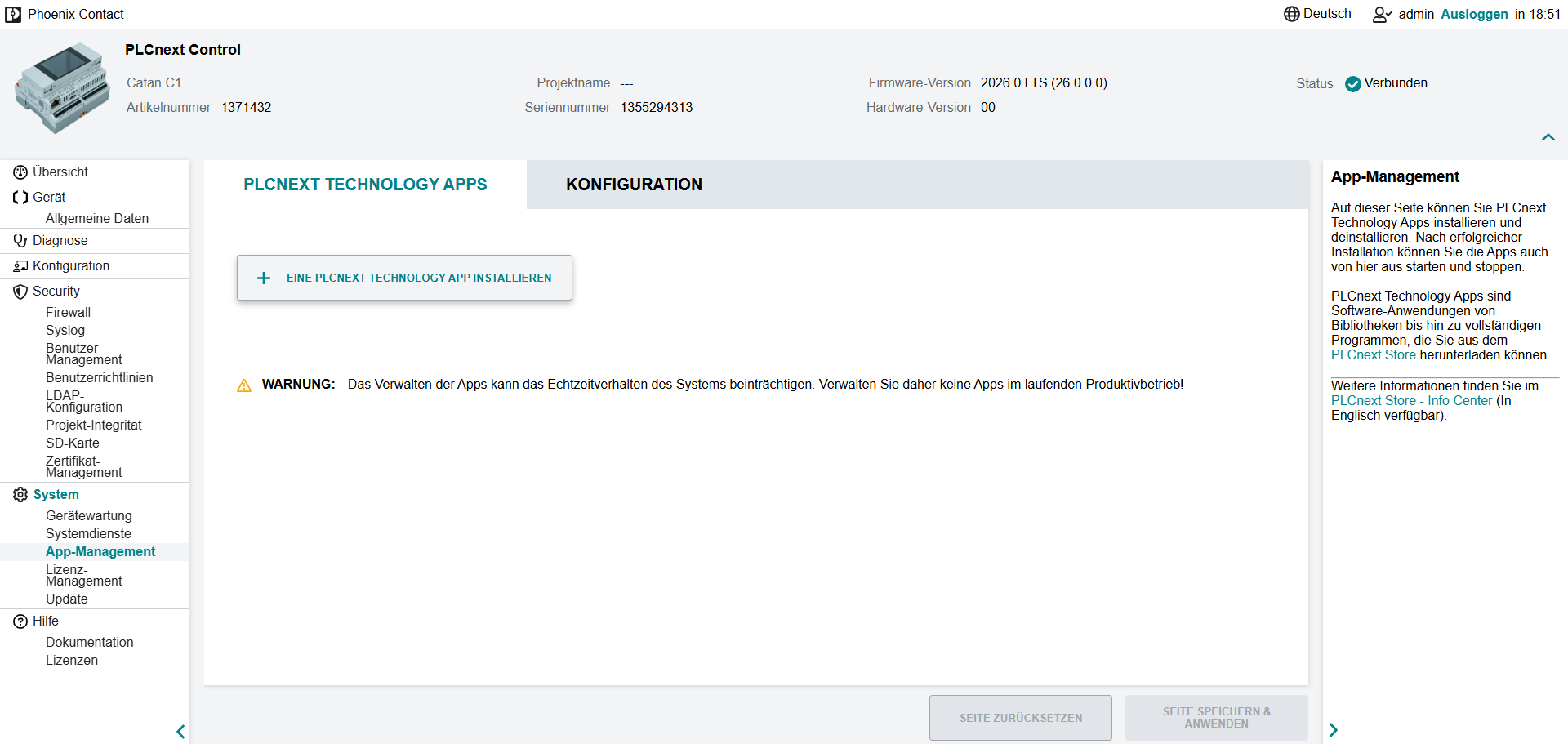
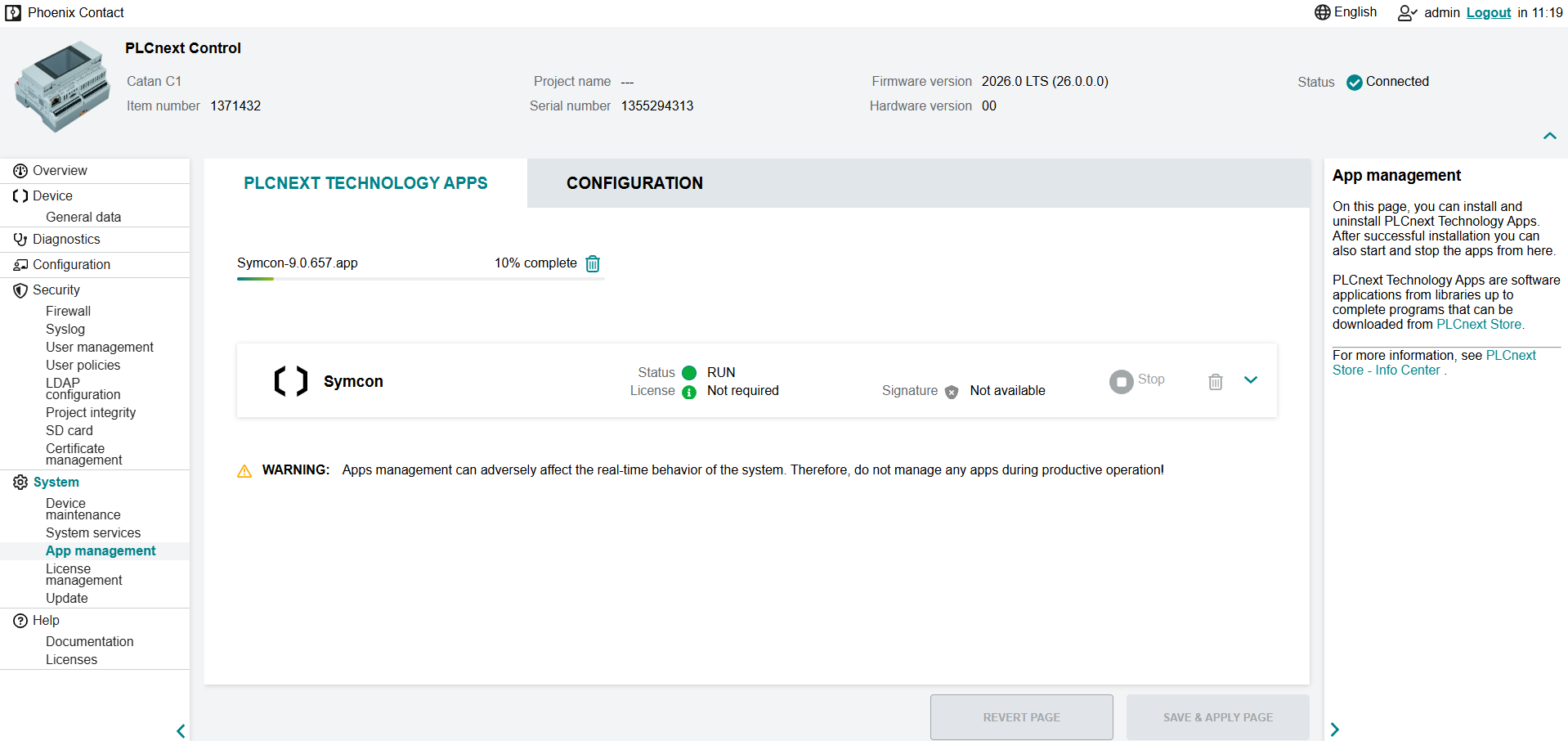
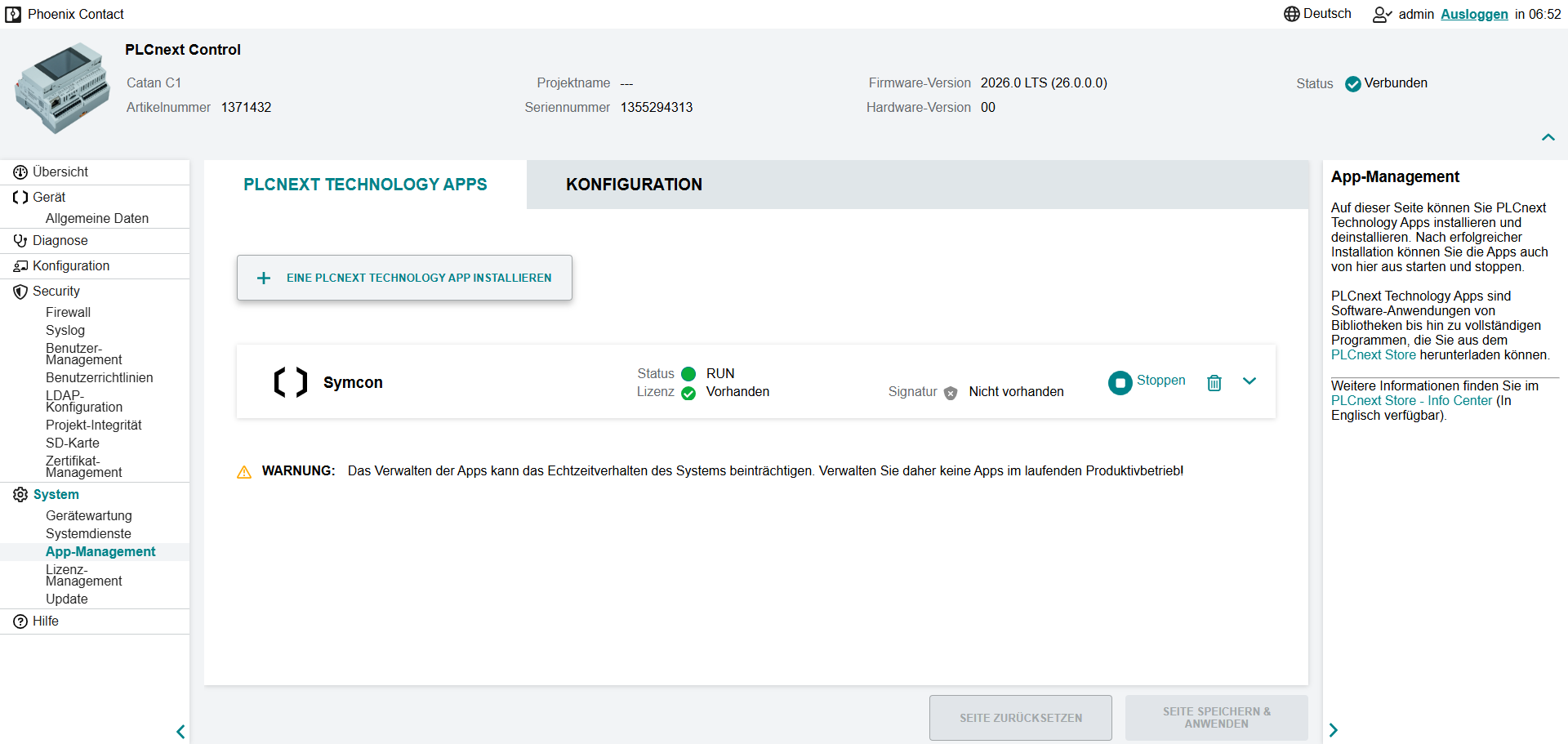
Wichtige Hinweise zur Installation