# HomeMatic
> Symcon Dokumentation · Deutsch · erzeugt am 2026-09-26
> Index: https://www.symcon.de/de/llms.txt
Quelle: https://www.symcon.de/de/service/dokumentation/modulreferenz/geraete/homematic/
Symcon unterstützt die Integration über die HCU und über die CCU.
- [HomeMatic CCU](homematic.md)
- [HomeMatic HCU (Beta)](homematic.md)
## Geräteliste
Quelle: https://www.symcon.de/de/service/dokumentation/modulreferenz/geraete/homematic/geraeteliste/
### Unterstützte Gateways
| Gateway | Beschreibung |
| ---------------------------- | ------------------------------------------------------- |
| CCU1 | Zentrale für HomeMatic Funk- und Wired-Komponenten |
| CCU2 | Zentrale für HomeMatic Funk-, Wired- und IP-Komponenten |
| CCU3 | Zentrale für HomeMatic Funk-, Wired- und IP-Komponenten |
| HM-LAN (über BidCos-Service) | HomeMatic-LAN-Adapter |
| HM-USB (über BidCos-Service) | HomeMatic-USB-Adapter |
| HCU | Zentrale für HomeMatic IP Komponenten |
### Unterstützte Komponenten
IP-Symcon unterstützt alle kabel- und funkgebundenen Komponenten.
## HomeMatic CCU
Quelle: https://www.symcon.de/de/service/dokumentation/modulreferenz/geraete/homematic/homematic-ccu/
_Benötigt Symcon >= 4.1_
HomeMatic ist ein primär funkbasierendes System. Eine Verbindung zu IP-Symcon wird via LAN über die Central Control Unit (CCU) hergestellt. Alternativ funktioniert dies auch mit einem "LAN-Konfiguration-Adapter".
> **Hinweis:** Folgende Geräte werden von IP-Symcon unterstützt:
>
> [Unterstützte Geräte](homematic.md)
### Installation
Die HomeMatic Geräte werden via CCU (LAN) oder [BidCoS Service](homematic.md) an IP-Symcon angeschlossen.
Die Anleitung zur Einrichtung via BidCoS Service befindet sich [hier](homematic.md).
> **Hinweis:** Vorteile der CCU:
>
> * HomeMatic Wired RS485 Komponenten werden unterstützt.
>
> * Programme können in der CCU ausgeführt werden.
>
> * Status der Aktoren können per Skript abgefragt werden.
#### HomeMatic Wired
HomeMatic Wired ist eine kabelgebundene Version von HomeMatic. Hierfür sind eigene Schalt- und Dimmaktoren sowie Ein- und Ausgabemodule erhältlich.
"HomeMatic Wired" wird von IP-Symcon aber in gleicher Art und Weise angesteuert, wie die auf Funk basierenden Komponenten.
Dieses kann auf der Konfigurationsseite des Gateways eingeschaltet werden.
#### HomeMatic IP
HomeMatic IP ist der Nachfolger von HomeMatic und bietet Funk-, sowie auch Wired-Geräte. HomeMatic IP wird von IP-Symcon in gleicher Art und Weise angesteuert, wie die Ursprünglichen HomeMatic Komponenten. Ein paralleler Betrieb von HomeMatic und HomeMatic IP Komponenten ist problemlos möglich.
### Video-Tutorial zur Einrichtung
[Video](https://www.youtube.com/embed/uDd-jdKm0CE?rel=0&cc_load_policy=1)
### Anschluss
Die CCU wird durch ein Netzwerkkabel mit dem Netzwerk verbunden.
> **Achtung:** Die Antenne der CCU dient nur der Funkverbindung mit den einzelnen Aktoren. Eine WLAN-Verbindung mit einem PC ist jedoch nicht möglich.
> **Hinweis:** Sollte kein LAN-Netzwerk vorhanden sein, ist eine Verbindung auch über USB möglich. Diese benötigt extra USB-Treiber, welche sich auf der mitgelieferten CD befinden.
### Installation
Wenn die CCU korrekt angeschlossen ist und ein DHCP-Server verwendet wird, erhält die CCU automatisch eine IP-Adresse und ist mit dem Netzwerk verbunden.
Steht kein DHCP-Server zur Verfügung, kann eine IP-Adresse auch manuell über das Menü der CCU, unter dem Menüpunkt „Network“, eingegeben werden.
Hierbei müssen auch die Subnetzmaske und das Standardgateway vergeben werden. Bei korrekter Einrichtung ist nun in der Netzwerkübersicht das Gerät „HomeMatic Central“ zu finden.
> **Hinweis:** Sollte die CCU nicht im Netzwerk erscheinen, hilft ein Trennen der Stromversorgung der CCU für 30 Sekunden. Nach dem Hochfahren der CCU und Aktualisierung der Netzwerkumgebung ist diese nun erreichbar.
Ein Doppelklick auf „HomeMatic Central“ öffnet ein Fenster in dessen unteren Bereich die IP-Adresse der CCU zu finden ist. (Optional ist diese auch im Menü der CCU zu finden.) Durch kopieren dieser Adresse in einen Browser, öffnet sich das HomeMatic WebUI.
### Hinzufügen sekundärer Geräte
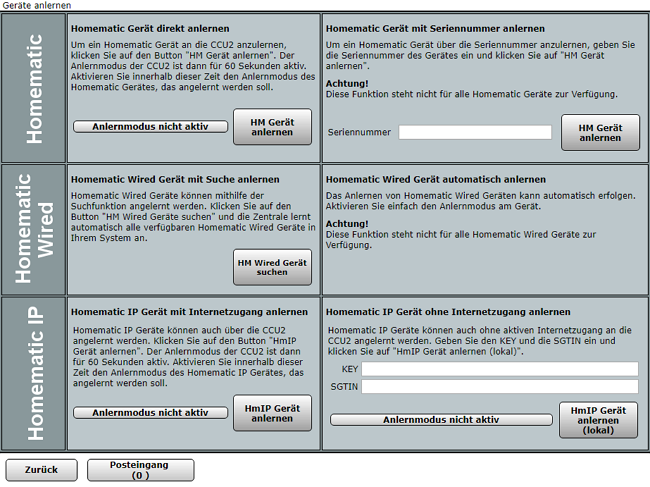
Im HomeMatic WebUI können nun die sekundären HomeMatic-Geräte (z.B. Temperaturfühler, Zwischenstecker, Handsender usw.) mit der CCU verbunden werden. Dazu muss auf „Geräte anlernen“ geklickt (rechts oben) und den weiteren Anweisungen gefolgt werden.
### Einbindung in IP-Symcon
Die CCU kann über die [Gerätesuche](../components/management-console.md) eingebunden werden. Hierfür muss als System "Homematic Discovery" gewählt werden. Die Discovery-Instanz bietet dann die Erstellung eines Homematic [Konfigurators](../concepts.md) an. Nachdem der Konfigurator erstellt wurde, können über diesen die einzelnen Geräte wie unten beschrieben eingebunden werden.
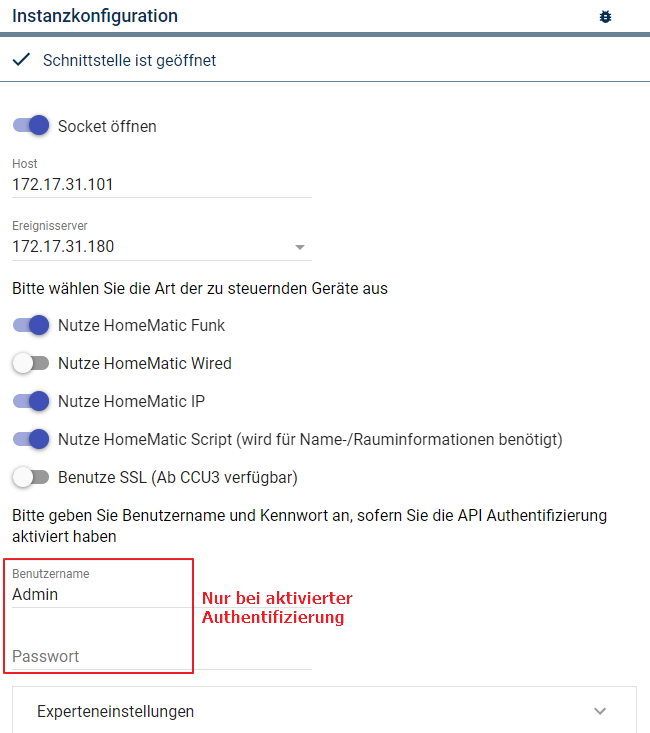
Innerhalb des Konfigurators kann über "Gateway konfigurieren" die Konfigurationsseite des "HomeMatic Sockets" geöffnet werden. Um den Socket zu aktivieren muss der Haken bei "Socket öffnen" gesetzt werden. Die angezeigten Optionen sagen, ob HomeMatic Funk/Wired/IP genutzt werden soll. Bei aktivierter Authentifizierung kann hier der Benutzername und das Passwort eingetragen werden.
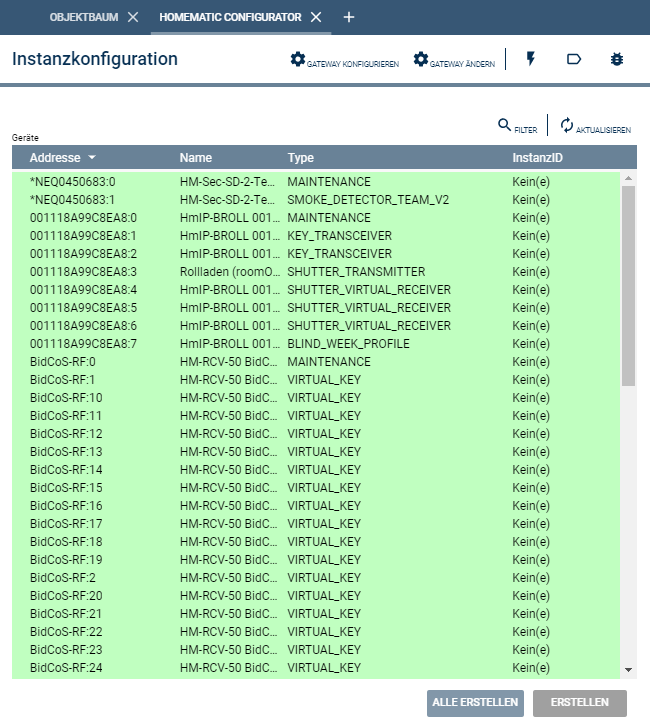
Im mittig erscheinenden Fenster sind jetzt verschiedene Geräte sichtbar. Nach der Auswahl eines Geräts kann eine Geräteinstanz mit "Erstellen" erstellt und anschließend die Konfigurationsseite über "Konfigurieren" aufgerufen werden.
Um zu testen ob z.B. ein Dimmer funktioniert, kann die ordnungsgemäße Funktion, z.B. in der Visualisierung, überprüft werden.
> **Achtung:** Unter Umständen funktioniert der Rückkanal nicht. Dies ist dadurch bemerkbar, dass IP-Symcon nicht visualisiert wenn z.B. eine Lampe über einen Lichtschalter geschaltet wurde.
> Dieses Problem liegt oftmals an der Windows-Firewall. Diese kann in Windows unter "Systemsteuerung" -> "System und Sicherheit" -> "Windows-Firewall" konfiguriert werden.
> Im Menü "Ein Programm oder Feature durch die Windows-Firewall zulassen" -> "Einstellungen ändern" -> "Anderes Programm zulassen..." befindet sich der Button "Durchsuchen".
> Durch auswählen von der IP-Symcon (IP-Symcon Service) Datei und anschließendem "öffnen", funktioniert auch der Rückkanal!
> Eine andere Möglichkeit die Funktionalität des Rückkanals zu gewährleisten, ist darauf zu achten, dass unter den Firewall-Einstellungen in der CCU “HomeMatic XML-RPC API” und “Remote HomeMatic-Script API” Vollzugriff ausgewählt oder die IP-Adresse des IP-Symcon PCs eingetragen sind.
### Gerätekonfiguration
Es ist empfohlen den HomeMatic Konfigurator zur Einrichtung der einzelnen Geräte zu nutzen.
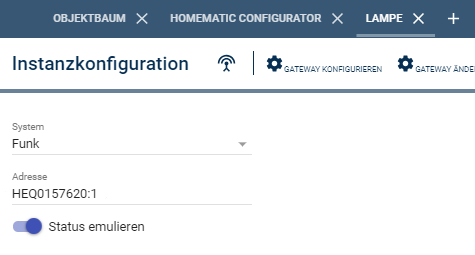
Auf der Konfigurationsseite der Geräteinstanz sind folgende Einstellungen möglich.
| Option | Beschreibung |
| ---------------- | ------------------------------------------------------------------------------------------------------------------------------------------------------------------------------------------------------------------------------------------------------------------------------------------------------- |
| System | Auswahl ob das Gerät via Funk, Wired oder IP angesprochen wird. |
| Adresse | HomeMatic Adresse des Geräts. Diese kann über den "Suchen" Dialog in der oberen Leiste der Konfigurationleiste auch gesucht werden. |
| Status emulieren | Wenn eingeschaltet wird der Status des Geräts bei erfolgreicher Befehlsübermittlung an die CCU aktualisiert. Wenn ausgeschaltet wird auf die tatsächliche Antwort des zu schaltenden Geräts gewartet. Dies kann zu Verzögerungen führen. Zum Beispiel bei Geräten, welche nur alle x Minuten aufwachen. |
### Firewall-, Authentifizierung- und Porteinstellungen
Ab einer CCU3 oder RaspberryMatic in Kombination mit IP-Symcon 5.1 oder höher ist eine Authentifizierung möglich.
Diese kann im Webinterface der CCU eingestellt werden. Unter "Einstellungen" -> "Systemsteuerung" -> "Sicherheit" kann die Authentifizierung aktiviert werden. Diese nutzt dann die Benutzer, welche in der Benutzerverwaltung eingestellt sind.

Desweiteren kann unter "Einstellungen" -> "Systemsteuerung" -> "Firewall konfigurieren" die Firewall eingerichtet werden. Weitere Informationen dazu befinden sich in der Anleitung der CCU.
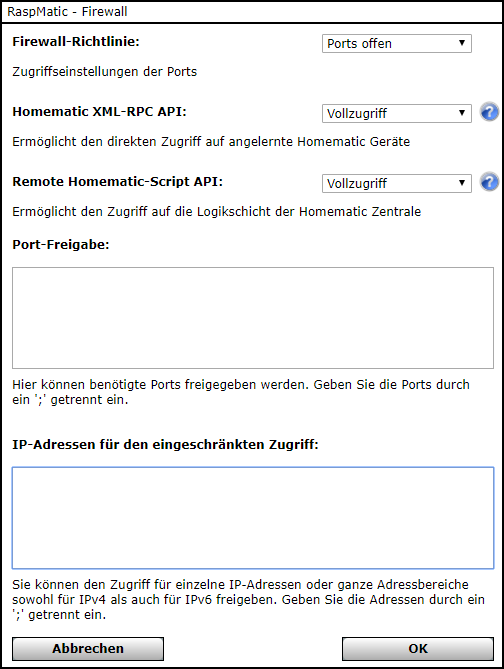
[Video](https://www.youtube.com/embed/sahJdNXUZZs?rel=0&cc_load_policy=1)
### Austausch von defekten Geräten
Allgemeine Informationen wie ein Austausch in IP-Symcon funktioniert kann [hier](../how-to.md) gefunden werden
Zum Austausch muss in IP-Symcon die Konfiguration des defekten Geräts geöffnet und die Adresse des alten Geräts gegen die des Neuen ausgetauscht werden. Die Adresse steht entweder auf dem Gerät selbst oder kann via "Suchen" ausgewählt werden.
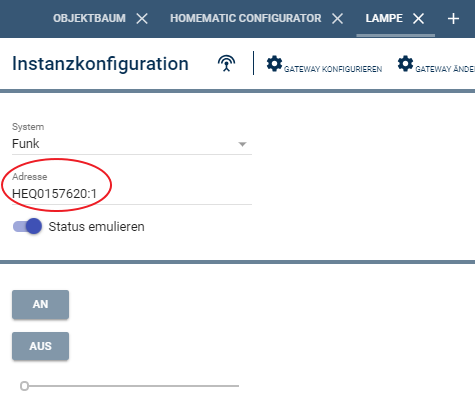
Die Adresse im markierten Bereich muss ausgetauscht und mit "Übernehmen" gespeichert werden.
### HomeMatic mit QNAP, Synology oder Docker
Soll HomeMatic mit QNAP, Synology oder Docker verwendet werden, so muss der NATSupport eingerichtet werden um Antworten des Systems zu erhalten. Dieser Vorgang ist [hier](../getting-started.md) erklärt.
### Tipps & Tricks
* [Dokumentation Homematic Datenpunkte](https://www.eq-3.de/Downloads/eq3/download%20bereich/hm_web_ui_doku/HM-Script_4-Datenpunkte.pdf)
* [Dokumentation HomematicIP Datenpunkte](https://www.eq-3.de/Downloads/eq3/download%20bereich/hm_web_ui_doku/HmIP_Device_Documentation.pdf)
* [HomeMatic-Homepage](https://www.eq-3.de/produkte/homematic.html)
* [Es kann das Display der 19 Tasten Fernbedienung verändert werden.](https://community.symcon.de/t/display-der-19-tasten-fernbedienung-ansteuern/17472)
* [Um den Status aller Aktoren und Sensoren anzufragen (nur mit der CCU möglich!).](https://community.symcon.de/t/homematic-geraet-status-abfragen/22519)
* Die Einschaltdauer für einen Aktor kann mit “ON_TIME” und bei einem Dimmer kann zusätzlich eine Rampe angegeben werden.
Hier ein fertiges Beispiel-Skript für drei Dimmer, die eine Licht-Szene gestalten:
```php
$id_bar = 54392 /*[EG\Tisch Bar]*/;
$id_ecken = 24601 /*[EG\Strahler Ecken]*/;
$id_tisch = 38758 /*[EG\Tischlampe]*/;
$ramp = 2;
HM_WriteValueFloat($id_bar, "ON_TIME", 60*10); // x Minuten AN
HM_WriteValueFloat($id_bar, "RAMP_TIME", $ramp); // X Sekunden Rampe
HM_WriteValueFloat($id_bar , "LEVEL" , .4); // und ausführen auf X%
HM_WriteValueFloat($id_ecken , "RAMP_TIME", $ramp); // X Sekunden Rampe
HM_WriteValueFloat($id_ecken , "LEVEL" , .4); // und ausführen auf X%
HM_WriteValueFloat($id_tisch , "RAMP_TIME", $ramp); // X Sekunden Rampe
HM_WriteValueFloat($id_tisch , "LEVEL" , .4); // und ausführen auf x%
```
Beispiel-Skript WinMatic 60 Minuten Belüften:
```php
$id_aktor = 49712 /*[OG\Schlafzimmer\HM WinMatic]*/;
HM_WriteValueFloat($id_aktor, "SPEED" , 1.0); // Maximum Speed ;
HM_WriteValueFloat($id_aktor, "RELOCK_DELAY" , 60*60); // Fenster nach XX Minuten wieder zu
HM_WriteValueFloat($id_aktor, "LEVEL" , 0.7); // Fenster Auf
```
Beispiel-Skript KeyMatic öffnen:
```php
HM_WriteValueBoolean($id, "OPEN", true);
```
Beispiel-Skript um eine Rückmeldung zu erhalten, ob ein Aktor den Schaltbefehl korrekt ausgeführt hat:
```php
$id_aktor = 12345;
$err = HM_WriteValueBoolean($id_aktor, "STATE" , False);
//echo "Err: " .(int) $err . "\n";
if ($err === False){
echo "Fehler: Schaltaktor - Befehl wurde nicht ausgeführt\n";
SetValue($id_done, False);
} else {
SetValue($id_done, True);
echo "OK: Schaltaktor - Befehl wurde ausgeführt\n";
}
```
Beispiel-Skript, um einen Aktor (Lampe) zu toggeln (ein- und ausschalten):
```php
$id_aktor = 25404 /*[Hof Garten\Lampe]*/;
$id_state = 55194 /*[Hof Garten\Lampe\STATE]*/;
HM_WriteValueBoolean($id_aktor, "STATE" , !GetValue($id_state));
```
## BidCos Service
Quelle: https://www.symcon.de/de/service/dokumentation/modulreferenz/geraete/homematic/homematic-ccu/bidcos-service/
Der BidCos Service ist eine Alternative zur CCU-gestützten Ansteuerung von [HomeMatic](homematic.md) Geräten.
### Konfiguration des LAN-Adapters
Als erstes muss die aktuelle Usersoftware von der HomeMatic-Seite installiert werden.
Wir empfehlen, eine feste IP-Adresse (DHCP: Off) zu vergeben:

Nach erfolgreicher Installation wurde ein neues Verzeichnis angelegt: "x:\ProgramData\Bidcos-Service\"
Darin muss in der Datei ‘bidcos.conf’ die Serial Number (siehe Etikett) sowie die IP-Addresse des Adapters angepasst werden.
__Beispiel:__
```php
[Interface 0]
Type = Lan Interface
Serial Number = GEQ0123456
# Key ist auf der Rückseite des Interfaces.
# Funktion kann über das LAN Tool auch deaktiviert werden.
# Dann kann das Feld leergelassen werden
Encryption Key =
Description = First Lan Interface
# IP-Adresse vom LAN Interface
IP Address = 192.168.2.61
```
> **Hinweis:** Weitere Einstellungen in der bidcos.conf sind nicht erforderlich.
> Essenziell ist, dass folgender Eintrag unverändert bleibt:
>
>
> ```php
> # TCP Port for XmlRpc connections
> Listen Port = 2001
> ```
### Testen des Adapters
Eine erfolgreiche Konfiguration kann nun mit dem Programm "Test-Run BidCos-Service" überprüft werden. Die letzte Zeile im DOS-Fenster lautet dann: "… Connected to Lan Interface …".
> **Achtung:** Eine blinkende Power LED deutet auf einen nicht verbundenen BidCos-Service hin.
Bei Bedarf können die Startoptionen angepasst werden (Systemsteuerung > Verwaltung > Dienste) oder der Service manuell gestartet werden:

### HomeMatic-Komponenten konfigurieren
Im Programm "HomeMatic Konfigurator" muss unter "Datei > Einstellungen" die Verbindung "entfernter BidCoS Service" ausgewählt werden. Danach folgt noch die Eingabe der IP-Adresse (localhost) sowie des Ports (2001).
Zum Schluss können nun nacheinander im Menü "Geräte anlernen" die HomeMatic-Komponenten hinzugefügt werden.
### Client Socket in IP-Symcon
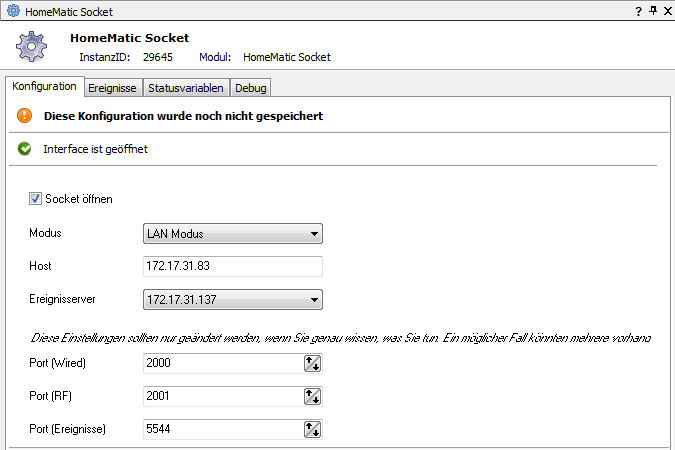
Der HomeMatic Socket (in den I/O Instanzen) muss konfiguriert werden. Als Modus muss "LAN Mode" ausgewählt werden. Sollte der BidCoS Service auf einem anderen PC laufen, so ist als Host noch dessen IP-Adresse einzutragen. Andernfalls muss "localhost" als Adresse angegeben bleiben. Falls mehrere Netzwerk-Adapter vorhanden sein sollten, so muss im Event-Server die IP-Adresse des Netzwerk-Adapers ausgewählt werden, an dem der LAN-Apapter angeschlossen ist. Der Port (5544) muss nicht verändert werden, sondern nur in einer ggf. vorhandenen Firewall freigeschaltet werden.
## HM_ReadServiceMessages
Quelle: https://www.symcon.de/de/service/dokumentation/modulreferenz/geraete/homematic/homematic-ccu/hm-readservicemessages/
`array HM_ReadServiceMessages(int $InstanzID)`
liest die Service-Meldungen aus
**Parameter**
- `$InstanzID` (int): ID der HomeMatic Socket Instanz
**Rückgabewert** (array): Folgende Informationen stehen als __key => value__ Paare zur Verfügung:
| Index | Typ | Beschreibung |
| ----------- | ------- | -------------------------------------------------------------------------------------------------------------------------------------------- |
| __Address__ | string | Adresse des betreffenden Geräts |
| __Message__ | string | Kryptische Beschreibung der Fehlermeldung. Text kann teilweise der stringtable_de.txt aus dem HomeMatic Konfigurationstool entnommen werden. |
| __Value__ | variant | Wert der Fehlermeldung |
ID der HomeMatic Socket Instanz
**Beispiel**
```php
//Erstellt eine Variable die in der Visualisierung alle ServiceMeldungen anzeigt. Einfach in ein Skript kopieren und ausführen.
//Ab hier nichts mehr ändern
$object = IPS_GetObject($_IPS['SELF']);
$parentID = $object['ParentID'];
//Installer
if ($_IPS['SENDER'] == "Execute")
{
IPS_SetHidden($_IPS['SELF'], true);
IPS_SetName($_IPS['SELF'], "Auslese-Skript");
$parentObject = IPS_GetObject($parentID);
if ($parentObject['ObjectType'] !== 1)
{
$instanceID = IPS_CreateInstance("{485D0419-BE97-4548-AA9C-C083EB82E61E}");
IPS_SetParent($instanceID, $parentID);
$parentID = $instanceID;
IPS_SetParent($_IPS['SELF'], $parentID);
IPS_SetName($instanceID, "Servicemeldungen");
}
IPS_SetScriptTimer($_IPS['SELF'], 300);
}
$texte = Array(
"CONFIG_PENDING" => "Konfigurationsdaten stehen zur Übertragung an",
"LOWBAT" => "Batterieladezustand gering",
"STICKY_UNREACH" => "Gerätekommunikation war gestört",
"UNREACH" => "Gerätekommunikation aktuell gestört"
);
$str = ""; // Farbe anpassen oder style entfernen
$str .= "| Gerätname | GeräteID | Meldung |
";
$ids = IPS_GetInstanceListByModuleID("{A151ECE9-D733-4FB9-AA15-7F7DD10C58AF}");
if(sizeof($ids) == 0)
die("Keine HomeMatic Socket Instanz gefunden!");
$msgs = HM_ReadServiceMessages($ids[0]);
if($msgs === false)
die("Verbindung zur CCU fehlgeschlagen");
if(sizeof($msgs) == 0)
$str .= "
Keine Servicemeldungen! |
";
foreach($msgs as $msg)
{
if(array_key_exists($msg['Message'], $texte)) {
$text = $texte[$msg['Message']];
} else {
$text = $msg['Message'];
}
$id = GetInstanceIDFromHMID($msg['Address']);
if(IPS_InstanceExists($id)) {
$name = IPS_GetLocation($id);
} else {
$name = "Gerät nicht in IP-Symcon eingerichtet";
}
$str .= "| ".$name." | ".$msg['Address']." | ".$text." |
";
}
$str .= "
";
$vid = CreateVariableByName($parentID, "Content", 3);
IPS_SetIcon($vid, "Information");
IPS_SetVariableCustomProfile($vid, "~HTMLBox");
SetValue($vid, $str);
function GetInstanceIDFromHMID($sid)
{
$ids = IPS_GetInstanceListByModuleID("{EE4A81C6-5C90-4DB7-AD2F-F6BBD521412E}");
foreach($ids as $id)
{
$a = explode(":", IPS_GetProperty($id, 'Address'));
$b = explode(":", $sid);
if($a[0] == $b[0])
{
return $id;
}
}
return 0;
}
function CreateVariableByName($id, $name, $type)
{
$vid = @IPS_GetVariableIDByName($name, $id);
if($vid === false)
{
$vid = IPS_CreateVariable($type);
IPS_SetParent($vid, $id);
IPS_SetName($vid, $name);
}
return $vid;
}
```
## HM_RequestStatus
Quelle: https://www.symcon.de/de/service/dokumentation/modulreferenz/geraete/homematic/homematic-ccu/hm-requeststatus/
`bool HM_RequestStatus(int $InstanzID, string $Parameter)`
fragt den Ist-Wert vom Gerät ab
**Parameter**
- `$InstanzID` (int): ID der Instanz des zu schaltenden Gerätes
- `$Parameter` (string)
| Wert | Beschreibung |
| ----- | ------------------------------------------------------------------------------------------------------------------------------------------------------------------------------------------------- |
| STATE | Status eines Aktors |
| LEVEL | Dimmwert |
| ... | Eine Übersicht aller abfragbaren "lesend" Parameter kann der Dokumentation der [Homematic Datenpunkte](homematic.md) unter Tipps & Tricks entnommen werden. |
**Rückgabewert** (bool): Konnte der Befehl erfolgreich ausgeführt werden, liefert er als Ergebnis __TRUE__, andernfalls __FALSE__.
| Wert | Beschreibung |
| ----- | ------------------------------------------------------------------------------------------------------------------------------------------------------------------------------------------------- |
| STATE | Status eines Aktors |
| LEVEL | Dimmwert |
| ... | Eine Übersicht aller abfragbaren "lesend" Parameter kann der Dokumentation der [Homematic Datenpunkte](homematic.md) unter Tipps & Tricks entnommen werden. |
**Beispiel**
```php
//Dies fragt eine Aktualisierung aller Parameter aller Homematic-Instanzen an.
//Dies belastet den Funkverkehr extrem und ist nicht als allgemeine Aktualisierung empfohlen.
$ids = IPS_GetInstanceListByModuleID("{EE4A81C6-5C90-4DB7-AD2F-F6BBD521412E}");
echo "Geräte: ".sizeof($ids)."\n";
foreach($ids as $id)
{
$cids = IPS_GetChildrenIDs($id);
foreach($cids as $cid)
{
$o = IPS_GetObject($cid);
if($o['ObjectIdent'] != "") {
if(@HM_RequestStatus($id, $o['ObjectIdent']) === false) {
echo "Fehler: ".IPS_GetLocation($id)."\n";
}
break;
}
}
}
```
## HM_WriteValueBoolean
Quelle: https://www.symcon.de/de/service/dokumentation/modulreferenz/geraete/homematic/homematic-ccu/hm-writevalueboolean/
`bool HM_WriteValueBoolean(int $InstanzID, string $Parameter, bool $Wert)`
sendet einen neuen Soll-Wert vom Typ Boolean an die CCU
**Parameter**
- `$InstanzID` (int): ID der Instanz des zu schaltenden Gerätes
- `$Parameter` (string): Parameter welcher gesetzt werden soll. Der Name des Parameters kann in der [Datenpunktliste](https://www.eq-3.de/Downloads/eq3/download%20bereich/hm_web_ui_doku/hm_devices_Endkunden.pdf) oder als "Ident" im Reiter "Statusvariablen" in IP-Symcon nachgesehen werden.
- `$Wert` (bool): true oder false
**Rückgabewert** (bool): default
true oder false
**Beispiel**
```php
//Gerät einschalten
HM_WriteValueBoolean(12345, "STATE", true);
//Gerät sperren
HM_WriteValueBoolean(12345, "INHIBIT", true);
//Display Beleuchtung einschalten
HM_WriteValueBoolean(12345, "BACKLIGHT", true);
```
## HM_WriteValueFloat
Quelle: https://www.symcon.de/de/service/dokumentation/modulreferenz/geraete/homematic/homematic-ccu/hm-writevaluefloat/
`bool HM_WriteValueFloat(int $InstanzID, string $Parameter, float $Wert)`
sendet einen neuen Soll-Wert vom Typ Float an die CCU
**Parameter**
- `$InstanzID` (int): ID der Instanz des zu schaltenden Gerätes
- `$Parameter` (string): Parameter welcher gesetzt werden soll. Der Name des Parameters kann in der Datenpunktliste oder als "Ident" im Reiter "Statusvariablen" in IP-Symcon gefunden werden.
- `$Wert` (float): Fließkommazahl die gesetzt werden soll.
**Rückgabewert** (bool): Konnte der Befehl erfolgreich ausgeführt werden, liefert er als Ergebnis __TRUE__, andernfalls __FALSE__.
Fließkommazahl die gesetzt werden soll.
**Beispiel**
```php
//Gerät auf 25% dimmen. Werte erlaubt zwischen 0.0 und 1.0
HM_WriteValueFloat(12345, "LEVEL", 0.25);
// Setzt die Einschaltdauer auf 1 Stunde. Werte erlaubt zwischen 0 und 85825945.6 in Sekunden
HM_WriteValueFloat(12345, "ON_TIME", 3600);
```
## HM_WriteValueInteger
Quelle: https://www.symcon.de/de/service/dokumentation/modulreferenz/geraete/homematic/homematic-ccu/hm-writevalueinteger/
`bool HM_WriteValueInteger(int $InstanzID, string $Parameter, int $Wert)`
sendet einen neuen Soll-Wert vom Typ Integer an die CCU
**Parameter**
- `$InstanzID` (int): ID der Instanz des zu schaltenden Gerätes
- `$Parameter` (string): Parameter welcher gesetzt werden soll. Der Name des Parameters kann in der Datenpunktliste oder als "Ident" im Reiter "Statusvariablen" in IP-Symcon gefunden werden.
- `$Wert` (int): Ganzzahliger Wert der gesetzt werden soll.
**Rückgabewert** (bool): Konnte der Befehl erfolgreich ausgeführt werden, liefert er als Ergebnis __TRUE__, andernfalls __FALSE__.
Ganzzahliger Wert der gesetzt werden soll.
**Beispiel**
```php
// Setzt die Anzahl der Alarme auf den Wert 25. Werte erlaubt zwischen 0 und 255.
HM_WriteValueInteger(12345, ALARM_COUNT, 25);
// Setzt die Anzahl der Service auf den Wert 78. Werte erlaubt zwischen 0 und 255.
HM_WriteValueInteger(12345, SERVICE_COUNT, 78);
```
## HM_WriteValueString
Quelle: https://www.symcon.de/de/service/dokumentation/modulreferenz/geraete/homematic/homematic-ccu/hm-writevaluestring/
`bool HM_WriteValueString(int $InstanzID, string $Parameter, string $Wert)`
sendet einen neuen Soll-Wert vom Typ String an die CCU
**Parameter**
- `$InstanzID` (int): ID der Instanz des zu schaltenden Gerätes
- `$Parameter` (string): Parameter welcher gesetzt werden soll. Der Name des Parameters kann in der Datenpunktliste oder als "Ident" im Reiter "Statusvariablen" in IP-Symcon gefunden werden.
- `$Wert` (string): String der gesetzt werden soll.
**Rückgabewert** (bool): Konnte der Befehl erfolgreich ausgeführt werden, liefert er als Ergebnis __TRUE__, andernfalls __FALSE__.
String der gesetzt werden soll.
**Beispiel**
```php
//Übermittelt den Wert "Hallo Welt". Beliebige Zeichenkette erlaubt.
HM_WriteValueString(12345, SUBMIT, "Hallo Welt");
```
## HomeMatic HCU (Beta)
Quelle: https://www.symcon.de/de/service/dokumentation/modulreferenz/geraete/homematic/homematic-hcu/
_Benötigt Symcon >= 8.1_
> **Hinweis:** Dieses Modul befindest sich aktuell noch in der Betaphase. Um es nutzen zu können muss der Entwicklermodus über HCUWeb aktiviert werden. Wenn der Modus aktiviert ist, kann eQ-3 keinen technischen Support mehr leisten. Mehr Informationen: [Connect API FAQ](https://homematic-ip.com/de/home-control-unit-mit-plugin-support-und-connect-api)
> **Hinweis:** Aufgrund einer Limitation der Connect API der HCU entsprechen einige Kanalzuordnungen von Tastern nicht denen in der Homematic IP App angezeigten.
### Einbindung in IP-Symcon
Die HCU kann über die [Gerätesuche](../components/management-console.md) eingebunden werden. Hierfür muss als System "HomeMatic HCU Discovery" gewählt werden. Die Discovery-Instanz bietet dann die Erstellung eines HomeMatic HCU [Konfigurators](../concepts.md) an. Nachdem der Konfigurator erstellt wurde, können über diesen die einzelnen Geräte und Gruppen wie unten beschrieben eingebunden werden.
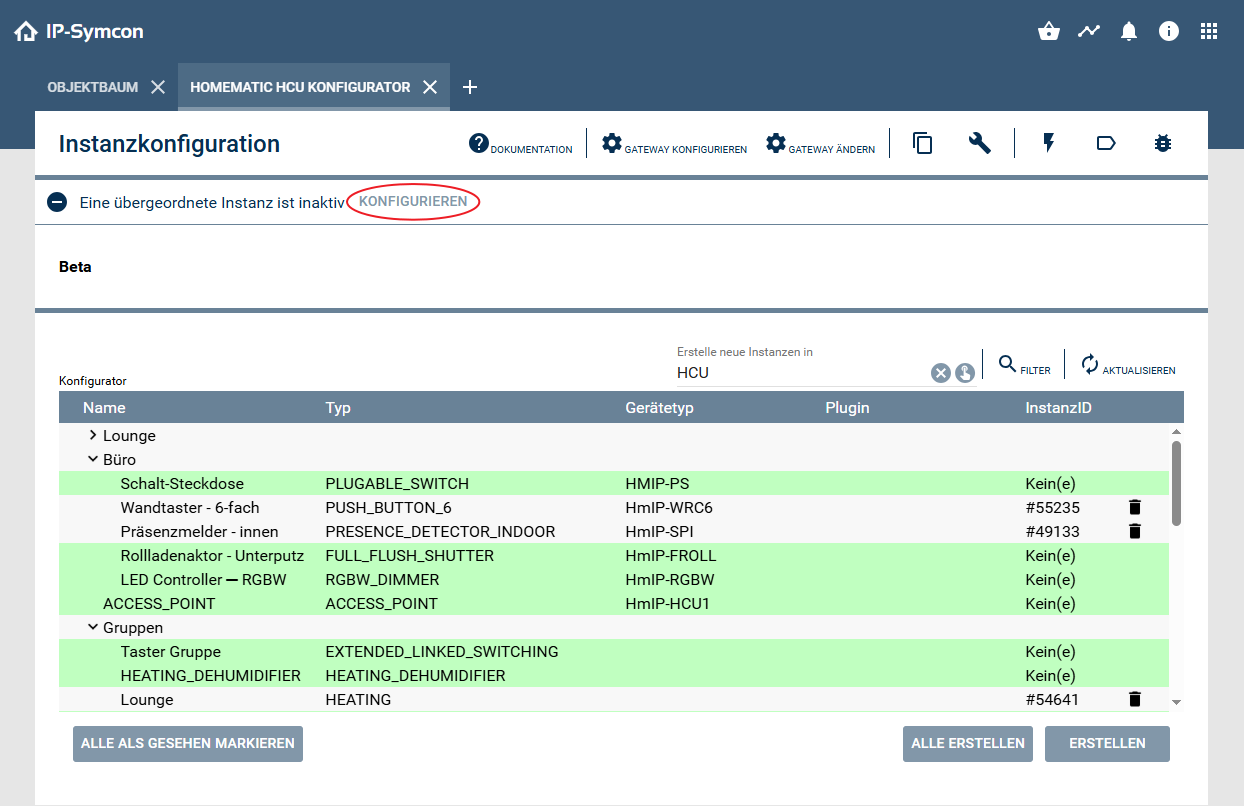
Innerhalb des Konfigurators kann über "Konfigurieren" die Konfigurationsseite des "HomeMatic HCU Gateway" geöffnet werden. Dort muss der Aktivierungsschlüssel aus der HCUWeb eingetragen werden. Hierfür muss in der HCUWeb der Entwicklermodus aktiviert und der WebSocket freigegeben werden. Nachdem der Schlüssel generiert und im Gateway eingetragen wurde, kann die Einrichtung über einen Klick auf "Änderungen übernehmen" abgeschlossen werden.
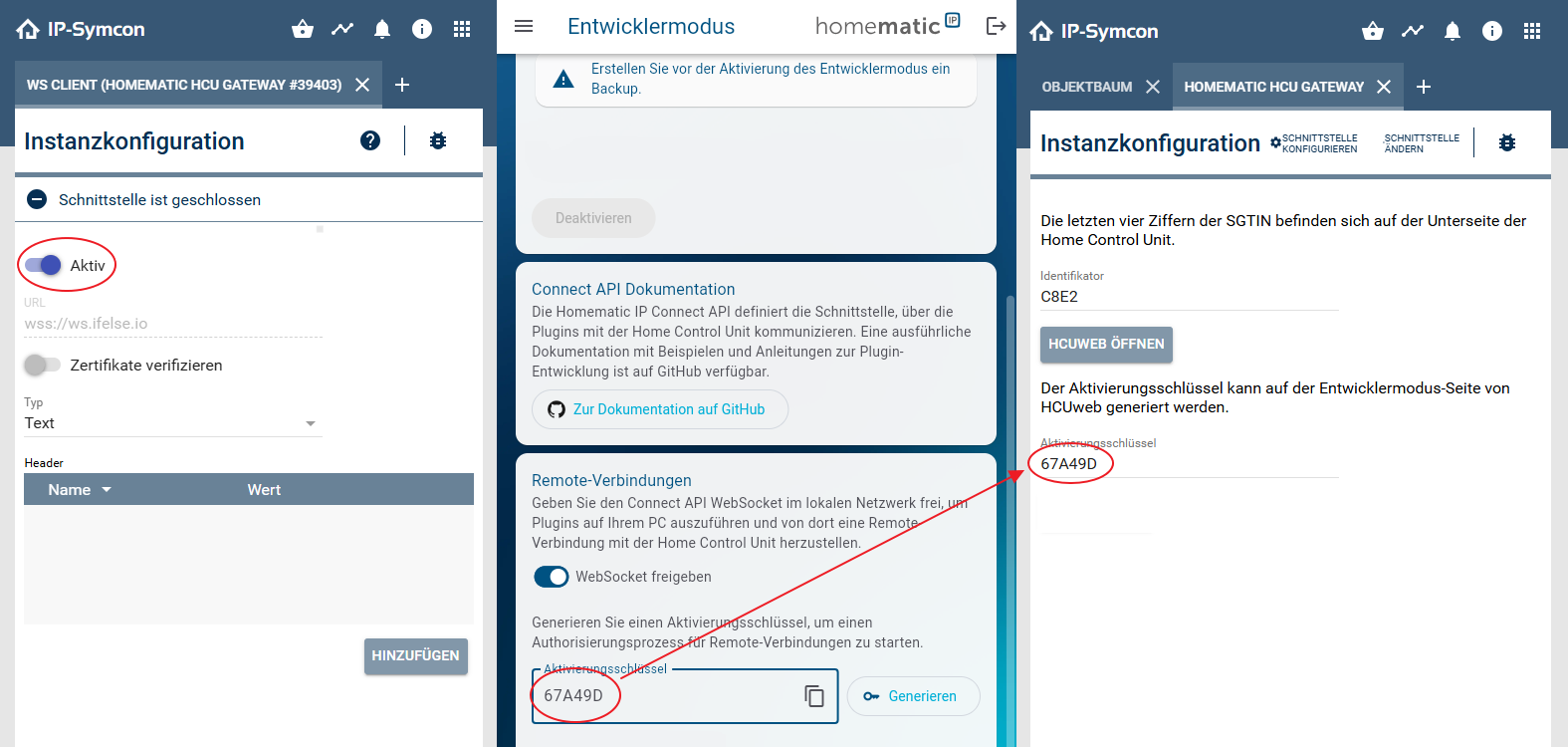
Sollte zu einen späteren Zeitpunkt die HCU erneut registriert werden sollen, kann ein neuer Aktivierungsschlüssel generiert und in das entsprechende Feld eingegeben werden. Zum Abschluss des Vorgangs muss die Schaltfläche "Erneut Registrieren" in den Expertenoptionen des Gateways betätigt werden.
Im Konfigurator sind jetzt verschiedene Geräte sichtbar und in Räume aufgeteilt. Die Gruppen sind unter einem eigenen Punkt zusammengefasst. Nach der Auswahl eines Geräts oder einer Gruppe kann eine Instanz mit "Erstellen" erstellt und anschließend die Konfigurationsseite über "Konfigurieren" aufgerufen werden.
### Gerätekonfiguration
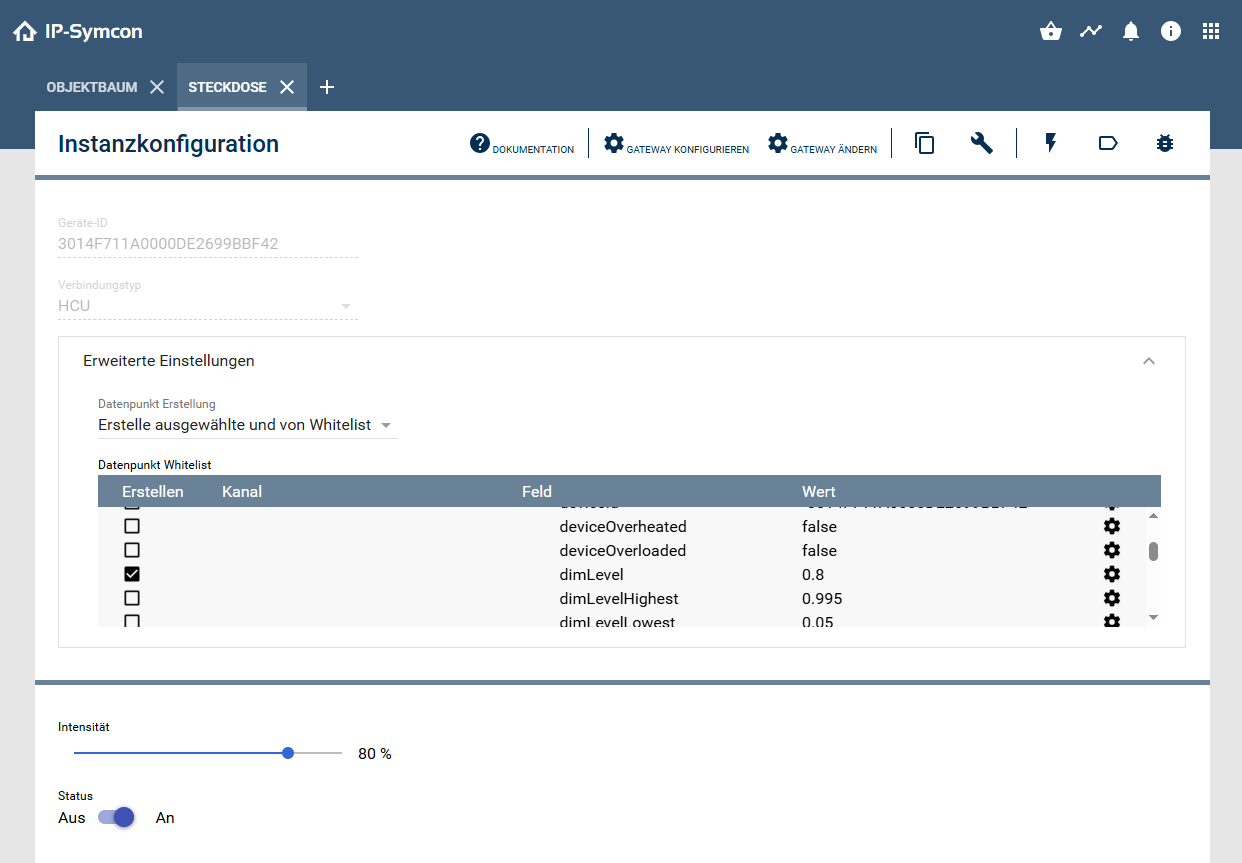
Auf der Konfigurationsseite wird neben der Geräte-ID auch der Verbindungstyp angezeigt. Aktuell gibt es nur die Verbindung über die HCU. Die "Erweiterten Einstellungen" erlauben es die Erstellung der Datenpunkte eines Gerätes zu beeinflussen. Standardmäßig ist die Option "Erstelle nur ausgewählte" aktiv. Sollte das Gerät Symcon nicht bekannt sein, werden alle Datenpunkte erstellt.
| Option | Beschreibung |
| ------------------------------------------ | -------------------------------------------------------------------------------------------------------------------------------------------------------- |
| Erstelle nur ausgewählte | Wenn das Gerät Symcon bekannt ist, können die erstellten Datenpunkte auf die eingegrenzt werden, die für die Funktion des Gerätes am relevantesten sind. |
| Erstelle nur ausgewählte und von Whitelist | Zusätzlich zu den von Symcon gewählten Datenpunkten können aus einer Liste aller weitere Datenpunkte ausgewählt werden. |
| Erstelle nur von Whitelist | Jeder Datenpunkt, der erstellt werden soll, kann einzeln angewählt werden. |
| Alle erstellen | Es werden alle verfügbaren Datenpunkte erstellt. Diese Option wird gewählt, wenn das Gerät Symcon nicht bekannt ist |
Unten im Aktionsbereich werden alle schaltbaren Werte des Gerätes angezeigt.
> **Hinweis:** Die Konfiguration von Gruppen ist identisch aufgebaut