Dokumentation
Catan

Wichtige Hinweise zur Installation
- Das WBM wird am einfachsten erreicht, indem der Catan C1 per USB mit dem PC verbunden und anschließend über https://169.254.252.10/ aufgerufen wird.
- Der Catan C1 unterstützt derzeit kein DHCP. IP-Adresse und Gateway müssen daher manuell gesetzt werden. Empfohlen wird die Verwendung des Netzwerks von LAN1/LAN2 (obere Buchsen). Das Gateway liegt üblicherweise auf der .1 — bei der IP-Adresse 192.168.178.250 lautet das Gateway entsprechend 192.168.178.1.
- Vor der Installation der Symcon App ist zwingend die aktuelle Firmware (Version 2026.0.3 LTS) zu installieren. Diese steht auf der Seite von Phoenix Contact (Controller Catan C1) im Bereich Firmware zum Download bereit. Die Installation erfolgt im WBM unter "System -> Update".
- Voraussetzung für die Installation der Symcon App ist, dass unter "App Management -> Configuration -> Allow only signed apps" der Schalter deaktiviert wird, da die Symcon App noch über keine Signatur verfügt.
- Nach der Installation der Symcon App wird eine Konfiguration der Firewall unter "Security -> Firewall" empfohlen, um die Funktion nach dem PLCnext Update auf 2026.6 sicherzustellen, mit dem die Firewall standardmäßig aktiviert wird. Dazu ist unter den "IP Input Rules" eine neue Regel anzulegen, bei der "To Port" auf "3777" gesetzt wird, mit dem Kommentar "Symcon". Je nach eingesetztem System sind weitere Ports zusätzlich freizugeben. Alternativ kann die Firewall nach dem PLCnext Update auf 2026.6 deaktiviert werden.
- Erscheint beim Setzen der Lizenz ein "Timeout"-Fehler, ist mit hoher Wahrscheinlichkeit das Gateway nicht korrekt gesetzt oder die Anfrage ins Internet wird durch die Unternehmens-Firewall blockiert.
- Erscheint beim Setzen der Lizenz die Meldung "SSL peer certificate or SSH remote key was not OK: SSL certificate problem: certificate is not yet valid", ist die Systemzeit nicht korrekt. In diesem Fall ist im WBM unter "Configuration -> Date&Time" zu prüfen, ob mindestens ein NTP-Server eingetragen und auf Active gesetzt ist. Datum und Uhrzeit werden auf derselben Seite oben angezeigt und sollten aktuell sein. Ist kein NTP-Server hinterlegt oder nicht aktiv, kann ein neuer Server, beispielsweise "pool.ntp.org", angelegt werden. Die Aktivierung ist aufgrund eines Fehlers im WBM derzeit nur über Firefox möglich.
- Bei Problemen während der Installation unterstützt der Support jederzeit auch bei der initialen Einrichtung.
Inhalt
Installation
Symcon kann auch über den PLCnext Store erworben und installiert werden.
Download: Appdatei (64-Bit)
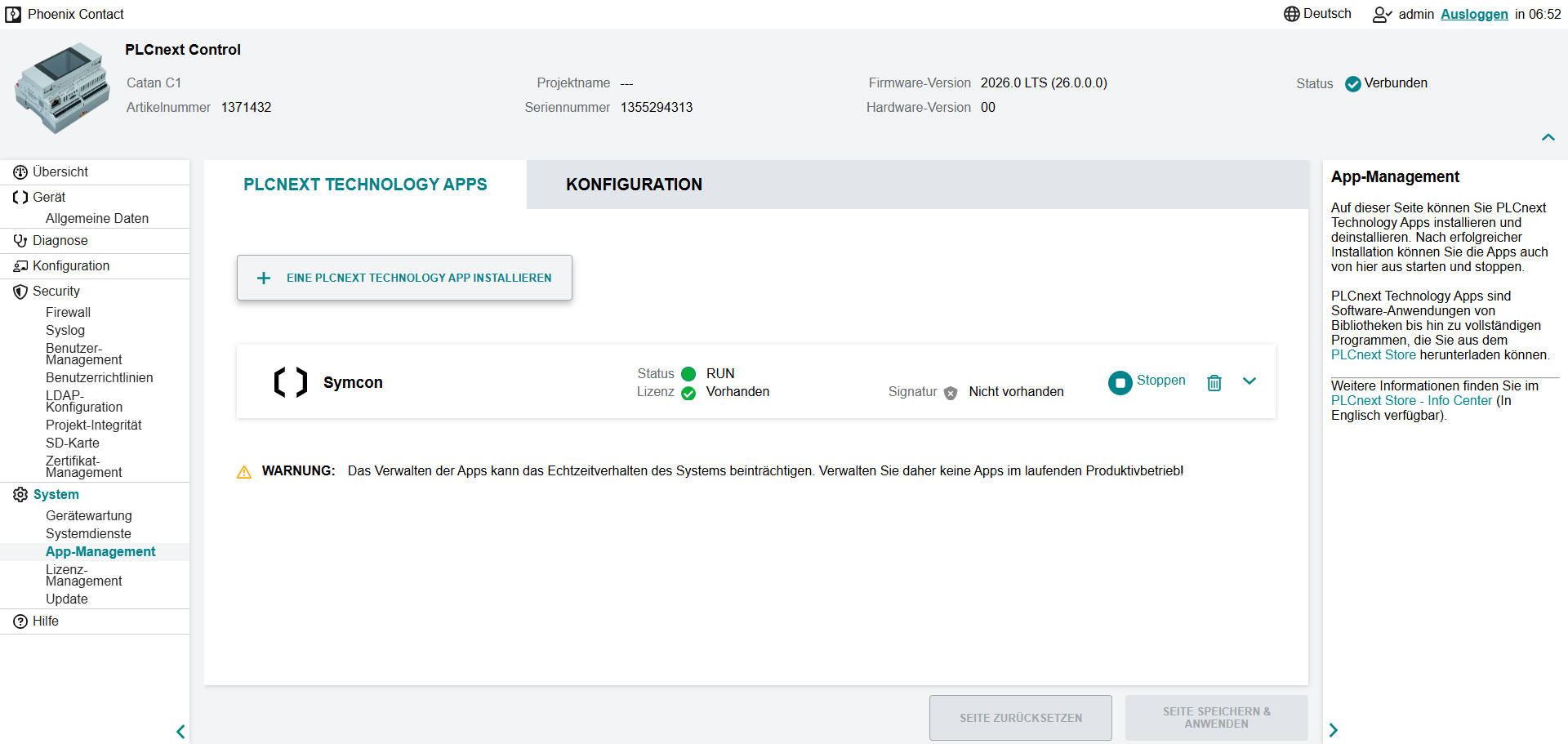
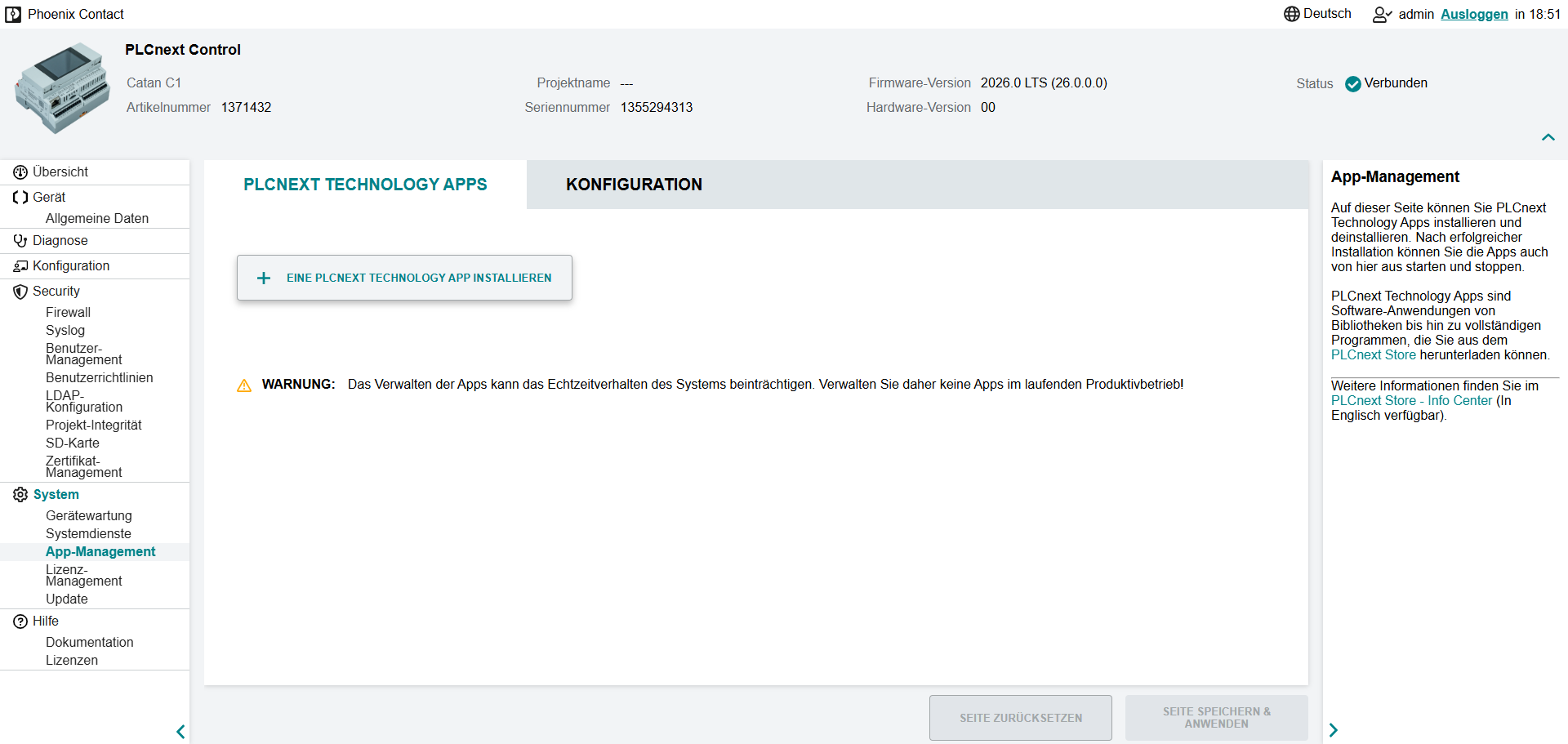
Symcon wird als PLCnext Technology App installiert. Die Installation wird im WBM unter Einstellungen -> App-Management vorgenommen. Unter Konfiguration muss zuvor die Option "Nur signierte Apps zulassen" deaktiviert werden. Nun kann die Symcon Appdatei über das mit der entsprechenden Schaltfläche installiert werden.
Nachdem der Vorgang abgeschlossen ist, kann die webbasierte Verwaltungskonsole über http://ipadresse:3777/console/ aufgerufen werden. Dort kann im Informationsmenü oben rechts die Lizenz geändert werden.
Beschreibung der speziellen Funktionen sind hier zu finden.
Update
Aktuelle Version: Appdatei (64-Bit)
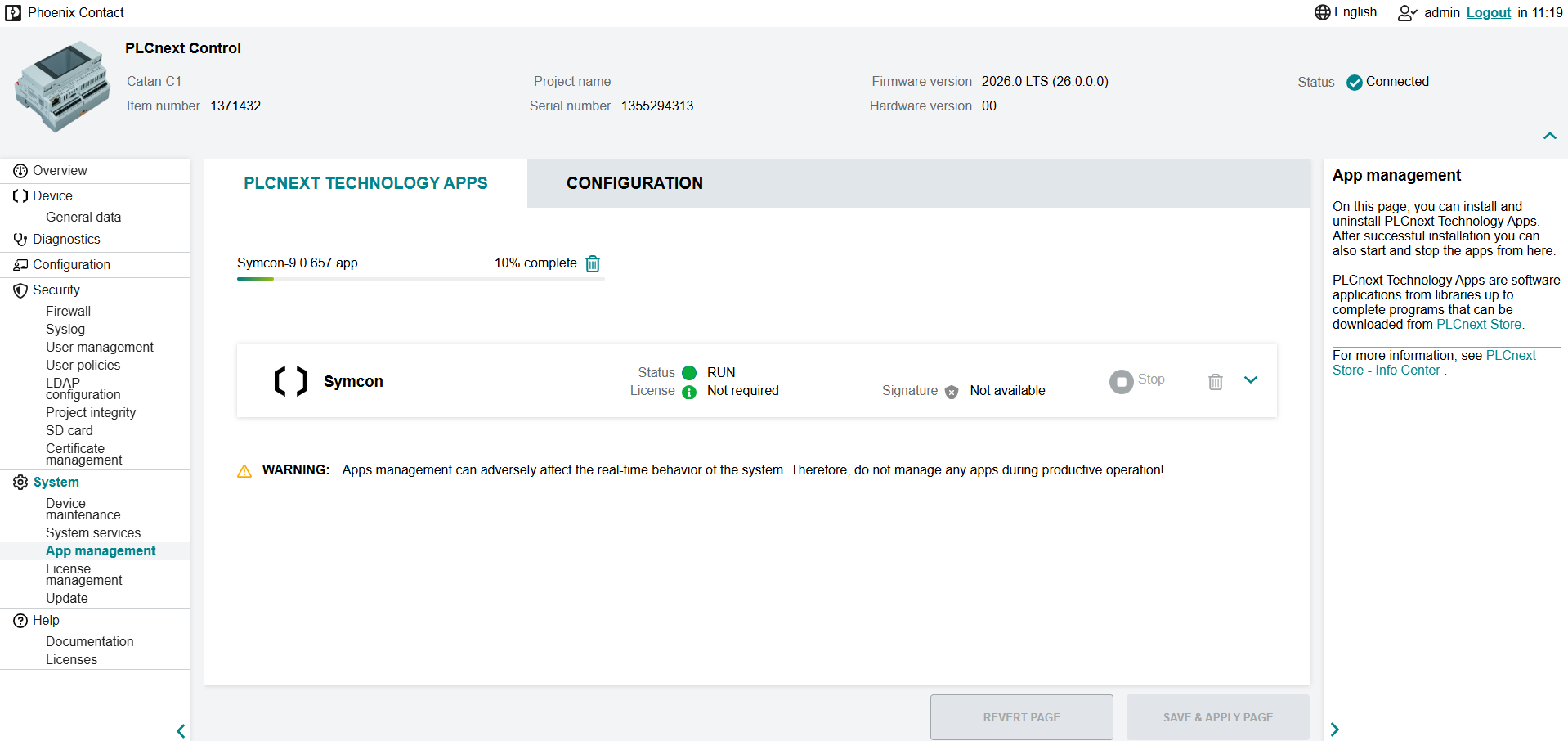
Um ein Update einzuspielen muss die .app Datei der neusten Version erneut installiert werden. Während der Installation wird Symcon neu gestartet. Alle Daten bleiben erhalten.
Wo_finde_ich_was
Wo finde ich was?
- /opt/plcnext/apps/home/data/60002171301055/data/ - Variable Data (Settings, Skripte, Medien...)
- /tmp/appsdata/60002171301055/logs/ - Log Files (Logfiles...)
Deinstallation
Symcon kann über das WBM unter Einstellungen -> App-Management deinstalliert werden. Dafür muss die Symcon App ausgewählt werden. Über das Mülleimer Symbol kann die Deinstallation gestartet werden. Beim Deinstallieren gehen alle Daten verloren.